モニターの電源コードの種類は?選び方と見分け方を解説!

モニターの電源コードは、背面の差込口の形さえ分かれば自分で選べます。通販の検索窓に「モニター 電源コード」と入れても、形の違う製品がずらりと並ぶだけで、どれが自分のモニターに合うのかまでは教えてくれません。だからこそ、最初に形を見極めることが遠回りを防ぐ鍵になります。
大事なのは形状の見分けです。穴が2つのメガネ型、三つ葉のミッキー型、PCと同じ角型3ピンのどれかを差込口で確定すれば、あとは定格と安全表示を見て選ぶだけになります。モニターの電源ケーブルは、形さえ合えば数百円から千円台で手に入ります。
この記事では、形の見分け方から安全な選び方、純正と汎用の違い、そして電源が入らないときの切り分けまでを、メーカーや公式の情報をもとに順番に整理します。買い替えにも、トラブルの切り分けにも使える内容です。
この記事を読むと、次のことが分かります。
- モニターの電源コードの形状4タイプと背面での見分け方
- 形に合うモニター電源ケーブルの選び方と安全表示の確認方法
- パソコンの電源コードでモニターに代用できるかどうかの考え方
- 電源が入らないときにコード以外も含めて切り分ける手順
モニターの電源コードの種類と見分け方
最初のつまずきは「自分のモニターがどの電源コードを使うのか分からない」という点です。ここを形で確定できれば、買い替えも予備の準備も一気に楽になります。まずは4つのタイプと見分け方をおさえていきます。
電源コードは主に3形状とACアダプター式に分かれる
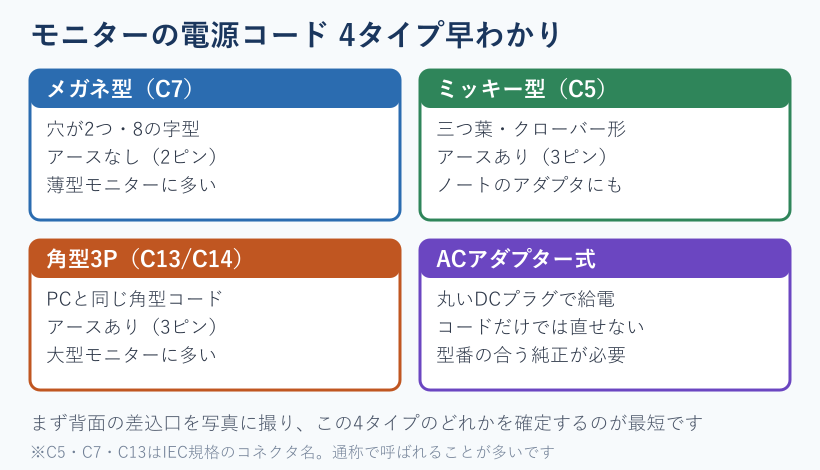
モニターの電源の取り方は、大きく分けて本体に電源コードを直接挿すタイプと、ACアダプターで給電するタイプの2つです。前者の差込口は国際規格のIEC 60320という決まりに沿っていて、代表的なものがC13系・C7系・C5系の3種類になります。
家庭でよく見かける順に並べると、PCと同じ角型のC13、細くて平たいメガネ型のC7、三つ葉の形をしたミッキー型のC5、という並びです。コード側の差込プラグをC13、モニター側の差込口をC14と呼び分けますが、ペアで使うものなので、形さえ合っていれば呼び名の違いは気にしなくて大丈夫です。後者のACアダプター式は、丸いDCプラグがモニターに刺さる形で、見た目がまったく違うのですぐ区別できます。
この規格が世界共通になっているおかげで、同じ形のコードがパソコンやプリンター、オーディオ機器などで広く使い回されています。だからこそ予備や交換品が安く手に入りやすいのがモニター電源ケーブルの良いところです。モニターの電源コードを探すときは、この4タイプのどれなのかを最初に決めるのが近道で、形さえ合えば他は後からでも選び直せますが、形が違うと物理的に刺さらないため、ここだけは外せません。
名前を暗記する必要はなく、形で照合できれば十分です。差込口の形は、モニターのサイズや年式によってもだいたいの傾向があり、大きく重いモデルほど角型3P、薄くて軽いモデルほどメガネ型やACアダプター式になりやすい傾向があります。まずはこの大枠を頭に入れて、次からそれぞれの形を細かく見ていきます。
メガネ型(C7)は穴が2つで薄型モニターに多い
メガネ型は、2つの丸い穴が横に並んだ8の字の形をしています。IEC規格ではC7と呼ばれ、アース端子を持たない2ピンタイプです。ケーブルが細めの平型で取り回しが良く、薄型のモニターやノートパソコンのACアダプター側、ラジカセや一部のテレビ周辺機器などにも広く使われています。
見分けるポイントは、差込口が左右対称に近い丸い2つ穴になっていることです。形が合えば、サンワサプライなどが出している「メガネ型 IEC C7」の電源ケーブルで置き換えられます。長さは1.8メートル前後の製品が多く、机からコンセントまでの距離に合わせて選びます。価格も手ごろで、数百円台から見つかります。
注意したいのは、同じメガネ型でも極性のある角ばったタイプ(片側の角が落ちた形)が存在する点です。穴の片側だけ角が落ちている場合は、その形に合うものを選ばないと差し込めません。見た目がそっくりでも微妙に形が違うことがあるので、迷ったら差込口を接写して、製品画像と見比べるのが確実です。片側だけ角が落ちた形は向きが決まっているため、無理に逆向きで押し込まないようにしてください。
メガネ型のケーブルは家電量販店や100円ショップでも見かけますが、モニターに使うなら定格の表示があるものを選んでください。安価なオーディオ用の中には定格の小さいものもあり、消費電力の大きいモニターには向きません。手持ちのノートパソコンのアダプターから抜いて一時的に使う場合も、形と定格が合っているかを必ず確かめてから差し替えてください。
ミッキー型・三つ葉型(C5)はアース付きの3ピン
ミッキー型は、丸い穴が三つ葉のクローバーのように配置された形で、キャラクターの顔のシルエットに似ていることから「ミッキー型」「三つ葉型」「クローバー型」などと呼ばれます。IEC規格ではC5にあたり、アース端子を含む3ピンタイプです。
この形は、ノートパソコンの大きめのACアダプターや、一部のモニター、プロジェクターなどで採用されています。探すときは「ミッキー型 IEC C5」で検索すると、対応する電源コードが見つかります。長さは1メートル前後の短めから2メートル程度まであり、アダプターを床置きするか机上に置くかで選ぶとよいです。アースを含むため、2ピンのメガネ型とは互換性がなく、差し替えはできません。
3ピンである分、安全面では接地ができる利点があります。接地は、万一の漏電のときに電気を地面へ逃がして感電を防ぐ役割を持っています。ただし後述のとおり、日本の2つ穴コンセントにそのままでは刺さらない場合があるため、部屋のコンセントがアースに対応しているかも合わせて確認しておくと安心です。アース側のピンは細い金属板になっていることが多く、ここが曲がっていると挿しにくくなる点にも注意してください。
ミッキー型はメガネ型より一回り大きく、抜き差しにややしっかりした力が要ります。斜めにこじると三つ葉のうち一本のピンに負担がかかるので、まっすぐ抜き差しするのが長持ちのコツです。ノートパソコンのアダプターと共用されていることが多いため、同じ形のコードが家にないか探してみると、買わずに済むこともあります。
PCと同じ角型3P(C13/C14)は大型モニターに多い
角型3ピンは、デスクトップパソコンやプリンター、電気ケトルなどでおなじみの、長方形に近い3つ穴のコネクタです。コード側がC13、機器側の差込口がC14と呼ばれ、アース付きでしっかりした作りのため、消費電力の大きい大型モニターでよく使われます。
見た目が「PCの電源コードと同じ雰囲気」であれば、ほぼこのタイプです。市販のPC用電源コードは125V・7Aといった定格のものが一般的で、同じ形のケトル用コードも流用できます。探すときは「IEC C13 接地プラグ PSE 3m」のように、規格名と長さ、安全表示を組み合わせて検索すると目的の製品にたどり着きます。机の奥でコネクタが壁に当たるなら、L字型のC13コネクタを選ぶ手もあります。
紛らわしいのが、角型でも2ピンのC17というタイプがある点です。見た目はC13に似ていますが、アースのピンがなく下側が台形に欠けています。この場合はC13の3ピンは刺さらないので、差込口の下側が角張っているか欠けているかをよく見てください。家に余っているPCやプリンターの電源コードが、そのまま使えることも珍しくありませんが、代用の可否には条件があるため、次章で詳しく整理します。
角型3Pは発熱に強く長さの選択肢も多いので、モニターアームで頻繁に角度を変える使い方にも向いています。ケーブルが太めで存在感はありますが、そのぶん定格に余裕があり安心して使えます。複数台のモニターやPCをまとめて置く環境では、同じ角型のコードで統一しておくと、いざというときの差し替えが楽になります。
ACアダプター式モニターは「電源コード」と別物
モバイルモニターや一部の薄型モニターは、本体に電源コードを直接挿すのではなく、外付けのACアダプターから丸いDCプラグで給電します。この場合、差込口は丸い小さな穴になっていて、これまでの3形状とは明らかに見た目が違います。アダプター本体に、さらにメガネ型やミッキー型のコードがつながっている二段構えの製品も多いです。
ACアダプター式で電源が取れなくなったときは、電源コードだけを買っても直りません。アダプター本体の故障や紛失が原因であれば、電圧・電流・プラグの極性と形が一致する純正または対応品を用意する必要があります。
アダプターの側面には、出力の電圧(たとえば12Vや19V)と電流(たとえば3A)、そして極性マークが印字されています。中心がプラスか外側がプラスかを示す記号で、ここが逆の互換品をつなぐと故障の原因になります。プラグの太さもミリ単位で種類があるため、合わない物は物理的に入りません。
丸いプラグだった場合は「電源コード」ではなく「ACアダプター」で探すと覚えておくと、買い間違いを防げます。互換品は便利ですが、数値や形が合わないと発熱や発火の危険があるので、判断に迷うときはメーカーサポートに確認するのが安全です。純正アダプターが手に入らない古い機種では、出力の数値とプラグ形状が一致する対応品を慎重に選ぶことになります。
近年のモバイルモニターには、丸いDCプラグではなくUSB Type-Cケーブル1本で給電と映像をまとめてまかなうタイプも増えています。この場合に必要なのは電源コードではなく、USB PDに対応した充電器とType-Cケーブルです。出力のワット数が足りないと、画面が暗くなったり、つないでも点かなかったりします。差込口が丸いDCプラグではなくUSB Type-Cだったら、充電器側の出力ワット数がモニターの要求を満たしているかを先に確認してください。
背面の差込口を撮って形を確定する手順
形の名前で迷うより、実物を見るのが一番早い方法です。モニター背面の差込口をスマホで接写し、拡大して穴の数と並びを確認します。電源が入らず作業するときは、必ずコンセントから抜いてから行ってください。差込口のすぐ近くに、型番と定格を記したラベルが貼られていることも多いので、あわせて撮っておくと選ぶときに役立ちます。
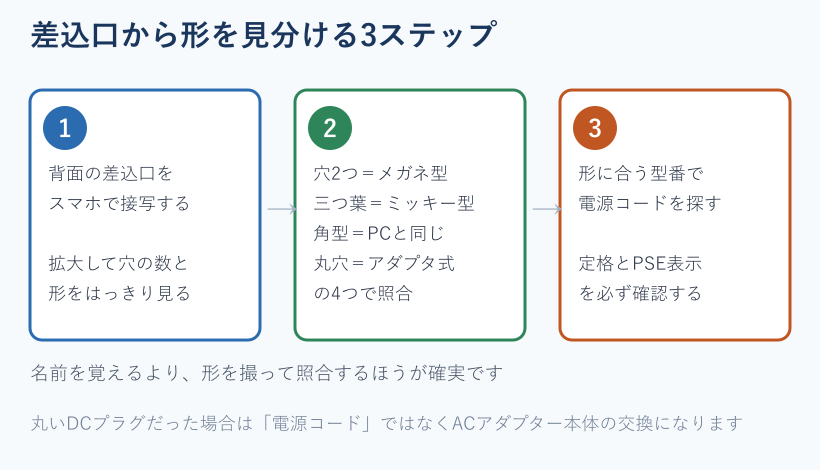
穴が2つならメガネ型、三つ葉ならミッキー型、角張った3つ穴ならPCと同じ角型、丸い1つ穴ならACアダプター式、という具合に照合します。形が決まったら、その規格名で電源ケーブルを探します。モニターの型番と「電源コード」で調べると、公式が対応品やマニュアルを案内していることもあるので、純正にこだわりたい場合は先に型番で検索してみてください。
映像が出ない原因まで切り分けたいときは、USBでモニターに出力する方法は?映らない原因も解説!も参考になります。給電でつまずいているのか、映像でつまずいているのかを先に整理してから、コードの形を確認すると、遠回りせずに済みます。撮った写真は購入ページの製品画像と並べて見比べると、形違いの買い間違いをほぼ防げます。
| 形状の通称 | IEC規格 | ピン数とアース | よく使う機器 | 探すときの例 |
|---|---|---|---|---|
| メガネ型 | C7 | 2ピン・アースなし | 薄型モニター・ノート電源 | メガネ型 IEC C7 1.8m |
| ミッキー型(三つ葉) | C5 | 3ピン・アースあり | 一部モニター・ノート電源 | ミッキー型 IEC C5 |
| 角型3P | C13とC14 | 3ピン・アースあり | 大型モニター・デスクトップPC | IEC C13 接地プラグ PSE 3m |
| ACアダプター式 | DCプラグ | 機種による | 薄型・モバイルモニター | 型番 ACアダプター |
電源コードの選び方・交換と、電源が入らないときの対処
形が分かったら、次は安全に使えるモニター電源ケーブルを選ぶ番です。あわせて、電源が入らないときにコードを疑うべきか、それとも別の原因かを見分ける方法も整理します。安さだけで選ばないことが、長く安全に使うコツです。
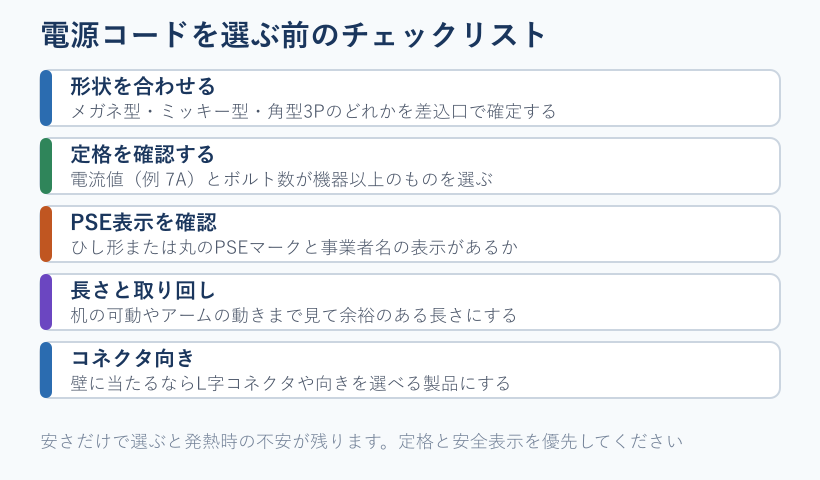
定格(7Aなど)とPSE表示で安全なものを選ぶ
電源コードを選ぶときにまず見るのは、形状の次に定格です。定格とは、そのケーブルが安全に流せる電流と電圧の上限で、たとえば125V・7Aといった数値で表示されています。モニター本体の消費電力に対して、余裕のある定格のものを選びます。定格が小さいコードに大きな電流を流すと、発熱の原因になります。
もう一つ欠かせないのがPSEマークの確認です。これは電気用品安全法に基づく表示で、国内で販売される電源コードなどに求められます。マークには、電源コードのように特定電気用品にあたるひし形のものと、それ以外の丸型のものがあり、どちらの場合も事業者名の表示とセットになっています。このマークと事業者名があるかを見れば、最低限の安全基準を満たした製品かどうかの目安になります。
安さだけで選ぶと、使っているうちに熱を持ったときの不安が残ります。とくに輸入品の中には、マークの表示が確認できないものもあります。形状・定格・PSE表示の3点がそろっているかを確認してから購入すると、失敗しにくくなります。電源コードは毎日通電する消耗品でもあるので、価格より安全を優先して選んでおきたいところです。
通販で買うときは、商品説明に定格とPSEの記載があるか、レビューで発熱の指摘がないかも見ておくと安心です。写真だけで形が判断しにくい場合は、出品者に差込口の規格名を問い合わせると確実です。安全にかかわる部分なので、ここだけは少し手間をかけて確認する価値があります。
消費電力がワット数で書かれているモニターの場合は、おおまかに消費電力を電圧で割ると必要な電流の目安が見えてきます。たとえば消費電力が数十ワット程度のモニターなら、125V・7Aの定格があれば十分に余裕があります。数値の計算が不安なときは、定格に余裕のある製品を選んでおけば安心です。定格ぎりぎりを狙うより、少し大きめを選ぶほうがトラブルを避けられます。
長さ・L字コネクタ・取り回しの決め方
長さは「届けばいい」で選ぶと、後で足りなくなったり余りすぎたりします。机の可動やモニターアームの動きまで見て、少し余裕のある長さにするのが失敗しないコツです。1.5メートルでは足りず、2〜3メートルを選ぶ人も多いです。逆に長すぎると、余った分がたるんでほこりがたまりやすくなります。
壁際に机を置いていると、まっすぐ出るコネクタだと壁に当たって奥まで挿せないことがあります。その場合は、ケーブルが横や下に出るL字型のコネクタを選ぶと、無理なく収まります。角型3PならL字タイプも豊富で、アームで上下に動かす使い方とも相性が良いです。
床に垂らした配線は、踏んだり引っかけたりして端子に負担がかかります。ケーブルボックスで隠し、固定はやり直しのきくマジックテープ式にしておくと、断線やゆるみのリスクを減らせます。
モニターまわりはタコ足配線になりやすく、接触不良やノイズの原因が増えます。画面のちらつきが気になるときは、まず電源線と映像の信号線の取り回しを離し、それでも直らなければフェライトコアを試す方法もあります。束ねるときも電源コードはきつく巻かず、ゆるやかにまとめると熱がこもりません。予備のケーブルを1本持っておくと、断線したときにすぐ差し替えられて助かります。モニターケーブルの電源まわりは、余裕を持った長さと予備の確保で安定します。
純正と汎用(社外品)はどちらを選ぶか
電源コードには、モニターメーカーが出す純正品と、ケーブル専業メーカーなどが出す汎用品(社外品)があります。形状と定格、PSE表示が合っていれば、汎用品でも問題なく使えるのが基本です。IEC規格に沿ったコードは互換性が高く、純正にこだわらなくても安全に使えます。
汎用品のメリットは、価格が安く、長さやL字などの選択肢が豊富なことです。角型3Pやメガネ型は特に流通量が多く、数百円から手に入ります。一方で純正品は、型番で指定されているぶん間違いが少なく、保証やサポートの面でも安心という利点があります。モバイルモニターのACアダプターのように、電圧や極性が機種独自のものは、純正か対応をうたった製品を選ぶのが無難です。
選び方の目安としては、よくある3形状のコードなら汎用品、ACアダプター式なら純正や対応品と覚えておくと迷いません。汎用品を選ぶときも、極端に安いだけでマークの表示が確認できない製品は避けてください。長く毎日使うものなので、信頼できるメーカーの製品を選んでおくと、あとあとの不安が減ります。純正が廃番になっている古い機種では、規格の合う汎用品が救いになることもあります。
パソコンの電源コードで代用できる?
結論から言うと、モニターが角型3P(C13)で、PCの電源コードも同じC13なら代用できるのが一般的です。デスクトップPCやプリンター、電気ケトルのコードはこの形が多く、形と定格が合えば差し替えて使えます。急にコードが見つからないときの応急手段として知っておくと便利です。
ただし条件があります。形が同じでも、モニターの消費電力に対して定格が足りないコードは使わないでください。細くて定格の小さいコードを大型モニターに使うと、発熱の心配があります。また、メガネ型やミッキー型のモニターにPCの角型コードは刺さりませんし、角型でも2ピンのC17には3ピンのC13は入りません。形が違えば代用はできないと理解しておきましょう。
モニター周りの配線を整理したい、1台のモニターを複数のPCで使い回したいといったときは、モニター切り替えスイッチの選び方は?認識しない原因も調査!もあわせて確認すると、電源と信号の取り回しをまとめて見直せます。代用はあくまで一時しのぎと考え、常用するなら定格に余裕のある対応品を用意するのが安心です。手元に合うコードが複数あるなら、いちばん太くて定格の大きいものを選ぶと無難です。
アースが刺さらない(2P・3P)ときの対処
ミッキー型や角型3Pはアース付きの3ピンです。日本の家庭に多い2つ穴コンセントには、3ピンのプラグがそのままでは刺さらないことがあります。これは故障ではなく、コンセント側がアースに対応していないために起こります。初めて3ピンの機器を買った人がとまどいやすいポイントです。
対処としては、アース端子付きの2P→3P変換アダプターを使う方法があります。サンワサプライなどから変換アダプターが出ており、アース線を壁のアース端子につなぐことで安全に使えます。アース端子は、洗濯機置き場やキッチン、エアコン用のコンセントの近くにあることが多いので、まずは部屋の中を探してみてください。
ただし、アース端子のない部屋で変換だけでごまかすのは避けたいところです。可能であれば、電源タップや配線の構成そのものを見直すほうが安全です。接地が必要な理由は漏電時の感電を防ぐためなので、面倒でも正しくつないでおく価値があります。どうしても接地できない環境では、アース線を無理に別の金属へつながず、設置場所の変更も含めて検討してください。
電源コードの寿命と交換のサイン
電源コードは消耗品です。見た目は丈夫そうでも、曲げ伸ばしや熱の繰り返しで内部の線が少しずつ傷んでいきます。被覆にひび割れや変色がある、差込口の根元が硬くなっている、コネクタがゆるくてすぐ抜けるといった状態は、交換のサインです。
とくに注意したいのが発熱です。使用中にコードやコネクタが熱くなる、焦げたようなにおいがする、差込口の周りが変色しているといった症状は、そのまま使い続けると危険です。こうしたときは、ためらわずに新しいコードへ交換してください。断線しかけたコードは、接触不良で画面がちらついたり、電源が落ちたりする原因にもなります。
ペットがいる家庭では、コードをかじられて被覆が破れていないかも定期的に見ておきたいところです。年に一度くらいは差込口の抜き差しの固さや被覆の状態を点検すると、トラブルを未然に防げます。予備のコードを1本用意しておけば、いざ傷んだときもすぐ交換できて安心です。古いコードを無理に延命するより、早めに替えるほうが結果的に安全で手間もかかりません。
電源が入らないときはコード以外も切り分ける
電源コードを挿してもモニターがつかないとき、原因は必ずしもコードとは限りません。まず見るのは電源ランプが点くかどうかです。点くのに画面が真っ暗なら給電は足りていて、映像入力やケーブル、PC側が怪しいと切り分けられます。逆にランプがまったく点かないなら、電気が来ていない給電側の問題が濃厚です。
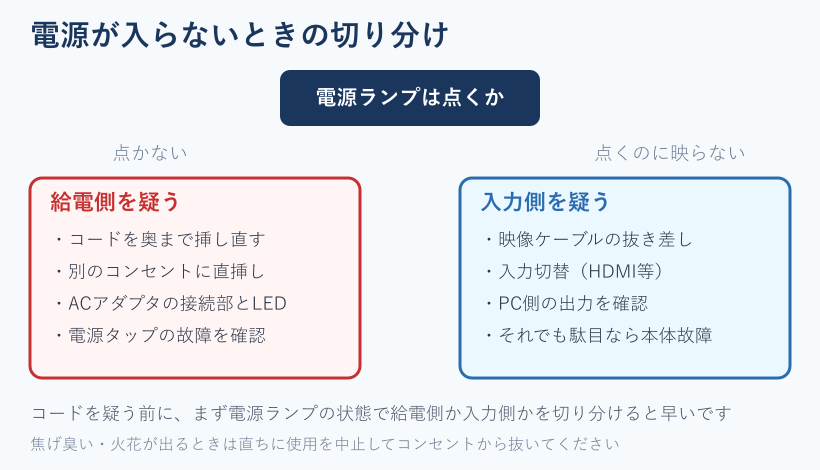
ランプが点かない場合は給電側を疑います。コードを奥までまっすぐ挿し直す、別のコンセントに直接つなぐ、電源タップの故障を確認する、ACアダプター式ならアダプターと電源コードの接続部やLEDを確認する、という順で見ていきます。タップやケーブルのほうが本体より先にへたることは珍しくありません。別のコードや別のタップで試すと、どこが悪いかを早く特定できます。
それでも反応がないときは、コンセントからコードを抜いて数分置き、本体にたまった電気を逃がしてから、もう一度つなぎ直す方法も試す価値があります。電源ボタンを長押ししてから入れ直すと、一時的な不具合が解消することもあります。ここまでやって電源ランプが一瞬でも点くようなら、給電自体は届いている見込みが高いと判断できます。
焦げ臭いにおいや火花のようなものを感じたら、ただちに使用を中止してコンセントから抜いてください。無理に通電を続けると、発火や感電につながる危険があります。
ノートパソコンにつなぐ外部モニターの場合は、パソコン側の画面出力の設定が複製や拡張になっているかも確認してください。給電が正常でも、出力先が切り替わっていないと真っ暗なままに見えることがあります。ここまで確認してもつかない、あるいは画面の表示がおかしいといった症状が残る場合は、本体側の故障も視野に入ります。症状別の見方はモニターの焼けは直る?原因と対処法を解説!も参考になります。コードを疑う前にランプの状態で切り分けると、遠回りを避けられます。保証期間内であれば、自分で分解せずメーカーサポートに相談するのが結果的に早いことも多いです。
モニターの電源コードに関するよくある質問(FAQ)
Q1. モニターの電源コードはどれも同じですか?
A. 同じではありません。大きく分けてメガネ型(C7)、ミッキー型(C5)、PCと同じ角型3P(C13)、そしてACアダプター式の4タイプがあります。形が違うと物理的に刺さらないため、まず背面の差込口の形を確認してから、合う形状の電源ケーブルを選ぶ必要があります。
Q2. パソコンの電源コードをモニターに使えますか?
A. モニターが角型3P(C13)で、PCのコードも同じC13なら、形と定格が合えば使えるのが一般的です。デスクトップPCやプリンターのコードはこの形が多いです。ただし形が違うメガネ型やミッキー型には刺さりませんし、定格が足りないコードも避けてください。常用するなら対応品を用意するのが安心です。
Q3. メガネ型とミッキー型は差し替えて使えますか?
A. 使えません。メガネ型は2ピンでアースなし、ミッキー型は3ピンでアースありと構造が違い、差込口の形も異なります。見た目が似ていても互換性はないため、必ず自分のモニターの差込口に合う形状を選んでください。迷ったら差込口を接写して製品画像と見比べると確実です。
Q4. 電源コードを挿しても電源ランプが点きません。
A. まずコードを奥までまっすぐ挿し直し、別のコンセントに直接つないで確認します。電源タップの故障や、ACアダプター式ならアダプターの接続部のゆるみもよくある原因です。別のコードで試すのも有効です。それでも点かない場合は本体故障の可能性があるため、メーカーサポートへの相談が確実です。
Q5. 3ピンのコードが2つ穴のコンセントに刺さりません。
A. アース付きの3ピンプラグは、2つ穴コンセントにそのままでは刺さらないことがあります。アース端子付きの2P→3P変換アダプターを使い、アース線を壁のアース端子につなぐ方法が安全です。アース端子は洗濯機置き場やエアコン用コンセントの近くにあることが多いです。端子がない部屋では配線構成の見直しも検討してください。
まとめ モニターの電源コードは形状確認が9割
モニターの電源コードは、背面の差込口の形を確定すれば、ほとんど迷わずに選べます。メガネ型(C7)、ミッキー型(C5)、PCと同じ角型3P(C13)、ACアダプター式の4タイプを、スマホの接写で照合するのが一番の近道です。形さえ合っていれば、予備や交換品は数百円から手に入ります。
形が決まったら、定格とPSE表示を確認し、机に合った長さやL字コネクタを選びます。角型3PならPCのコードで一時的に代用できることもありますが、形や定格が合わないものは使わないでください。電源が入らないときは、コードを疑う前に電源ランプの状態で給電側か入力側かを切り分けると、原因にたどり着きやすくなります。
焦げ臭さや火花など危険を感じたら、すぐに使用を中止してコンセントから抜くことも忘れないでください。形状の確認と安全表示のチェックさえ押さえれば、モニターの電源コード選びはむずかしくありません。この記事を手がかりに、自分のモニターに合う一本を見つけてください。
電源まわりを安全に整えるために、形状や定格の詳しい情報はサンワサプライのACインレット対応電源コード、映らないときの対処はドスパラのモニターが映らない場合の原因と対処、安全表示の制度は経済産業省の電気用品安全法の概要もあわせて確認すると安心です。
買い替えを考えているとき