外付けSSDの使い方は?接続から設定まで解説!
パソコンのデータが増えてきて、外付けSSDを買ってはみたものの「つないだあと何をすればいいのか分からない」と手が止まっていませんか。箱から出して挿すだけで使える製品も多いのですが、フォーマットや安全な取り外しといった基本を知らないまま使うと、大切なデータを失うこともあります。
この記事では、外付けSSDの使い方を、接続から初期設定、フォーマット、日々の活用までひとつながりで解説します。検索で上位に出てくるページでも、肝心のフォーマット手順まで踏み込んだ「決定版」は意外と少ないので、そこをていねいに補いました。
WindowsとMacの両方の手順をそろえ、速度を落とさないコツや買い替えの選び方まで、私が公式情報をもとに整理しています。はじめての方でも迷わないよう、順番どおりに進めれば使えるようになる構成にしましたので、上から読み進めてみてください。
この記事で分かること
- 外付けSSDの接続方法と初めて使うときの初期設定の流れ
- Windows11とMacそれぞれのフォーマット手順
- 速度を落とさず安全に使う日々のコツ
- 用途に合った外付けSSDの選び方のポイント
外付けSSDの基本的な使い方と接続・設定の手順
まずは外付けSSDがどんな機器なのかを押さえ、パソコンにつないで使えるようにするまでの流れを見ていきます。接続して初期設定を済ませ、必要ならフォーマットするという順番が基本です。ここを一度やっておけば、次からは挿すだけで使えるようになります。
外付けSSDとはどんな機器か
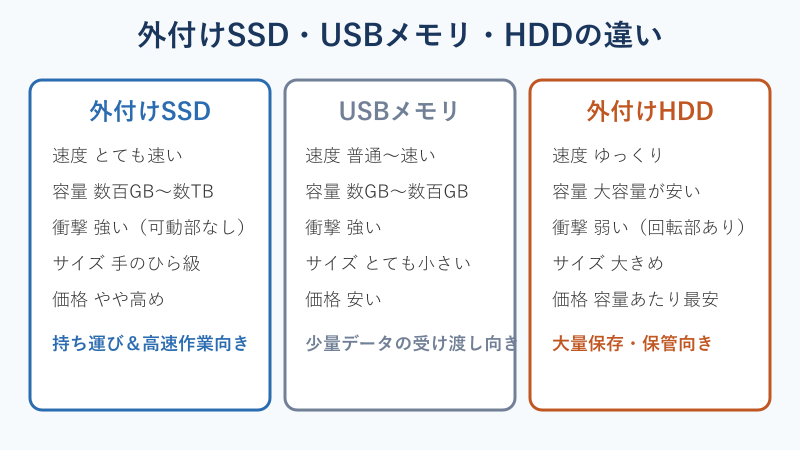
外付けSSDは、パソコンの外側にUSBでつないでデータを保存する記憶装置です。内部にモーターや回転するディスクを持たない半導体メモリなので、読み書きがとても速く、落下などの衝撃にも比較的強いという特徴があります。持ち運びしやすい手のひらサイズの製品が多いのも魅力です。
よく比べられるのが外付けHDDとUSBメモリです。速さと持ち運びやすさのバランスが良いのが外付けSSDで、大容量を安く保管したいならHDD、少量データの受け渡しだけならUSBメモリ、という住み分けになります。写真や動画の編集、ゲームのデータ置き場、パソコンの引っ越し用など、速度が欲しい場面でSSDは力を発揮します。
「少し値段が高いのでは」と迷う方もいますが、作業の待ち時間が減ることを考えると、普段から大きなファイルを扱う人ほど元が取りやすい買い物です。動画を一本コピーするだけでも、HDDとは体感速度がはっきり違います。逆に、ほとんど開かないデータを安く長期保管したいだけなら、無理にSSDを選ぶ必要はありません。
なお、外付けSSDには、USBメモリのように直接挿すスティック型と、ケーブルでつなぐ据え置きに近い箱型があります。持ち歩くならスティック型や小型の箱型が便利で、机の上に置いて大容量をためるなら箱型が向いています。使うシーンを思い浮かべて形から選ぶのも、失敗しない方法のひとつです。
つまり、速さと容量の両方をほどよく満たしたい普段使いには、外付けSSDが扱いやすい選択肢になります。用途がはっきりしている場合は、この後の選び方のセクションも参考にして、自分に合った一台を見つけてください。
パソコンへの接続方法とポートの選び方
接続はとてもシンプルで、付属のケーブルで外付けSSDとパソコンのUSBポートをつなぐだけです。多くの製品はUSBから電力を受け取るバスパワー駆動なので、電源アダプターを別に用意する必要はありません。つないで数秒待つと、パソコンが新しいドライブとして認識します。
ここで大事なのがポートの選び方です。パソコンにはUSBのType-AとType-Cという形の違う差し込み口があり、さらに世代によって転送速度が異なります。内側が青いポートや「SS」と書かれたポートはUSB3.x世代で、速度を活かせる差し込み口です。黒い古いポートに挿すと、認識はしても速度が出ないことがあります。
ケーブルは必ず付属品か同等規格のものを使ってください。見た目が同じでも、充電専用のケーブルだとデータが流れず「認識しない」と勘違いしてしまうことがあります。実際、ケーブルを替えただけで問題が解決するケースは少なくありません。手持ちの端子と製品の端子が合わない場合は、無理に変換アダプターを重ねず、対応したケーブルや製品を選ぶほうが確実です。
最初に正しいポートとケーブルで接続しておけば、速度のトラブルや認識不良の多くは避けられます。つなぐ場所は後からでも変えられるので、まずは一番新しそうなポートに挿してみて、調子が悪ければ別の差し込み口を試す、という進め方で問題ありません。
初めて使うときの初期設定の流れ
最近の外付けSSDは、購入時点でexFATという形式でフォーマット済みのことが多く、つないだらそのまますぐファイルを保存できます。デスクトップや「PC」の画面に新しいドライブのアイコンが出れば準備完了で、あとはドラッグ&ドロップでデータを入れるだけです。メーカーによってはバックアップ用のソフトが入っていることもあります。
一方で、新品でも「未割り当て」の状態で届き、フォーマットしないと表示されない製品もあります。この場合は次のセクションの手順でフォーマットが必要です。つないでもドライブが出てこないときは、故障ではなくフォーマット待ちのことが多いので、あわてず確認してみてください。メーカーの説明書やサポートページにも、初期状態のフォーマット形式が書かれています。
初期設定でもうひとつ決めておきたいのが「どの機器で使うか」です。WindowsだけならNTFS、WindowsとMacを行き来するならexFAT、というように用途でファイルの形式が変わります。はじめにここを決めておくと、後からやり直す手間が減ります。各メーカーも、工場出荷時のフォーマットと用途別の選び方を公開しており、たとえばSeagate公式のフォーマット解説が参考になります。
迷ったときは、幅広い機器で使えるexFATにしておくと無難です。後から用途が変わっても、必要なデータを別の場所に移してから再フォーマットすれば形式は変えられます。最初の一歩でつまずかないよう、まずは「つないで表示されるか」を確認するところから始めてください。
Windows11でのフォーマット手順
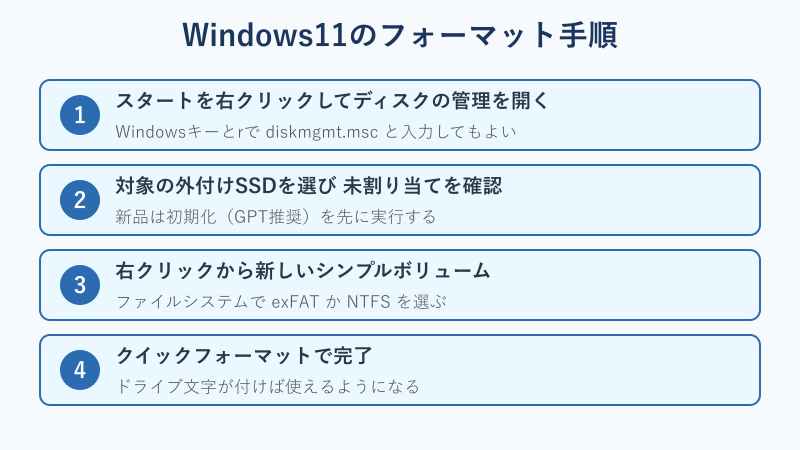
Windows11では「ディスクの管理」という標準ツールでフォーマットします。特別なソフトを入れる必要はありません。手順は次のとおりです。
- スタートボタンを右クリックして「ディスクの管理」を開く(Windows+Rで diskmgmt.msc と入力してもよい)
- 対象の外付けSSDを見つけ、新品なら先に「ディスクの初期化」を行う
- 未割り当ての領域を右クリックして「新しいシンプルボリューム」を選ぶ
- ファイルシステムで exFAT か NTFS を選び、クイックフォーマットを実行する
容量が32GBを超えるドライブなら、exFATとNTFSのどちらも選べます。クイックフォーマットは数秒で終わり、通常はこれで十分です。時間のかかる通常フォーマットは、ドライブの不良セクタまでチェックしたいときだけ使えば問題ありません。
フォーマットを実行すると、そのドライブ内のデータはすべて消えます。中身のある製品を再フォーマットする前に、必要なファイルを別の場所にコピーしておいてください。より詳しい画面つきの手順は、外付けSSDのフォーマット方法は?Windows11とMacで解説!にまとめています。ツール自体の基本的な使い方はマイクロソフト公式のディスク管理の解説も参考になります。はじめてでも、落ち着いて上から順に進めれば数分で完了します。
Macでのフォーマット手順と共有時の注意
Macでは「ディスクユーティリティ」を使います。Finderからアプリケーションのユーティリティフォルダにあるディスクユーティリティを開き、左上の表示から「すべてのデバイスを表示」を選ぶのがコツです。この表示にしないと、exFATでフォーマットする対象が正しく選べないことがあります。
対象の外付けSSDを選んで「消去」をクリックし、フォーマットの一覧からexFATを選んで実行します。Mac専用でTime Machineのバックアップに使うなら、APFSやMac OS拡張を選びます。WindowsとMacの両方で読み書きしたいならexFATが最も手軽で、どちらのパソコンでもそのまま使えます。両方で使う場合は、Mac側でexFATにフォーマットしておくと相性のトラブルが起きにくくなります。
注意したいのは、WindowsでフォーマットしたNTFSのドライブは、Macでは中身を見られても書き込めない点です。ファイルを開いて確認はできますが、保存や削除、名前の変更はできません。両方で使う予定があるなら、はじめからexFATにそろえておくと迷いません。
操作でつまずいたときは、Apple公式のディスクユーティリティユーザガイドに画面つきの説明があります。消去を実行するとデータは戻せないので、必要なファイルのコピーを取ってから進めるのが安全です。手順自体はWindowsと同じく、選んで消去するだけとシンプルです。
データの保存と安全な取り外し方
フォーマットが終われば、あとは普段のフォルダと同じ感覚でファイルを保存できます。ドラッグ&ドロップでコピーし、開くときはドライブをダブルクリックするだけです。コピー中は進行バーが消えるまで待つのが鉄則で、途中で抜くとデータが壊れる原因になります。
使い終わってパソコンから外すときは、いきなりケーブルを抜かないでください。Windowsなら通知領域の取り外しアイコンから「安全に取り外す」を選び、Macならドライブのアイコンをゴミ箱(取り出し)へ、またはサイドバーの取り出しボタンを押します。この一手間で、書き込み途中の破損を防げます。
とくにexFATはエラーに弱い形式なので、正しい取り外しが欠かせません。急いでいても数秒のことなので、習慣にしておくと安心です。もし取り外し前に「使用中」と表示される場合は、そのドライブ内のファイルやフォルダ、または関連するアプリを開いたままになっていないか確認してみてください。
日々使ううえでは、フォルダ分けを決めておくと探す手間が減ります。たとえば写真、動画、仕事の書類といった大きな分類でフォルダを作り、その中を年や案件で分けておくと、容量が増えても散らかりません。外付けSSDは容量が大きいぶん、最初に整理のルールを決めておくと長く快適に使えます。
保存と取り外しの作法さえ身につけば、日々の使い方で迷うことはほとんどなくなります。大切なのは「待つ」ことと「正しく外す」ことの二つだけです。ここを守るだけで、データが壊れるトラブルの多くは未然に防げます。
外付けSSDを長く快適に使うためのコツと選び方
基本の使い方をおさえたら、次はもっと快適に、そして安全に使い続けるコツです。速度を活かす挿し方、データを守るバックアップの考え方、ゲーム機での使い方、そして買い替えの選び方までまとめて見ていきます。どれも一度知っておけば、ずっと役に立つ知識です。
速度を落とさない使い方
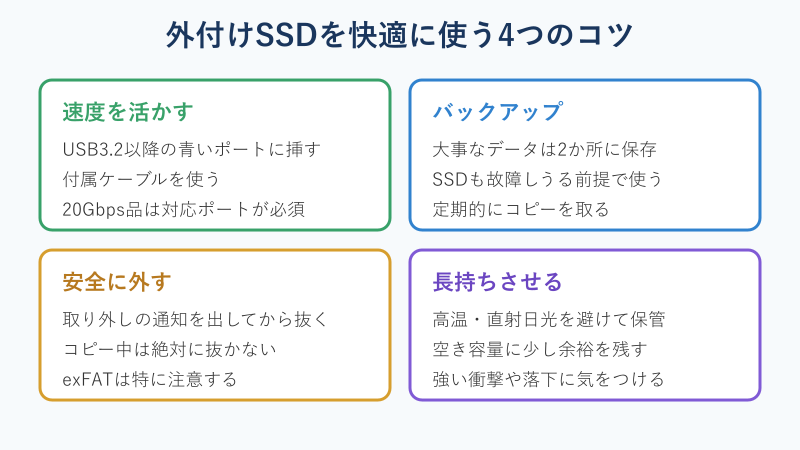
外付けSSDの魅力は速さですが、挿すポートやケーブルを間違えると本来の速度が出ません。前半でも触れたとおり、USB3.x世代の青いポートに、付属または同規格のケーブルで挿すのが基本です。古い黒いポートや安価な延長ハブを経由すると、速度が落ちることがあります。
特に注意したいのが高速モデルです。20Gbps対応をうたう製品は、パソコン側も20Gbps対応のポートでないと、実際の速度が半分程度に落ちてしまいます。製品の性能をフルに使いたいなら、手持ちのパソコンがその速度に対応しているかを先に確認しておいてください。カタログの数字はあくまで対応ポートにつないだときの理論値です。
「買ったのに思ったより遅い」と感じるときは、故障ではなくポートや接続の問題であることがほとんどです。まずは別の差し込み口に挿し替えたり、ケーブルを替えたりしてみてください。ハブを外して本体のポートに直接つなぐと改善することもあります。それでも遅いままなら、設定やドライブの状態を見直す段階に進みます。
どのくらいの速度が出ているか気になるときは、無料の計測ソフトで読み書きの速度を測ってみると、環境が正しいかどうかの目安になります。カタログの数値と大きくかけ離れていれば、ポートやケーブル、設定のどこかに原因があるサインです。数値で確認できると、改善の効果も分かりやすくなります。
速度は使い勝手に直結する部分なので、最初に正しくつなぐことが何より効きます。せっかくの高速なSSDも、環境が合っていなければ普通のUSBメモリと変わらない速度になってしまいます。挿し場所を見直すだけで本来の速さを取り戻せることが多いので、まずはそこから試してみてください。
バックアップ用途としての賢い使い方
外付けSSDはパソコンのバックアップ先としても便利ですが、ひとつ覚えておきたいことがあります。SSDも機械である以上、ある日突然データが読めなくなることがあるという前提です。実際、大手メーカーのポータブルSSDでデータ消失の不具合が相次ぎ、海外で集団訴訟に発展した事例も報じられています。
だからこそ、大事なデータは外付けSSD1台だけに頼らず、2か所以上に保存しておくのが安全です。パソコン本体とSSD、あるいはSSDとクラウドというように、コピーを分けておけば片方が壊れても復元できます。「唯一のコピー」を外付けだけに置かないことが、いちばんのリスク対策になります。写真や仕事のデータなど、二度と手に入らないものほどこの考え方が大切です。
バックアップは一度取って終わりではなく、定期的に更新してこそ意味があります。月に一度など自分のペースを決めて、新しいデータをコピーする習慣をつけてください。WindowsのファイルヒストリーやMacのTime Machineを使えば、自動で差分を保存することもできます。手間に感じるかもしれませんが、万一のときに失うものの大きさを考えれば、十分に見合う備えです。
バックアップの考え方として、「データは3つ持ち、保存先は2種類に分け、1つは別の場所に置く」という目安がよく知られています。たとえばパソコン本体に1つ、外付けSSDに1つ、クラウドに1つという形です。すべてを同じ場所の同じ機器に置かないことで、機器の故障にも、持ち出しや災害にも備えられます。
外付けSSDはバックアップの主役にもなれますが、それだけに頼りきらない使い方が結局いちばん安全です。速くて扱いやすいからこそ、「もう一つの保管先」を必ず用意しておく。これが長くデータを守るコツになります。
ゲーム機やテレビでの使い方と制限
外付けSSDはパソコン以外にも、ゲーム機やテレビの録画用として使えます。ただし機器ごとにルールがあり、つなぐと専用の形式で初期化を求められることが多い点に注意してください。初期化すると中のデータは消えるので、パソコンと兼用する場合は使い分けを分けて考えるのが安全です。
ゲーム機では制限もあります。プレイステーション5では、PS5向けに作られたゲームを外付けSSDから直接起動することはできません。外付けはあくまでソフトの保管場所で、遊ぶときは本体の内蔵ストレージへ戻す形になります。一方でPS4向けのゲームなら外付けから直接遊べるなど、世代で扱いが変わる点も覚えておくと戸惑いません。遊ばないタイトルを外付けに避難させ、内蔵の空きを確保する使い方が現実的です。
テレビの録画用に使う場合は、そのテレビが対応している容量や台数の上限を取扱説明書で確認してください。録画したデータは基本的にそのテレビでしか見られないため、別の機器で再生したい場合は対応状況を調べる必要があります。レコーダーと違い、テレビに直接つなぐ外付けは引っ越し先での再生ができないことが多い点も知っておくと安心です。
家電で使うときのポイントは「その機器専用になる」と割り切ることです。用途がはっきりしていれば、外付けSSDは静かで速い相棒として、ゲームやテレビの体験をしっかり支えてくれます。
スマホやタブレットでつなぐときの使い方
外付けSSDは、パソコンだけでなくスマートフォンやタブレットでも使えるようになってきました。USB Type-C端子を持つ最近のiPhoneやiPad、Androidスマホなら、変換なしでそのままつなげることが多く、写真や動画の保存先として手軽に活用できます。本体の空き容量が足りないときの避難先として便利です。
使うときのコツは、やはりファイル形式です。スマホやタブレットで読み書きしたいなら、exFATでフォーマットしておくのが無難です。多くの製品は最初からexFATなので、買ってそのままつなげば認識します。iPhoneなら「ファイル」アプリ、Androidなら「ファイル」や各社のアプリから、SSD内のデータを開いたり移したりできます。
注意したいのは電力です。スマホやタブレットはパソコンよりも供給できる電力が小さいため、消費電力の大きいSSDだと「電力が足りない」と出て認識しないことがあります。その場合は、電力を供給できるタイプのハブを間に挟むと安定します。発熱が気になるときは、長時間の連続コピーを避けると安心です。
スマホの写真整理やタブレットでの動画視聴など、外付けSSDの使い道は机の上だけにとどまりません。手持ちの端子に合うものを選べば、身近な機器のデータ不足をまとめて解決できます。
スマホ・タブレットで使うときの確認点
- 端子が合っているか(最近の機種はType-Cが主流)
- 形式がexFATなど対応したものになっているか
- 電力不足のサインが出ないか(出たら給電ハブを使う)
- 大事なデータは別の場所にもコピーしているか
認識しない・調子が悪いときの対処
急に認識しなくなったときは、あわてて初期化やフォーマットをする前に、原因の切り分けをしてください。多くの場合は、ケーブルの不良、ポートの相性、電力不足といった接続まわりが原因で、本体の故障ではありません。いきなりフォーマットすると、救えたはずのデータまで消してしまいます。
基本の対処は、別のUSBポートに挿し替える、別のケーブルに替える、別のパソコンでも試す、という三つです。別のパソコンでは認識するなら、ドライブ自体は生きている可能性が高いと判断できます。パソコンの再起動や、ハブを外して直接つなぐのも有効です。順番に一つずつ試すと、どこに原因があるか見えてきます。
それでも表示されない場合は、ディスクの管理にドライブ文字が割り当てられているかも確認してみてください。文字が抜けているだけなら、割り当て直すことで表示されることがあります。手順をもう少しくわしく知りたい方は、外付けSSDが認識しない原因は?対処法をわかりやすく解説!に原因別の対処をまとめています。
大事なデータが入っているときは、無理な操作をせず慎重に進めてください。症状が改善しないまま操作を重ねると状態が悪化することもあります。判断に迷うときは、その段階で手を止めて専門の窓口に相談するのも立派な選択です。
用途に合った外付けSSDの選び方
これから買う方や買い替えを考えている方に向けて、選び方のポイントも整理しておきます。基準は大きく分けて、容量、速度の規格、端子の形、使う機器との相性の四つです。この順番で考えると、失敗しにくくなります。
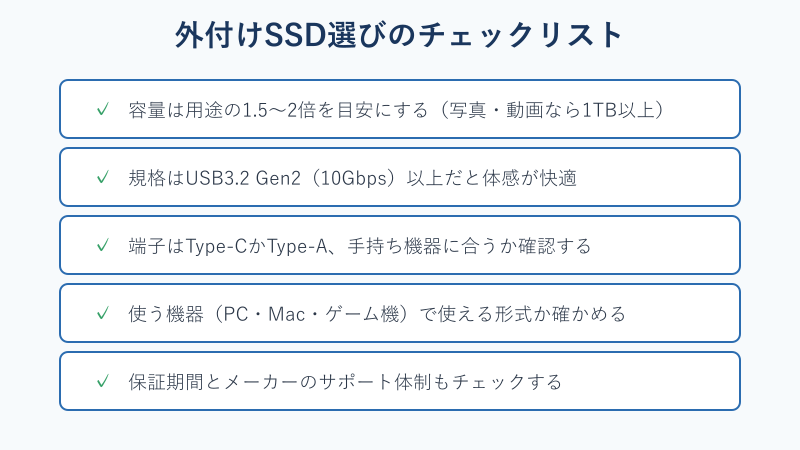
容量は、保存したいデータ量の1.5〜2倍を目安にすると、空きが足りなくなって困ることが減ります。写真や動画を多く扱うなら1TB以上が安心です。速度はUSB3.2 Gen2(10Gbps)以上だと体感が快適で、端子は手持ちの機器に合うType-CかType-Aを選びます。どの機器で使うかによって、選ぶべき形式も変わってきます。
選ぶときの優先順位の例
- 使う機器で使える形式か(PC・Mac・ゲーム機)
- 必要な容量を満たしているか
- 速度の規格が手持ちのポートに合うか
- 保証とメーカーのサポート体制
容量の目安を具体的に言うと、書類やスマホ写真のバックアップが中心なら500GB前後、一眼カメラの写真やフルハイビジョンの動画をためるなら1TB、4K動画の編集素材まで扱うなら2TB以上が一つの目安になります。用途がはっきりしない場合は、少し大きめを選んでおくと後から困りません。
具体的な製品の比較や失敗しない選び方は、外付けSSDのおすすめは?失敗しない選び方を解説!でくわしく紹介しています。安さだけで選ぶと容量不足や速度不足で買い直すことになりがちなので、用途から逆算して選ぶのがコツです。長く使うものだからこそ、最初に少し余裕を持たせておくと満足度が高くなります。
ファイル形式ごとの対応をまとめて確認
最後に、どの形式でフォーマットすればよいか迷ったときのために、代表的な3つの形式を表にまとめました。使う機器から逆算して選ぶと失敗しません。
| 形式 | 向いている使い方 | 注意点 |
|---|---|---|
| exFAT | WindowsとMac、ゲーム機など幅広く共有 | エラーに弱いので安全な取り外しが必須 |
| NTFS | Windows専用で大きなファイルも扱う | Macでは読み取りのみで書き込み不可 |
| APFS / Mac OS拡張 | Mac専用、Time Machineのバックアップ | Windowsでは標準で読めない |
迷ったら、いちばん汎用性の高いexFATにしておけば多くの機器でそのまま使えます。Windowsだけ、Macだけと決まっているなら、それぞれ専用の形式のほうが性能を活かせます。「どの機器で使うか」を先に決めることが、形式選びの近道です。
ここまでのおさらい
- つなぐ前に「どの機器で使うか」を決め、形式を選ぶ
- Windowsはディスクの管理、Macはディスクユーティリティでフォーマット
- コピー中は待ち、外すときは安全な取り外しをする
- 大事なデータは必ず2か所以上に保存する
外付けSSDの使い方に関するよくある質問(FAQ)
Q1. exFATとNTFSはどちらを選べばいいですか?
A. WindowsとMacの両方で使うなら、どちらでも読み書きできるexFATが便利です。Windowsだけで大きなファイルも安定して扱いたいならNTFSが向いています。使う機器が一つに決まっているなら、その機器専用の形式を選ぶと性能を活かせます。迷ったらexFATにしておくと幅広い機器で使えます。
Q2. つないでもドライブが表示されません。故障でしょうか?
A. 新品の場合は未フォーマットで表示されないだけのことが多いので、ディスクの管理から初期化とフォーマットを試してください。使用中だったものが急に表示されなくなったときは、別のポートやケーブル、別のパソコンで試すと原因を切り分けられます。別の環境で認識すれば、ドライブ自体は生きている可能性が高いです。
Q3. 使わないときはパソコンから外しておくべきですか?
A. 常時つなぎっぱなしでも問題ありませんが、持ち運ぶときや長く使わないときは、安全な取り外しをしてから外すと安心です。高温や直射日光を避けた場所で保管し、落下や強い衝撃に気をつけると長持ちします。ケーブルを巻くときも端子に無理な力がかからないようにしてください。
Q4. 容量はどれくらいを選べばいいですか?
A. 保存したいデータ量の1.5〜2倍を目安にすると、空き不足になりにくく安心です。写真や動画を多く扱うなら1TB以上、書類やバックアップ中心なら500GB前後でも足りることが多いです。足りなくなって買い直すより、少し余裕を持たせておくのがおすすめです。
Q5. 一台の外付けSSDを複数のパソコンで共有できますか?
A. できます。WindowsとMacをまたいで使うなら、両方で読み書きできるexFATでフォーマットしておくとスムーズです。ただし共有する機器が増えるほど、安全な取り外しとバックアップの重要性も増すので、その点は意識して使ってください。
外付けSSDの使い方のまとめと大切なこと
外付けSSDの使い方は、つなぐ、必要なら初期設定とフォーマットをする、正しく保存して安全に外すという流れを一度覚えてしまえば難しくありません。最初にファイルの形式を決めておくと、後からやり直す手間もなくなります。WindowsでもMacでも、標準のツールだけで設定は完了します。
快適に使うコツは、速度を活かせるポートに挿すこと、そして大事なデータは必ず2か所以上に保存しておくことです。SSDも故障しうる前提で付き合えば、スピードと手軽さという外付けSSDの良さを安心して活かせます。
この記事の手順どおりに進めれば、はじめての方でも外付けSSDをきちんと使い始められます。用途に合った一台を選び、WindowsやMacでの作業、バックアップ、ゲームのデータ置き場など、あなたの使い方に合わせて役立ててください。