サーフェスプロ9のキーボードはどれが合う?選び方と対処を解説!

サーフェスプロ9のキーボードを買い替えようとして、手元にあった古いタイプカバーが物理的に装着できなかったという声は少なくありません。実はサーフェスプロ9は、Surface Pro 7以前とはキーボードの接続端子そのものが違います。
対応していない機種のキーボードを選ぶと、せっかく購入しても取り付けられず無駄になってしまいます。さらに、正しいキーボードを付けても反応しない・認識しないといったトラブルが起きることもあり、原因が分からず戸惑う方も多いです。
この記事では、サーフェスプロ9で使えるキーボードの選び方と、入力できなくなったときの対処法までを、Microsoftの公式情報をもとにまとめて整理します。純正とサードパーティのどちらを選ぶべきか迷っている方も、読み終えるころには判断の軸がはっきりします。
- サーフェスプロ9に対応する純正キーボードの種類と選び方
- 古いタイプカバーが使えない理由と、流用できる機種の見分け方
- サードパーティのキーボードをBluetoothやUSBで使う方法
- キーボードが反応しない・認識しないときの対処法
サーフェスプロ9のキーボードの選び方
まずは、サーフェスプロ9で使えるキーボードの全体像を整理します。純正の種類、古い製品との互換性、サードパーティ品の使い方まで順番に見ていきます。対応機種を確認してから買うのが、失敗しない最大のコツです。
対応する純正キーボードの種類
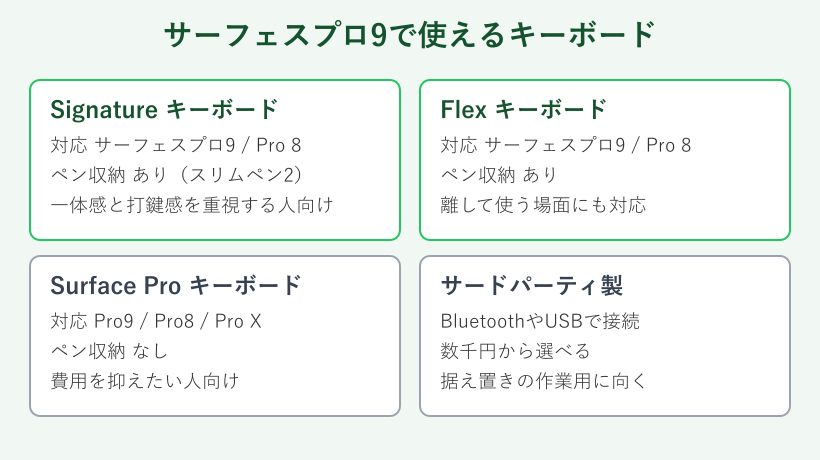
サーフェスプロ9に対応する純正キーボードは、大きく分けてペン収納トレーがあるタイプとないタイプがあります。Microsoft公式の一覧では、Surface Pro 署名(Signature)キーボードや Surface Pro Flex キーボードが Surface スリム ペン第2版の収納と充電に対応し、Surface Pro キーボードはペン収納に非対応という違いがあります。
どれもサーフェスプロ9とSurface Pro 8に対応しているため、ペンを一緒に持ち歩くかどうかで選ぶのが分かりやすい基準です。ペンで手書きやイラストを多用するなら収納トレー付き、キーボードとして打てれば十分ならペン収納なしのモデルで費用を抑えられます。手書きメモをほとんど取らない人にとって、ペン収納は優先度が低い機能です。
バックライトや大型タッチパッドは上位モデルほど充実します。打鍵感やタッチパッドの広さを重視するならSignatureキーボードが無難です。価格はスリム ペン第2版付きのセットでおおむね3万円台が目安ですが、時期や販売店で変動するため購入時に確認してください。キーボード単体(ペンなし)であれば、セットよりも安く手に入ることが多く、すでにペンを持っている方なら単体モデルを選ぶと無駄がありません。
各モデルが具体的にどの機種へ対応しているかは、Surface タイプ カバーの使い方(Microsoft公式)でも確認できます。名前が似た製品が多いので、購入前に一度は公式の表に目を通しておくと安心です。
中古や整備済み品を検討する場合は、キーボード底面の接点に傷や汚れがないか、磁石の吸着が弱っていないかも見ておきたいところです。見た目がきれいでも、装着したときに浮いてしまう個体はうまく認識されません。できれば動作確認済みと明記された出品を選ぶと、届いてからの不具合を避けやすくなります。純正の新品は高めでも、相性トラブルの少なさという安心を買えると考えると納得しやすいです。
| キーボード | 主な対応機種 | ペン収納 | 目安価格 |
|---|---|---|---|
| Surface Pro Signature キーボード | サーフェスプロ9 / Pro 8 | 対応(スリム ペン第2版) | 3万円台(ペン付き) |
| Surface Pro Flex キーボード | サーフェスプロ9 / Pro 8 | 対応 | やや高め |
| Surface Pro キーボード | サーフェスプロ9 / Pro 8 / Pro X | 非対応 | 2万円前後 |
| サードパーティ製(Bluetooth等) | 汎用(接続すれば利用可) | 非対応 | 数千円から |
価格はあくまで目安です。在庫や為替で上下するため、最新の金額は販売ページで確認してください。
選ぶ前のチェックポイント
対応機種の欄にサーフェスプロ9またはSurface Pro 8が入っているか、ペン収納が必要か、日本語配列かを買う前に確認します。この3点を押さえると届いてからの後悔を防げます。
古いタイプカバーが使えない接続端子の違い
サーフェスプロ9で見落としがちなのが、Surface Pro 7以前のタイプカバーは物理的に取り付けられないという点です。Microsoft公式によると、Surface Pro 8以降は2芯(2プロング)のコネクタを採用し、Surface Pro 7以前は6ピン形状のコネクタを使っています。
この端子形状が違うため、古いSurface Pro 4やPro 6、Pro 7で使っていたタイプカバーをサーフェスプロ9に流用することはできません。見た目が似ていても、磁石でくっつく位置やピンの数が変わっているので、そもそも装着できないという仕組みです。無理に近づけても磁石の反発や位置ずれで固定されません。
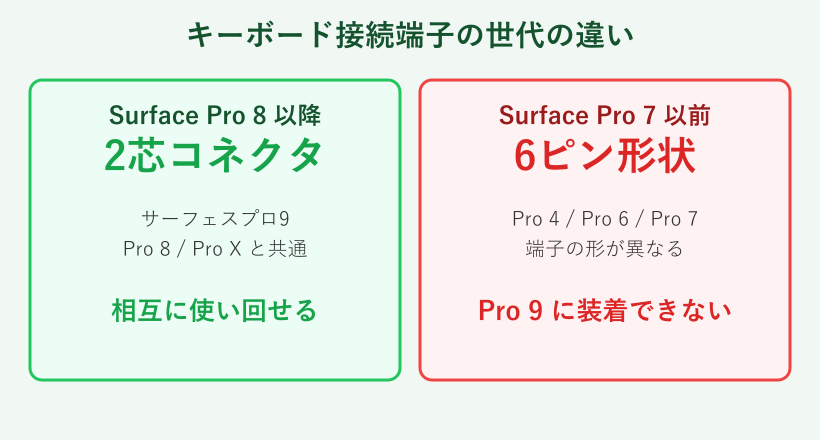
中古やフリマアプリで「Surface用キーボード」とだけ書かれた製品を買うと、この互換性でつまずきやすいです。必ず対応機種にサーフェスプロ9またはSurface Pro 8が含まれているかを確認してから購入してください。型番だけでは判断しづらいので、商品説明の対応モデル欄を見るのが確実です。端子の世代と対応機種は、Surface Pro キーボードとタイプ カバーの詳細情報(Microsoft公式)で一覧になっています。
逆に言えば、新しい接続方式に対応した製品であれば、後述するように複数の機種で使い回せます。買い替えの際は、この端子の世代を基準に考えると迷いません。古い端子のタイプカバーを探すより、現行世代の対応キーボードを選ぶほうが選択肢も多く、結果的に安く済むこともあります。安さだけに目を向けず、まず世代が合うかを確かめてください。
Surface Pro XやPro 8のキーボードは流用できる
接続端子の世代が同じであれば、別の機種のキーボードでもサーフェスプロ9で使えます。Surface Pro 8、サーフェスプロ9、Surface Pro X は同じ2芯コネクタを採用しているため、これらの間ではキーボードを相互に使い回せます。
たとえばSurface Pro 8で使っていたSignatureキーボードは、そのままサーフェスプロ9に装着して使えます。Surface Pro X用のキーボードも同様です。家族や社内で複数のSurfaceを使っている場合、世代が合えば予備のキーボードを共有できるのは便利です。買い替え時に前の機種のキーボードが残っていれば、まず装着を試す価値があります。
ただし、ペン収納トレーの有無など細かな仕様はモデルごとに異なります。ペンの充電を想定しているなら、収納対応のモデルかどうかもあわせて確認してください。対応機種にPro 8・Pro 9・Pro Xが並んでいるかが、流用できるかどうかの目印になります。
なお、より新しいSurface向けの「Surface Pro 13インチ キーボード」も、公式の一覧ではサーフェスプロ9やSurface Pro 8への対応が示されています。世代をまたいで選べる余地があるので、在庫や価格の条件で選びやすくなっています。手持ちのキーボードが使えれば、買い替えの出費をそのまま抑えられます。
純正とサードパーティはどちらを選ぶか
キーボード選びで多くの人が迷うのが、純正とサードパーティのどちらにするかという点です。結論から言うと、持ち運んでタブレットのように使うなら純正、机に据え置いて使うならサードパーティが向いています。
純正キーボードは本体に磁石で装着でき、角度をつけて立てられるうえ、タッチパッドやペン収納と一体で動きます。移動中や膝の上でも使いやすく、サーフェスプロ9本来の2in1らしい使い方ができるのが強みです。カバーとして画面を保護できる点も、持ち運ぶ人には見逃せません。
一方サードパーティのBluetoothキーボードやUSBキーボードは、数千円から手に入り、打鍵感の好みで選べる幅が広いのが魅力です。ただし本体には装着できないため、持ち運びには不向きで、据え置きの作業用という位置づけになります。多くのサードパーティ製はタッチパッドが付かないので、マウスの併用が前提になる点も覚えておいてください。価格重視ならサードパーティ、一体感重視なら純正という整理が分かりやすいです。
両方を使い分ける人もいます。外出時は純正、自宅ではお気に入りのキーボードという形にすると、費用と使い勝手のバランスが取りやすくなります。使う場面を思い浮かべてから選ぶと、どちらが合うか自然と見えてきます。
重さと厚みも地味に効いてきます。純正キーボードはカバーを兼ねるぶん本体と一体でコンパクトにまとまりますが、サードパーティの据え置き型はしっかりした作りで重いものもあります。毎日持ち運ぶなら、キーボードを付けた状態の総重量も確認しておくと、持ち歩きの負担を具体的に見積もれます。鞄に入れたときの収まりやすさも、店頭やレビューで一度チェックしておくと失敗しません。
サードパーティのキーボードを使う方法
サードパーティのキーボードをサーフェスプロ9で使う場合、接続方法はBluetoothとUSBの2通りです。Bluetoothなら配線なしで接続でき、USBなら挿すだけですぐ使えます。どちらもWindows標準の機能で動くため、特別なソフトは基本的に要りません。
Bluetoothキーボードは、スタートメニューから設定を開き、Bluetoothとデバイスの画面でペアリングします。キーボード側をペアリングモードにしてから、一覧に出てきた機器を選ぶ流れです。接続がうまくいかないときは、キーボードの電池残量とペアリングモードの状態を先に確認してください。ペアリングの具体的な進め方は、Omikamoキーボードの接続方法は?ペアリング手順を解説!も参考になります。
USBキーボードは、サーフェスプロ9のUSB-C端子に挿します。USB-Aのキーボードを使う場合は、USB-C変換アダプターやハブを経由すればつながります。挿しても反応しないときは、別の端子やハブを試すと切り分けができます。ハブ経由だと電力不足で不安定になることもあるので、まずは本体へ直接挿して確認するのが確実です。
物理キーボードが手元にない緊急時は、画面に出るスクリーンキーボードも併用できます。タスクバーのタッチキーボードから入力できるので、キーボードが届くまでのつなぎとして覚えておくと安心です。パスワード入力程度なら、スクリーンキーボードだけでも十分こなせます。
バックライトとファンクションキーの使い勝手で選ぶ
見落とされがちですが、バックライトとファンクションキーの挙動も使い心地を左右します。純正キーボードの多くはバックライトを備え、暗い場所でもキーの位置が見やすくなります。明るさは段階的に調整でき、使わないときは消して電力を抑えられます。
ファンクションキーは、音量や明るさの操作と、F1からF12の本来の機能が1つのキーに割り当てられています。Fnキーと組み合わせるか、ファンクションロックで固定するかで、どちらが優先されるかが変わります。表計算やショートカットでF2やF5を多用する人は、ロックの切り替え方を知っておくと作業が速くなります。
タッチパッドの精度も比較したいポイントです。純正は精密タッチパッドでスクロールやジェスチャーが滑らかに動きますが、安価なサードパーティ製にはタッチパッドが付かないものもあります。マウスを使わない前提なら、タッチパッドの有無と大きさを必ず確認してください。
省電力の設定によっては、一定時間キーに触れないとバックライトが自動で消えることがあります。暗い場所で急に消えて焦ることもありますが、キーを打てば再び点灯するので故障ではありません。キーピッチ(キーの間隔)やキーストロークの深さも、長時間の入力では疲れやすさに直結します。可能なら実機で打鍵感を試してから選ぶと、毎日の作業が快適になります。
作業内容から逆算して選ぶ
長文を書くなら打鍵感とキーピッチ、表計算ならファンクションキーの使い勝手、外出が多いなら軽さと装着のしやすさを優先します。何に一番使うかを先に決めると候補が絞れます。
日本語配列とペン収納の有無で選ぶ
最後に、細かいながら後悔しやすいポイントが配列とペン収納です。日本語配列と英語配列を間違えると、記号の位置や変換キーの使い勝手が大きく変わります。普段から日本語入力が中心なら、日本語配列を選ぶのが無難です。
英語配列はキーの表記がすっきりして見た目が好きという人もいますが、半角と全角の切り替えや一部の記号の位置が変わります。会社の共有パソコンと配列をそろえたい場合も、事前に確認しておくと入力時の戸惑いを減らせます。届いてから配列が違うと気づくと、交換の手間もかかります。配列を後から切り替えたいときは、キーボードを日本語配列に切り替えるには?手順を解説!が参考になります。
ペン収納の有無は、スリム ペン第2版を使うかどうかで決めます。収納トレー付きなら持ち運び中にペンを紛失しにくく、充電もまとめてできます。ペンを使わないなら、収納なしのモデルで十分です。配列・ペン収納・バックライトの3点を買う前にチェックすると、届いてからの後悔を防げます。
これらを押さえておけば、サーフェスプロ9のキーボード選びで大きく外すことはありません。次は、正しいキーボードを付けても反応しないときの対処を見ていきます。
サーフェスプロ9のキーボードが反応しないときの対処
対応キーボードを正しく付けても、入力できないことがあります。ここからは、サーフェスプロ9のキーボードが反応しない・認識しないときに、自分で試せる対処を順番に紹介します。簡単な確認から始めて、徐々に本体側の対処へ進むのが安全です。
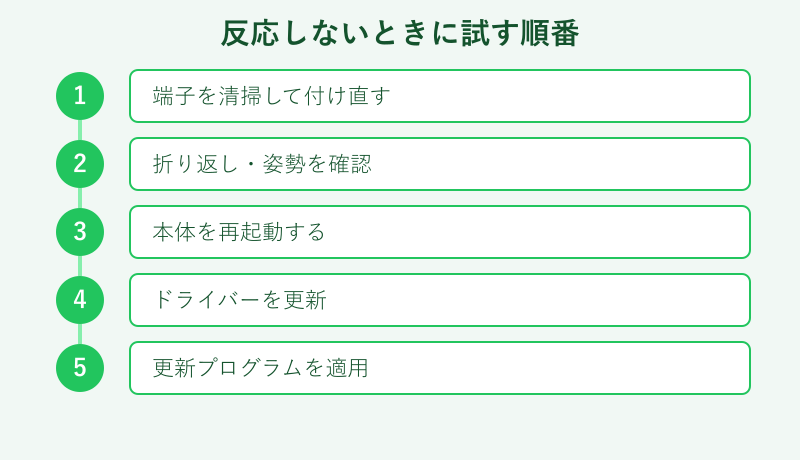
まず接続端子と装着の状態を確認する
キーボードが反応しないとき、最初に疑うのは本体とキーボードの接触不良です。接続端子にほこりや皮脂が付いていると、物理的に信号が届かず認識されないことがあります。
いったんキーボードを本体から外し、端子部分をやわらかい布やエアダスターで清掃してください。その後、カチッと手ごたえがあるまでしっかり装着し直します。磁石の位置が少しずれているだけで反応しないこともあるため、付け直しは有効です。タブレット型での入力不良については、タブレットのキーボードが反応しない?まず充電と接続を確認もあわせて確認してください。
ケーブルやカバーを介さず、本体の端子に直接取り付けるのも大切です。社外の保護ケースを付けていると、端子の位置が合わずに接触が甘くなることがあります。清掃と付け直しだけで直るケースは意外と多いので、最初に試す価値があります。
それでも反応しないときは、別のサーフェス本体やキーボードがあれば交換して、どちらに原因があるかを切り分けると、この後の対処が絞り込めます。本体側かキーボード側かが分かるだけで、対応は大きく変わります。
清掃のときは、端子へ直接息を吹きかけたり、水分を含んだ布で拭いたりしないよう注意してください。水分やサビは接触不良の原因になります。エアダスターを使うときも、近づけすぎると結露で水滴が付くことがあるため、少し離して短く吹くのが安全です。保護フィルムやシールが端子にかかっていないかも、あわせて確認しておきましょう。
タブレットモードで入力が無効になっていないか
見落としやすいのが、キーボードを背面側へ折り返していると入力が無効になるという仕様です。サーフェスプロ9は、キーボードを後ろに回すとタブレットとして使う状態になり、物理キーの入力を受け付けなくなります。
反応しないと感じたら、キーボードが手前側に開いているかを確認してください。背面へ回しているつもりがなくても、角度によっては折り返し判定になることがあります。いったん水平まで戻してから、通常の打鍵位置に置き直すと入力が戻ります。
また、Windowsのタッチキーボードが前面に出ていると、物理キーボードが効いていないように錯覚することもあります。画面のキーボードを閉じて、物理キーボードで入力できるか確かめてください。ハードウェアの故障と決めつける前に、モードと姿勢を確認するのが近道です。
これらは費用も時間もかからない確認です。修理に出す前に、まずこの基本動作を一通りチェックしておくと、不要な出費や待ち時間を避けられます。
故障と決める前に
端子の清掃、付け直し、折り返しの確認、本体の再起動までは誰でも試せます。ここまでで直る例が多いので、順番に進めてから次の対処へ移ってください。
サーフェスプロ9本体を強制的に再起動する
接続や姿勢に問題がなければ、次は本体側の一時的な不具合を疑います。Windowsの動作が引っかかっていると、キーボードを認識しなくなることがあり、再起動で改善する場合があります。
通常の再起動で直らないときは、強制再起動を試します。Microsoft公式の手順では、サーフェスプロ9を含むSurface Pro 第5世代以降は、電源ボタンを約20秒間押し続け、画面が切り替わってWindowsロゴが表示されたら指を離します。これで本体が強制的に再起動します。
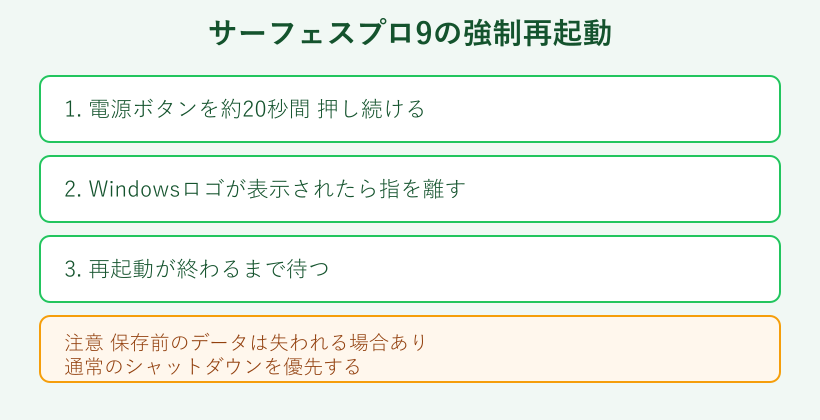
強制再起動は、画面が固まって操作できないときの最終手段に近い方法です。保存していないデータは失われる可能性があるため、可能なら通常のシャットダウンを優先してください。公式も、できる限り通常の方法で終了することをすすめています。手順の詳細はSurface を強制的にシャットダウンし、再起動する(Microsoft公式)で確認できます。
再起動後にキーボードが反応するか確認します。これで直れば一時的な不具合だったということなので、様子を見ながら使って問題ありません。頻繁に再発する場合は、次のドライバーや更新プログラムの対処に進みます。再発の頻度をメモしておくと、サポートに相談するときにも役立ちます。
キーボードのドライバーを更新する
再起動しても認識しない場合は、キーボードのドライバーの不具合を疑います。ドライバーはキーボードとWindowsをつなぐソフトで、ここが古かったり壊れたりすると入力が通らなくなります。
デバイスマネージャーを開き、キーボードの項目を探します。対象のデバイスを右クリックして、ドライバーの更新を選ぶと、最新のドライバーを自動で探してくれます。改善しないときは、いったんデバイスを削除してから本体を再起動すると、Windowsが自動で入れ直してくれます。
この操作は、キーボードが使えない状態だと進めにくいので、前述のスクリーンキーボードやマウス操作を併用するとやりやすくなります。更新と入れ直しのどちらかでドライバー起因の不具合は解消することが多いです。ドライバーはWindows Update経由でも配信されるため、あわせて更新の確認をしておくと取りこぼしが減ります。
なお、ドライバーの入れ直し中は一時的にキーボードが切断されます。あわてず、画面の表示が落ち着くまで待ってから接続を確認してください。途中で操作を重ねると、かえって状態が分かりにくくなります。
Surfaceアプリと更新プログラムを最新にする
ドライバー単体だけでなく、本体のファームウェアやWindows Updateが古いことが原因の場合もあります。サーフェスプロ9は、本体の制御ソフトが更新で改善されることがあり、キーボード周りの不具合が修正される例もあります。
まずWindows Updateを開き、更新プログラムの確認を実行してください。保留中の更新があれば適用し、再起動します。あわせて、Microsoft Storeから入手できるSurface関連アプリを最新にすると、本体の状態や更新情報を確認しやすくなります。
更新には時間がかかることもありますが、途中で電源を切らないようにしてください。更新が完了するまで待つことが、かえって近道になります。ファームウェアの更新は再起動を何度か挟むこともあるので、時間に余裕があるときに行うと安心です。
ここまで試して直らない場合は、ハードウェアの故障の可能性が高くなります。次に、本当に故障かどうかを切り分ける方法を見ていきます。
別のキーボードで故障かどうかを切り分ける
すべての対処を試しても直らないときは、キーボード側と本体側のどちらが原因かを切り分けます。切り分けができると、修理に出すべきか、キーボードだけ買い替えればよいのかがはっきりします。
手元にUSBキーボードがあれば、サーフェスプロ9のUSB-C端子に変換アダプター経由でつないでみてください。このキーボードで問題なく入力できれば、本体の入力機能は生きていて、純正キーボード側の故障という見立てになります。逆に、どのキーボードでも入力できないなら、本体側の不具合を疑います。
あわせて、周辺機器をすべて外し、本体の電源を完全に落としてから入れ直す放電も試す価値があります。別のユーザーアカウントで試して入力できるかを見ると、設定やソフトの問題かどうかも分かります。原因がキーボードか本体かを分けてから相談すると、サポートとのやり取りが短く済みます。
保証期間内であれば、無理に分解や自己修理をせず、Microsoftのサポート窓口に相談するのが安全です。修理費用は保証の有無で大きく変わるため、まず保証状況を確認してから判断してください。症状と試した対処を伝えると、案内もスムーズになります。
切り分けの考え方
別のキーボードで入力できれば純正キーボード側、どれでも入力できなければ本体側の可能性が高いです。原因を分けてから、買い替えか修理かを選ぶと無駄がありません。
| 症状 | 考えられる原因 | まず試す対処 |
|---|---|---|
| まったく反応しない | 接触不良・折り返し | 端子清掃と付け直し、姿勢の確認 |
| 一部のキーだけ効かない | ドライバーや一時不具合 | 再起動、ドライバー更新 |
| 急に認識しなくなった | 更新プログラムの未適用 | Windows Updateとアプリ更新 |
| すべて試しても直らない | ハードウェア故障 | 別キーボードで切り分け、サポート相談 |
上から順に試すと、原因の切り分けがしやすくなります。どの段階で直ったかを覚えておくと、再発時にも落ち着いて対応できます。
サーフェスプロ9のキーボードに関するよくある質問(FAQ)
Q1. サーフェスプロ9はキーボードなしでも使えますか?
A. 使えます。画面のタッチ操作と、画面に出るスクリーンキーボードで基本的な操作ができます。ただし長文の入力が多いなら、純正かサードパーティのキーボードを用意すると作業が快適になります。
Q2. Surface Pro 7のタイプカバーはサーフェスプロ9に付きますか?
A. 付きません。Surface Pro 7以前は6ピン形状、Pro 8以降は2芯コネクタで端子が違うため、物理的に装着できません。対応機種にSurface Pro 8またはサーフェスプロ9が含まれる製品を選んでください。
Q3. 他社製のキーボードでも問題なく使えますか?
A. BluetoothやUSBでつなぐ一般的なキーボードなら使えます。ただし本体への磁石装着やペン収納には対応しないため、据え置きの作業用途に向いています。持ち運ぶなら純正が便利です。
Q4. 純正キーボードはどれくらいの価格ですか?
A. スリム ペン第2版付きのSignatureキーボードで、おおむね3万円台が目安です。キーボード単体ならもう少し安くなります。時期や販売店で変わるため、購入時に最新の価格を確認してください。
Q5. キーボードが急に反応しなくなったら、まず何をすべきですか?
A. 端子の清掃と付け直し、キーボードが背面へ折り返っていないかの確認、本体の再起動の順で試してください。多くはこの段階で改善します。直らなければドライバー更新と更新プログラムの適用に進みます。
サーフェスプロ9のキーボード選びと対処のまとめ
サーフェスプロ9のキーボードは、対応機種を確認してから選ぶことが何より大切です。Surface Pro 7以前のタイプカバーは端子が違って装着できず、Surface Pro 8・サーフェスプロ9・Surface Pro Xなら同じ世代として使い回せます。
純正は一体感と持ち運びやすさ、サードパーティは価格と選択肢の広さが強みです。使う場面に合わせて選べば、大きく失敗することはありません。バックライトや配列、ペン収納といった細かな仕様も、買う前に確認しておくと安心です。
反応しないときは、端子の清掃と付け直し、タブレットモードの確認、本体の再起動、ドライバー更新、更新プログラムの適用の順に試してください。それでも直らなければ、別のキーボードで切り分けたうえで、無理をせずサポートに相談するのが安全です。選び方とトラブル対処の両方を押さえておけば、サーフェスプロ9のキーボードで困る場面はぐっと減ります。
買い替えを考えているとき