外付けSSDでゲームが遅いのはなぜ?原因と対策を解説!
USB接続の規格だけを見ても、外付けSSDの実効速度には理論値で4倍以上の開きが出ることがあります。5Gbps対応のポートと20Gbps対応のポートでは、同じSSDを挿しても体感できるほど読み込みの速さが変わってきます。
「外付けSSDにゲームを入れたら急にロードが遅くなった」という悩みの裏側には、接続規格・発熱・空き容量・フォーマット形式という複数の要因が重なっていることが多いです。
この記事では、外付けSSDでゲームが遅くなる原因を一つずつ整理したうえで、パソコンとPS5それぞれの具体的な対処法まで解説します。買い替えを検討する前に、まず今の環境で何が起きているのかを切り分けていきましょう。
- 外付けSSDでゲームが遅くなる6つの原因
- USB規格による実効速度の目安
- フォーマット形式や空き容量など今すぐできる対策
- PS5でゲームが遅い・起動しない時の専用の注意点
まずは全体像を押さえたうえで、原因ごとの対処法を順番に見ていきます。
外付けSSDの体感速度は、SSD単体の性能だけでなく、接続に使うUSB規格・電源・空き容量・フォーマット形式という周辺条件で大きく変わります。原因を切り分けずに買い替えると、遠回りになりがちです。
外付けSSDでゲームが遅くなる主な原因
外付けSSDが遅いと感じる背景には、単純なSSDの性能不足だけでなく、接続環境や使い方に関わる要因がいくつも隠れています。ここでは代表的な6つの原因を順番に見ていきます。
USB接続の規格不足で速度に上限がかかる
外付けSSDが遅く感じる最大の理由は、USB接続そのものに速度の上限があることです。SSD本体がどれだけ高速でも、接続に使うUSB規格や本体側のポートが対応していなければ、その規格の上限速度までしか出ません。
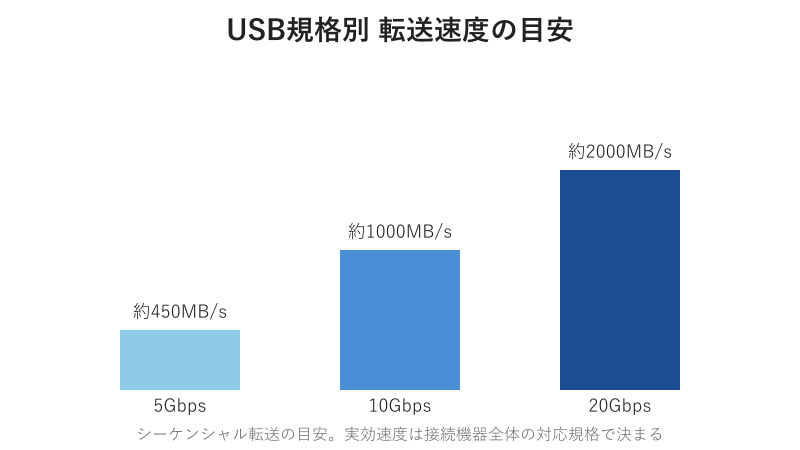
現在の外付けSSDの規格には主にUSB 5Gbps(USB 3.2 Gen1)・10Gbps(Gen2)・20Gbps(Gen2x2)の3段階があります。5Gbps接続ではシーケンシャル速度がおよそ400〜450MB/s程度にとどまるのに対し、10Gbps対応なら1000MB/s前後、20Gbps対応なら理論値で2000MB/s近くまで伸びるとされています。
ここで見落としやすいのが、SSD本体が20Gbps対応でも、パソコンやゲーム機側のポートが10Gbpsや5Gbpsまでしか対応していなければ、速度は遅い方の規格に合わせて頭打ちになるという点です。せっかく高性能なSSDを選んでも、古いノートパソコンのUSBポートに挿していては本来の性能の半分以下しか出ないケースも珍しくありません。
外付けSSDの中身がNVMe方式かSATA方式かによっても上限は変わります。NVMe接続のSSDをUSB変換ケースに収めた製品なら10Gbpsや20Gbpsの速度を引き出しやすい一方、SATA方式のSSDを使った製品は内部の接続自体が6Gbps程度で頭打ちになるため、外側のUSB規格だけ20Gbps対応にしても大きな差は出ません。購入前に製品ページで「NVMe」対応と明記されているかを確認しておくと、規格選びで損をしにくくなります。
「SSDのパッケージに書かれている最大速度を信じて選んだのに遅い」と感じる方もいるかもしれませんが、パッケージの数値はあくまでSSD単体の理論上限であり、接続環境全体で決まる実効速度とは別物です。まずは自分のパソコンやゲーム機のUSBポートが何Gbps対応かを確認し、SSD側の規格と揃っているかを見直すことが、遅さの原因を切り分ける最初の一歩になります。
電源供給不足とケーブルの劣化
発熱と並んで見落とされがちなのが、電源供給の不足とUSBケーブルの劣化です。特に読み書きが速い高性能モデルは、データ転送時に瞬間的な電力ピークを必要とするため、給電能力が足りない環境では性能が安定しないことがあります。
USB端子はしっかり奥まで、素早く接続することが重要とされています。挿し方が甘いと、USB3.0対応の機器でもUSB2.0相当の速度で認識されてしまうことがあります。
ノートパソコンをバッテリー駆動にしている状態や、USBハブを経由して複数機器に電源を分けている状態では、SSDへの供給電力が下がり、読み込み中に一瞬速度が落ちる現象が起きることがあります。USBケーブルは見た目が同じでも内部の導線の太さや品質が製品によって異なり、安価なケーブルや長すぎるケーブルを使うと電圧が下がりやすくなります。
「ケーブルなんてどれも同じだろう」と思う方もいるかもしれませんが、付属のケーブル以外に交換しただけで速度が改善したという報告は少なくありません。パソコンをコンセントに繋いだ状態で使う、USBハブを経由せず本体のポートに直接挿す、規格に合った短めのケーブルを使うという3点を見直すだけで、電源起因の遅さはかなり改善します。モバイルバッテリーや出力を絞ったUSB充電器を経由して使うのも避けたほうが安全です。据え置きの電源を確保しにくい環境でよくプレイする場合は、SSD本体にACアダプタを挿せるセルフパワー対応のモデルを検討するのも一つの方法です。
フォーマット形式とSteamの相性
パソコンでSteamのゲームを外付けSSDに置いている場合、フォーマット形式が原因で「遅い」どころかそもそも認識されない・ライブラリが作れないというトラブルに発展することがあります。
SteamはFAT32やexFATでフォーマットされたドライブにライブラリフォルダを作成できない仕様になっており、対応させるにはNTFS形式でフォーマットする必要があります。購入したばかりの外付けSSDはexFATでフォーマットされていることが多く、そのままインストール先に設定しようとするとエラーになったり、置けても読み込みが不安定になったりします。
Windowsのエクスプローラーでドライブを右クリックして「プロパティ」からファイルシステムを確認し、exFATやFAT32になっていればNTFSへの変換が必要です。フォーマットし直すとドライブ内のデータがすべて消えるため、既にゲームやファイルを保存している場合は事前のバックアップを忘れないようにしてください。
「認識はしているのに遅い、または不安定」という症状がある場合は、速度そのものよりも先にファイルシステムの形式を疑ってみることが近道です。同じSSDをMacでも使い回したい場合は、Windows専用のNTFSではなく両OSで読み書きできるexFATを選ばざるを得ない場面もあります。その場合はSteam用とMac用でSSDを分ける、あるいはSteamのインストール用途に限ってはWindows機でのみ使うといった割り切りが現実的です。
安価なモデルに多いコントローラー・NANDの性能差
同じ「外付けSSD」という括りでも、内部のコントローラーやNANDメモリの構成によって、ゲームのような大容量データの読み書きにかかる時間は大きく変わります。価格を抑えたモデルの多くは、データの一時保管用メモリ(DRAM)を省いた「DRAMレス」設計や、書き込み単価の安いQLC方式のNANDを採用しています。
こうした構成のSSDは、「SLCキャッシュ」と呼ばれる高速領域を使い切った後に速度が大きく落ち込む特性を持っています。数GB程度の小さなファイルのコピーでは快適でも、数十GBにおよぶゲームのインストールやアップデートの後半になると急に転送速度が落ち込むという症状は、規格や発熱ではなく、このSLCキャッシュ切れが原因であることが少なくありません。DRAM搭載でTLC方式のNANDを採用したモデルは、価格は上がるものの大容量データでも速度が落ちにくい傾向があります。
「安いSSDでも容量は同じだから性能も同じはず」と思いがちですが、同じ1TBという表示容量でも内部構成が違えば、ゲームのような大容量・連続的な書き込みに対する得意不得意は変わってきます。頻繁に大容量タイトルをインストールしたり入れ替えたりする使い方をするなら、価格だけでなくコントローラーやNAND方式まで確認しておくと、後から後悔しにくくなります。
発熱でサーマルスロットリングが発動する
長時間ゲームを起動し続けていると、外付けSSDの温度が上がり、性能そのものが自動的に落とされることがあります。これはサーマルスロットリングと呼ばれる保護機能で、SSDのコントローラーやメモリチップが高温になりすぎるのを防ぐために、あえて処理速度を落として発熱を抑える仕組みです。
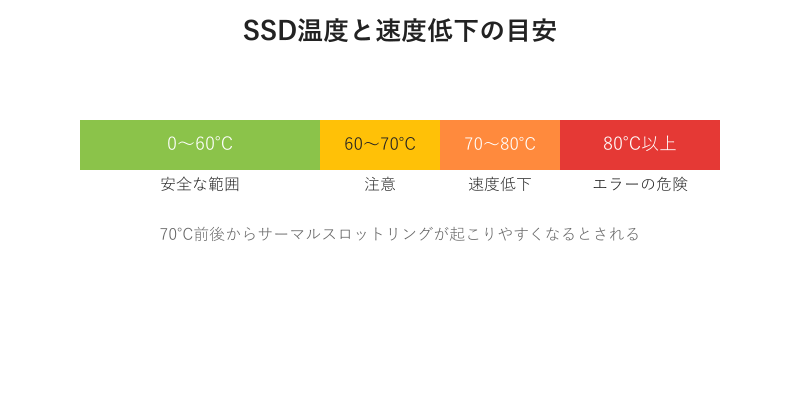
SSDの温度は0〜60℃程度が安全な範囲とされ、70℃前後を超えたあたりからスロットリングによる速度低下が起こりやすくなり、80℃以上になるとデータの読み込みエラーや破損のリスクも高まるとされています。樹脂製の筐体を採用した製品は金属製に比べて放熱性が低く、狭い隙間に押し込んで使っていたり直射日光の当たる場所に置いていたりすると、体感できるレベルでゲームのロードが重くなることがあります。
「高性能なSSDほど速いはず」と思われがちですが、転送速度が速い製品ほど発熱量も大きくなりやすく、対策をしないとかえって熱によるブレーキがかかりやすい面もあります。ゲームを長時間プレイする使い方をするなら、速度のスペックだけでなく放熱性能や設置場所まで含めて考えることが、安定したロード時間を保つポイントになります。SSDケースを別売りで購入して自作する場合は、価格だけでなく放熱性を意識した設計かどうかも選定基準に加えると、長時間プレイ時の安定性が変わってきます。
空き容量不足でガベージコレクションが追いつかない
SSD全体の空き容量が少なくなっていることも、ゲームの読み込みが遅くなる原因の一つです。SSDは内部で使われなくなったデータ領域を整理する「ガベージコレクション」という仕組みで書き込み速度を保っていますが、空き容量が少ないとこの整理が追いつかなくなり、書き込みのたびに待ち時間が発生しやすくなります。
目安として、SSD全体の容量に対して20〜25%程度の空き容量を確保しておくと性能が安定しやすいとされています。1本で50GBや100GBを超えるタイトルも珍しくない昨今のゲームを何本もインストールしていると、気づかないうちにこの空き容量を割り込んでいることがあります。
「容量ギリギリまで使い切った方が効率的」と感じる方もいるかもしれませんが、SSDに関しては空き容量を残しておくこと自体が速度と寿命を守るための重要な使い方です。あわせてWindowsのTRIM機能が有効になっているかも影響します。TRIMは不要になったデータ領域をOS側からSSDへ伝える仕組みで、これが無効なままだと空き容量を確保していてもガベージコレクションが正しく働かないことがあります。定期的にストレージの使用状況を確認し、遊ばなくなったタイトルをアンインストールするなどして、空き容量に余裕を持たせておくことが遅延防止につながります。
外付けSSDは精密機器のため、使用年数や衝撃・発熱の蓄積によって突然壊れることがあります。ゲーム本体は再ダウンロードできても、セーブデータやスクリーンショットは戻らないことが多いため、大切なデータは外付けSSD一台に頼らず、クラウドや別のストレージにも保存しておくと安心です。
ドライバやファームウェアが古いまま
見落とされがちですが、パソコン側のUSBコントローラードライバやSSD側のファームウェアが古いままになっていることも、速度低下の一因です。メーカーは速度や安定性を改善するためのアップデートを配布していることがあります。
Windowsのデバイスマネージャーからドライバの更新を確認したり、SSDメーカーが公開している専用ツールでファームウェアのバージョンを確認したりすることで、古いバージョンのまま使い続けていたことに気づくケースがあります。
「一度動いているものをわざわざ更新するのは不安」という考え方もありますが、公式が配布しているアップデートであれば、速度や認識の安定性が改善する可能性の方が高いといえます。他の原因を一通り見直しても改善しない場合は、最後にドライバとファームウェアの状態を確認しておくと安心です。特に、パソコンを買い替えたりOSを大型アップデートしたりした直後は、USBコントローラー周りの設定がリセットされていることもあるため、遅さを感じ始めたタイミングと重なっていないか振り返ってみるのも一つの手がかりになります。
外付けSSDのゲーム遅延を解消する対策
原因が分かれば、対処は一つずつ着実に潰していけます。ここからは今すぐ試せる設定の見直しから、PS5特有の制限への向き合い方まで、具体的な対策を順番に紹介します。
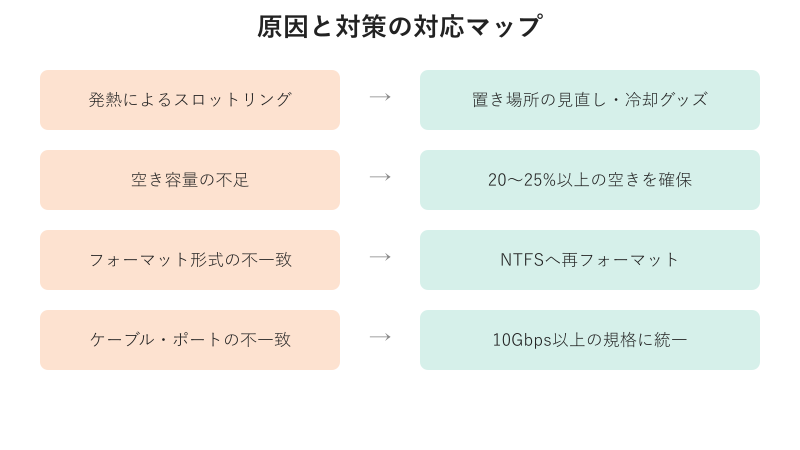
接続ポートとケーブルを10Gbps以上に統一する
最初に見直したいのは、SSD・ケーブル・接続先ポートという3点の規格を揃えることです。どれか一つでも5Gbpsまでしか対応していない部分があると、全体の速度がその一番遅い部分に合わせて制限されてしまいます。
10Gbps対応をうたうSSDを使っていても、ケーブルがUSB2.0世代の古いものだったり、接続先のポートが旧規格のポートだったりすると性能を引き出せません。パソコンやゲーム機の取扱説明書でポートごとの対応規格を確認し、可能な限り最も速いポートへ直接接続することが基本になります。ソニーもPS5については本体のUSBポートに直接接続することを案内しており、USBハブを経由した接続は推奨していません。
SSD・ケーブル・ポートの3点をすべて同じ規格に揃えることが、体感速度を底上げする一番シンプルな方法です。どれか一つが古い規格のままだと、そこがボトルネックになってしまいます。
「ポートの見分け方が分からない」という場合は、色や形状だけで判断せず、メーカーの公式サイトやマニュアルで型番ごとの対応規格を確認するのが確実です。規格を揃えるという一手間だけで、体感できるレベルでロード時間が改善することは珍しくありません。
SteamのライブラリはNTFSで作り直す
パソコンでプレイしている場合、SSDのフォーマット形式をNTFSに整えることが、安定した速度を得るための土台になります。SteamはexFATやFAT32のドライブにライブラリを作成できない仕様のため、NTFSでなければ正常な動作自体が保証されません。
エクスプローラーで外付けSSDを右クリックし、「フォーマット」からファイルシステムをNTFSに指定して初期化したうえで、Steamクライアントの「設定」内「ダウンロード」にある「Steamライブラリフォルダー」にそのドライブを追加します。既存のゲームデータやセーブファイルがある場合は、フォーマット前に別のストレージへ一時的にコピーしておくと安心です。
「フォーマットが不安」という方は、まず空のUSBメモリなど別の媒体で手順を確認してから本番のSSDに取りかかると失敗しにくくなります。フォーマット形式を整えることは速度だけでなく「そもそも正常に使えるかどうか」に関わる土台の部分なので、最優先で確認しておきたい対策です。詳しいフォーマット手順は外付けSSDのフォーマット方法でも解説しています。
発熱を抑える置き方と冷却グッズを使う
発熱によるサーマルスロットリングを避けるには、SSDの置き方そのものを見直すことが効果的です。熱がこもりやすい環境で使い続けると、本体の性能を発揮する前に保護機能が働いてしまいます。
棚の奥や布団の上など風の通らない場所を避け、机の上など空気が流れる場所に置くだけでも変わります。小型のUSBファンや、SSDケースに挟むだけの放熱シートといった安価なグッズを併用すると、体感できるレベルで温度上昇を抑えられることがあります。あえて20Gbps対応のポートではなく5Gbpsのポートを選んで転送のピーク速度そのものを抑え、発熱を穏やかにするという対策も紹介されています。
「速度を落とすなんて本末転倒では」と感じるかもしれませんが、スロットリングで不規則に速度が落ちるよりも、最初から安定した速度で動かした方が結果的に快適な場合もあります。冷却は地味な対策に見えますが、長時間のプレイで速度が徐々に落ちていくと感じる場合には、真っ先に試す価値があります。詳しい原因の切り分け方は外付けSSDが遅い原因の記事でも紹介しています。
空き容量を20〜25%以上残して運用する
ガベージコレクションを正常に働かせるためには、空き容量を意識的に確保しておくことが対策になります。空き容量が少ない状態が続くと、SSD内部の整理作業が追いつかず、書き込みのたびに待ち時間が発生しやすくなります。
1TBのSSDであれば200GB〜250GBほどを目安に空けておき、プレイしていないタイトルは思い切ってアンインストールする、大容量のタイトルは複数のストレージに分散させるといった運用が有効です。Windowsのストレージ設定や、Steamクライアント内のライブラリ管理からドライブごとの使用状況を確認できます。
「容量が足りないなら大きいSSDに買い替えるしかない」と考えがちですが、まずは今使っている容量の使い方を見直すだけで改善するケースも多くあります。空き容量の確保は追加の費用がかからない対策なので、他の対策と合わせて真っ先に試しておきたいポイントです。
SLCキャッシュ切れとSSD選びの工夫
大容量データの転送で速度が落ち込む症状に対しては、SSDの選び方とインストールのタイミングの両方で対策できます。SLCキャッシュ切れによる速度低下はSSDの内部構成に起因するため、接続規格を見直すだけでは解決しないことがあります。
新しく購入する場合は、DRAM搭載やTLC方式のNANDを採用した製品を選ぶと、大容量のゲームインストールでも速度が安定しやすくなります。既に持っているSSDで症状が出ている場合は、複数の大型タイトルを同時にインストールせず1本ずつ時間を空けて処理する、空き容量に余裕を持たせてキャッシュ領域を確保しやすくするといった工夫が有効です。
「結局は買い替えるしかないのか」と感じるかもしれませんが、空き容量の確保やインストールの分散だけでも体感できる改善につながるケースがあります。SSDの中身までは製品ページに詳しく書かれていないことも多いため、口コミやレビューで大容量データの転送実績を確認してから選ぶと失敗しにくくなります。
PS5でゲームが遅い・起動しないときの専用対応
PS5で外付けSSDを使っている場合、パソコンとは違う専用の制限があることを理解しておく必要があります。PS5では外付けSSDを「USB拡張ストレージ」として保存領域に使えますが、PS5専用ソフトはそこから直接起動できない仕様になっています。
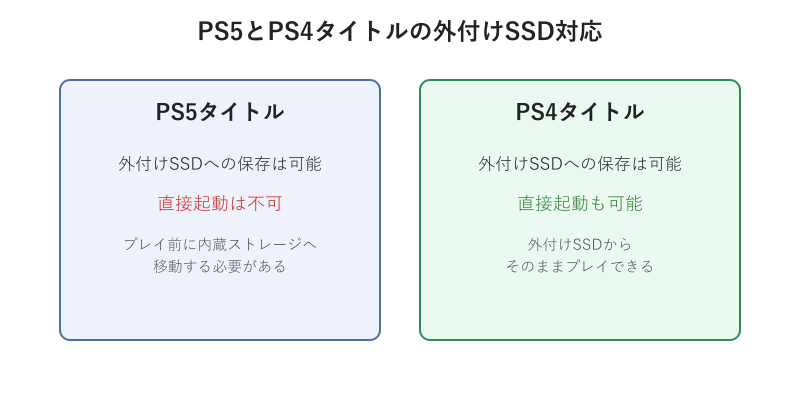
| タイトルの種類 | 外付けSSDへの保存 | 外付けSSDから直接プレイ |
|---|---|---|
| PS5専用タイトル | 可能 | 不可(内蔵ストレージへ移動してから起動) |
| PS4タイトル | 可能 | 可能 |
PS5専用ソフトは外付けSSDから直接起動できません。プレイするには一度内蔵ストレージ(または内蔵の拡張M.2 SSD)に戻す必要があり、外付けSSDはあくまで保存用の置き場所という位置づけです。
「外付けSSDに入れたPS5のゲームが遅い」と感じている場合、実際には遅いのではなく、そもそも直接起動できず、いったん内蔵ストレージへ移動する手間が発生している可能性があります。PS5本体で10Gbps対応なのは背面のUSB-Aポート2つと前面のUSB-Type-Cポートのみで、USBハブを経由した接続は公式に推奨されていません。また、外付けSSDをPS5に接続すると「USB拡張ストレージ」として専用のフォーマットを求められ、この時点でドライブ内のデータはすべて消去されます。パソコンでゲームをダウンロードしてから移すような使い方はできないため、PS5で使う予定のSSDは最初からPS5専用として運用したほうがトラブルを避けやすくなります。
「PS4のゲームなのに重い」という場合は、PS5とPS4で対応が違うことに加えて、これまで紹介した接続規格や発熱、空き容量の原因も合わせて確認する必要があります。まず自分が動かそうとしているのがPS5タイトルなのかPS4タイトルなのかを切り分けることが、症状を正しく理解する第一歩になります。PS5向けのSSD選びはプレステ5の外付けSSDの記事でまとめています。
まとめ|外付けSSDでゲームが遅い時は
外付けSSDでゲームが遅いと感じたときは、闇雲に高性能なSSDに買い替える前に、原因を一つずつ切り分けることが近道です。接続規格・電源とケーブル・フォーマット形式・発熱・空き容量・ドライバやファームウェアという複数の要因が絡み合っているため、原因を特定しないまま対策をしても改善しないことがあります。
ポートとケーブルの規格を揃える、NTFSへのフォーマットを確認する、置き場所を見直して発熱を抑える、空き容量を20〜25%以上残す、PS5ならPS5タイトルとPS4タイトルの違いを理解する、という順番で一通り見直すだけでも、多くのケースで体感できる改善が得られます。それでも直らない場合は、SSD自体の寿命や故障、あるいはNVMe方式かSATA方式かといった内部構成そのものが今の使い方に合っていない可能性を疑うタイミングでもあります。
外付けSSDは精密機器である以上、丁寧に使っていても突然壊れることがあります。ゲームのインストールデータは再ダウンロードできても、セーブデータやスクリーンショットなど二度と作り直せないデータは、外付けSSD一台に頼らずクラウドや別のストレージにも残しておくと安心です。外付けSSDでゲームが遅い原因の多くは、接続や設定を見直すだけで改善できる範囲にあります。焦って買い替える前に、この記事で紹介した原因から一つずつ確認してみてください。それでも改善しなければ、そのときはじめてNVMe方式でDRAM搭載の製品への買い替えを検討しても遅くはありません。
外付けSSDのゲーム速度に関するよくある質問(FAQ)
Q1. 外付けSSDと内蔵SSDでは、ゲームの読み込み速度はどのくらい違いますか?
A. 内蔵SSD、特にPCIe接続のNVMe SSDは、外付けSSDが経由するUSB接続よりも理論上の上限速度が高い場合がほとんどです。ただし外付けSSDでも10Gbpsや20Gbps対応でNVMe方式を採用した製品を、正しい規格のポートに接続すれば、体感できる差はかなり縮まります。差を感じる場合は、規格の不一致や発熱、空き容量不足、SATA方式の内部構成など、この記事で紹介した原因が重なっている可能性を疑ってみてください。
Q2. USB3.0(5Gbps)の外付けSSDでもゲームはプレイできますか?
A. 起動やプレイ自体は問題なくできることがほとんどです。ただし10Gbpsや20Gbps対応の製品と比べると、大容量タイトルの初回インストールやロード時間で差が出やすくなります。日常的な用途で気にならなければ無理に買い替える必要はありませんが、頻繁にロードが発生するゲームを快適に遊びたい場合は、10Gbps以上の規格を選ぶと安心です。
Q3. 外付けSSDでゲームが遅い時、まず何から確認すればいいですか?
A. 最初に確認したいのは、SSD・ケーブル・接続ポートの対応規格が揃っているかどうかです。次にSSDが熱くなっていないか、空き容量が少なくなっていないかを見て、それでも改善しない場合はフォーマット形式やドライバ・ファームウェアの状態、そしてSSDがNVMe方式かSATA方式かという内部構成まで確認するという順番で切り分けると、原因にたどり着きやすくなります。一つずつ潰していけば、買い替えなくても改善するケースは意外と多くあります。
Q4. SteamのゲームをexFATのままインストールできないのはなぜですか?
A. Steamのクライアントは、ライブラリフォルダをFAT32やexFAT形式のドライブ内に作成できない仕様になっているためです。外付けSSDをSteam用のインストール先として使う場合は、事前にNTFS形式でフォーマットしておく必要があります。
Q5. PS5の外付けSSDが遅いと感じたら疑うべき点は?
A. まず、プレイしようとしているのがPS5タイトルかPS4タイトルかを確認してください。PS5タイトルは外付けSSDから直接起動できない仕様のため、遅いのではなく、そもそも一度内蔵ストレージへ移動する手間が発生している可能性があります。PS4タイトルであれば直接プレイできるため、それでも遅い場合は接続ポートやケーブルの規格を見直してみてください。あわせて、USBハブを経由せずPS5本体のポートに直接接続しているかも確認すると、原因の切り分けがしやすくなります。
外付けSSDのゲーム遅延は、規格・電源・フォーマット・発熱・容量・ドライバという6つの視点で切り分ければ、多くの場合は原因を特定できます。I-O DATA公式サポートやサンディスク公式のUSB規格解説、PlayStation公式ブログのストレージ拡張ガイドも参考にしながら、自分の環境に合った対策を試してみてください。
買い替えを考えているとき