Razerのキーボードが光らない原因は?直し方を解説!

Razerのキーボードが光らないというトラブルは、多くの場合キーボード本体の故障ではなく、Windowsの設定やRazer Synapse側の状態が原因で起きています。買ったばかりなのに光らない、昨日まで光っていたのに急に消えた、というケースのほとんどはソフトの側で解決できるものです。まずは落ち着いて、原因を1つずつ切り分けていきましょう。
最初に試したいのは、Windows 11のダイナミックライティングをオフにすることと、Synapseのライティング設定を見直すことの2つです。この2つで直る例が非常に多く、残りは接続先の電力やSynapseの再インストールで順番に対応していきます。手間のかからないものから試すのが、遠回りしないコツです。
この記事では、Razerのキーボードが光らない原因を6つに整理し、今すぐできる直し方を試す順番どおりに解説します。最後に故障かどうかの見分け方と買い替えの目安もまとめたので、原因の特定から解決まで通して確認できます。
- Razerのキーボードが光らない主な原因
- Windows 11のダイナミックライティングを解除する手順
- Synapseの設定見直しと再インストールでの直し方
- 故障かどうかを切り分ける方法と買い替えの目安
Razerのキーボードが光らない主な原因
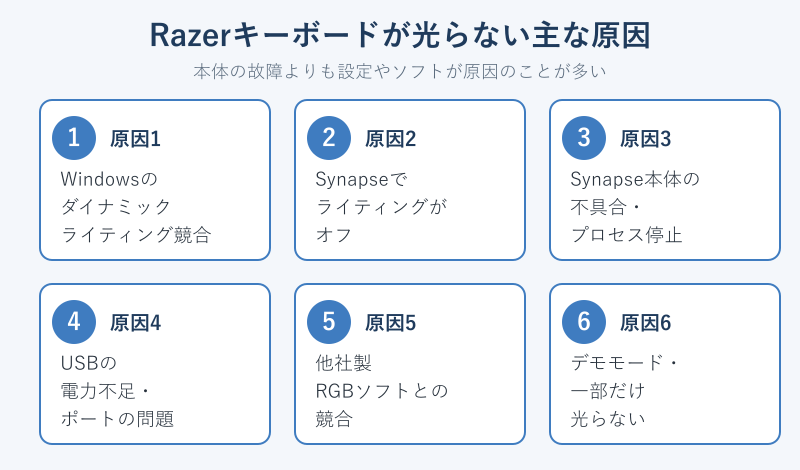
直し方を選ぶ前に、なぜ光らなくなるのかを押さえておくと対処が一気に楽になります。原因は大きく6つに分けられ、上位2つでほとんどのケースが説明できます。まずは下の図で全体像をつかんでから、1つずつ見ていきましょう。
Windows 11のダイナミックライティングとの競合
いま最も多い原因が、Windows 11の「ダイナミックライティング」との競合です。ダイナミックライティングは、Windows 11のバージョン23H2から搭載された、OS側でRGB機器の発光を一括管理する機能です。Razer Synapseと同じくキーボードの色をコントロールするため、両方が有効だと制御がぶつかり、点灯しない・すぐ消える・意図しない色になるといった症状が出ます。
やっかいなのは、Windows 11を新しく入れたり大型アップデートを当てたりした直後に、この機能がひとりでにオンになっている点です。ユーザーが操作した覚えがなくても勝手に有効化されるため、原因として見落とされやすいのです。昨日まで普通に光っていたのに急に光らなくなった、という場合はこれを真っ先に疑ってください。
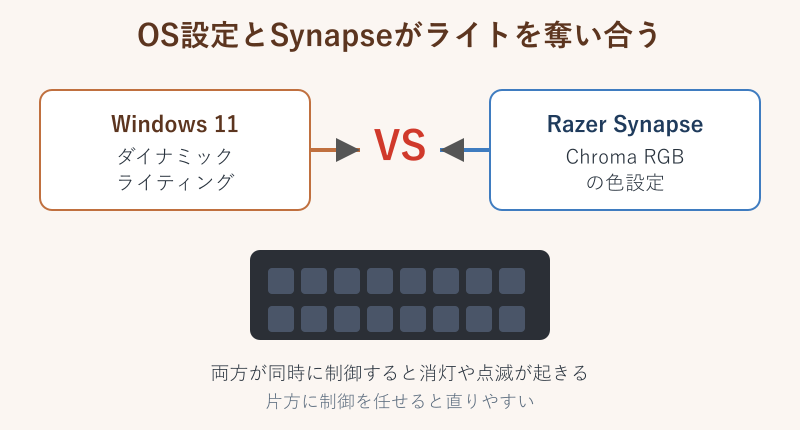
なぜOSとソフトがぶつかると消えてしまうのかというと、キーボードのLEDは同時に2つの司令塔を持てないからです。OSとSynapseが交互に別々の色を送り合うと、機器側が処理しきれずに発光を止めてしまうことがあります。片方に制御を一本化すれば、この綱引きは起きません。
対処はシンプルで、ダイナミックライティングをオフにしてSynapse側に制御を任せるだけです。「設定」から「個人用設定」を開き、「ダイナミックライティング」をオフにします。具体的な手順は後半で図つきで説明します。まずは「OSとSynapseがライトを奪い合っている状態」というイメージを持っておくと、直し方の理解が早くなります。
ここをチェック
Windows 11で急に光らなくなったら、まずダイナミックライティングを疑うのが近道です。バージョン23H2以降を使っていて、最近アップデートを当てた覚えがあるなら、この可能性はとくに高くなります。設定を1か所オフにするだけなので、最初の一手として試す価値は十分あります。
Synapseでライティングがオフになっている
次に多いのが、Razer Synapse内の設定でライティング自体がオフ、または明るさが最小になっているケースです。Synapseはキーボードの色や明るさ、光り方のパターンまで細かく設定できる反面、プロファイルの切り替えやアップデートに伴う初期化で、設定がいつのまにか元に戻ってしまうことがあります。
確認したいのは主に3か所です。ライティングの明るさが0になっていないか、効果が「消灯」やごく暗いものになっていないか、そして「アイドル状態のとき(分)」で一定時間後に自動で消える設定が短くなっていないかです。とくにアイドル時間が短いと、少し操作をやめただけで消えてしまい、故障と勘違いしやすくなります。
ノートパソコンや無線モデルでは、電源設定によって「バッテリー駆動時は暗くする」に近い動作をすることもあります。電源ケーブルをつないだ途端に光り出すなら、故障ではなく省電力のための正常な仕様です。この場合はバッテリー駆動時の明るさを上げるか、電源接続時に使うことで解決します。
設定が原因のときは、Synapseを開いて対象のキーボードを選び、ライティングのタブから上の3点を順に確認するだけで直ることが多いです。焦って再インストールに走る前に、まずは設定画面をひととおり見直すのが近道になります。
Synapseで見直す3か所
明るさのスライダーが0になっていないか、光り方の効果が「消灯」になっていないか、アイドル状態で自動的に消える時間が短すぎないか。この3つを上から順に確認するだけで、故障だと思っていたキーボードが問題なく光ることは少なくありません。
Synapse本体の不具合やプロセス停止
設定は正しいのに光らないときは、Synapseというソフト自体が正常に動いていない可能性があります。Synapseはバックグラウンドで常時動くことで機器を制御しているため、その常駐プロセスが止まっていたり、アップデートの途中でファイルが壊れていたりすると、設定は保存されていても発光に反映されません。
この状態になりやすいのは、パソコンのスリープ復帰後や、Windowsアップデートの直後です。表向きは正常に見えても、機器と通信する部分だけが応答しなくなっていることがあります。設定変更をしても画面のプレビューは変わるのに実機が光らない、というときはソフトの動作を疑うサインです。
まずは、いったんSynapse関連のプロセスをすべて終了し、管理者として起動し直すのが基本です。タスクマネージャーを開き、Razer Centralなど「Razer」と名の付くプロセスを終了してから、Synapseをもう一度立ち上げます。起動時に機器を再認識し、色が戻ることがよくあります。
それでも変わらないときは、Synapseを完全に削除してから公式サイトで最新版を入れ直す再インストールが有効です。古いバージョンの残骸があると不具合が続くため、関連フォルダごと消してクリーンな状態で入れ直すのがコツになります。同じRazer機器でもマウスは光るのにキーボードだけ光らない、という切り分けができると、ソフト側の問題だと判断しやすくなります。
なお、Windowsを再起動した直後だけ光って、しばらくすると消えてしまうという症状も、常駐プロセスがうまく立ち上がっていないサインです。スタートアップにSynapseが登録されているかを確認し、外れていれば有効に戻しておくと、起動のたびに手動で立ち上げる手間もなくなり、発光も安定します。
USBの電力不足と接続ポートの問題
意外と見落とされがちなのが、USBからの電力不足です。Razerのキーボードは多数のLEDを光らせるため、一般的なキーボードより多くの電力を必要とします。電力が足りないと、キー入力は効くのにライトだけ点かない、という中途半端な状態になりやすいのが特徴です。
とくに、モニターに付いているUSB端子や、安価なUSBハブ経由で接続していると電力が分散し、LEDへの供給が削られてしまいます。複数の機器を挿した分岐タップのような使い方も同様です。電力の弱いポートは、キーボードのように消費の大きい機器と相性が悪いのです。
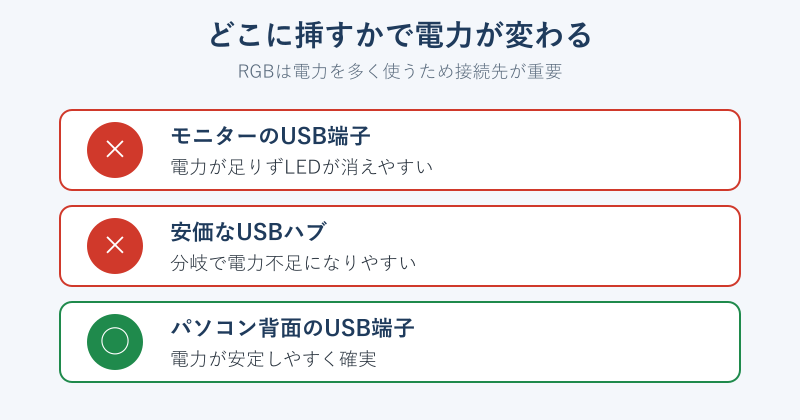
まずはパソコン本体、それも背面のUSB端子に直接挿すのが確実です。背面のポートはマザーボードに直結していて電力が安定しやすく、前面ポートやハブよりも余裕を持って給電できます。接続先を変えるだけで急に光り出すことも珍しくありません。
USBには規格による給電能力の違いもあり、古い低速のポートでは電力が控えめなことがあります。マザーボードに直結した高速のポートのほうが余裕を持って給電できるため、背面に複数のポートがあるなら挿し替えて比べてみるのも有効です。ほんの少しの違いで発光の安定感が変わることもあります。
あわせて、ケーブルの挿し直しや別ケーブルでの確認も行うとよいでしょう。端子のゆるみやケーブルの内部断線でも、電力が不安定になり光らなくなることがあるためです。無線モデルでレシーバーの調子が悪い場合は、ワイヤレスキーボードが認識しない原因は?対処法を解説!もあわせて確認してみてください。
電力不足のサイン
キー入力は普通にできるのにライトだけ点かない、という状態は電力不足の典型的なサインです。心当たりがあれば、ハブやモニターの端子から、パソコン本体の背面ポートへ挿し替えるだけで改善することがよくあります。工具もいらず数十秒で試せるので、早めに確認しておきたいポイントです。
他社製RGBソフトとの競合
パソコンに複数メーカーの光る機器をつないでいる人に多いのが、他社製のRGB統合ソフトとの競合です。マザーボードのライティングソフトや、別ブランドのマウス・メモリ・ファン用のRGB管理ツールが同時に動いていると、どのソフトがキーボードを制御するのかが定まらず、Synapseの設定が反映されなくなります。
これはダイナミックライティングとの競合と根っこは同じで、司令塔が複数あることが問題です。それぞれのソフトが「自分が色を決める」と主張し合うため、キーボードは指示を受け取れず、消灯や点滅といった不安定な挙動になります。ゲーミングパソコンを一式そろえた人ほど起きやすい落とし穴です。
心当たりがあるソフトは、いったんすべて終了してSynapseだけが動く状態にしてみてください。それで正常に光るなら競合が原因だと分かります。常時起動するソフトは、スタートアップから外すか、キーボードだけはSynapseに任せる設定にしておくと安定します。
具体的には、ゲーミングパソコンでよく使われるマザーボード付属のライティングソフトや、別ブランドのマウス・ヘッドセット用のツールが代表例です。こうしたソフトは自動で起動する設定になっていることが多く、気づかないうちに常駐しています。使っていないものはこの機会に整理しておくと、競合の解消だけでなくパソコン全体の動作も軽くなります。
複数のRGB機器を統一した色で光らせたい場合は、どれか1つの管理ソフトに寄せるのが基本方針です。Razerの色を優先したいならSynapseに、他社ソフトへ寄せたいなら反対に設定します。二重管理をやめるだけで、悩みの種だった不安定な発光は落ち着いていきます。
デモモードや一部だけ光らないケース
店頭展示向けの「デモモード」に入ってしまい、ライトは派手に光るのにキー入力を受け付けない、という特殊なケースもあります。中古やアウトレットで購入した個体で起きやすく、通常の設定変更では直りません。デモモードは所定のキーを押しながらケーブルを挿し直す解除操作で抜けられます。
一方で、一部のキーだけ光らない場合は原因が変わってきます。特定のキーだけLEDが切れているならハード側の劣化が疑われますが、ライティング効果が「波」や「反応」など位置によって明るさが変わるパターンになっているだけのこともあります。まずは効果を単色の全点灯に切り替えて、全キーがそろって光るか確認してみてください。
デモモードの解除は、いったんケーブルを抜き、EscキーとCaps Lock、スペースキーを同時に押し続けながらUSBに挿し直し、その後にすべてのキーを離す、という手順が一般的です。機種によって操作が異なることもあるため、うまく抜けられないときは付属のマニュアルやメーカーの案内を確認してください。
全点灯にしても特定の列や範囲だけ暗いままなら、内部のLED不良の可能性が高くなります。逆に、全点灯でちゃんと光るなら、それは故障ではなく設定していた効果の見え方の問題だったということです。この見分けができると、修理に出すべきか設定を直すだけでよいのかがはっきりします。
この段階まで来たら、次の章の直し方を順に試したうえで、最終的に故障の切り分けへ進みます。ブランドは違いますが、反応まわりのトラブル対処の考え方はLogiキーボードが反応しない原因は?対処法を解説!も参考になります。
Razerのキーボードが光らない時の直し方
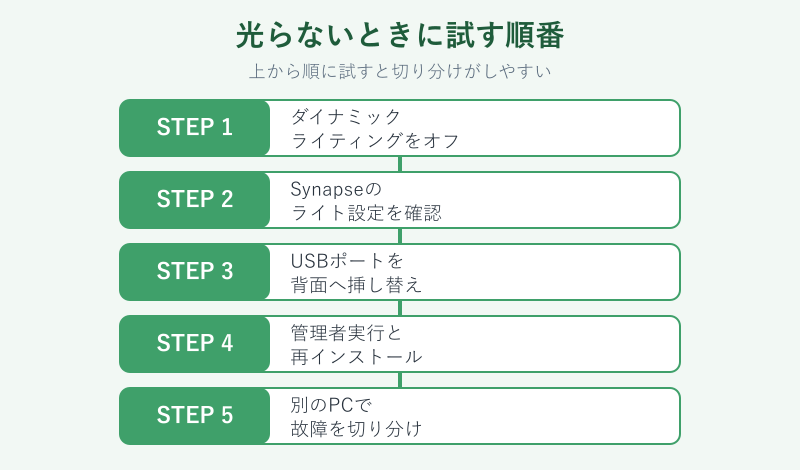
ここからは実際の直し方を、効果が高く手軽なものから順に紹介します。まずは下の図と表で原因と対処の対応を確認し、当てはまりそうなものから試してください。上の手順から進めると、無駄なく切り分けができます。
| 気になる症状 | まず試す直し方 |
|---|---|
| 急に光らなくなった | ダイナミックライティングをオフにする |
| 明るさや色がおかしい | Synapseのライト設定を見直す |
| 設定しても反映されない | Synapseを管理者実行し再インストール |
| 入力は効くが光らない | USBを背面ポートへ挿し替える |
| どうしても直らない | 別のパソコンで故障を切り分ける |
ダイナミックライティングをオフにする手順
最初に行いたいのが、Windows 11のダイナミックライティングの解除です。これだけで直る例がとても多いので、真っ先に試す価値があります。キーボードが光らなくても、マウスだけで操作できるので安心してください。
手順は次のとおりです。
- Win+Iで「設定」を開きます
- 左側の「個人用設定」を選びます
- 「ダイナミックライティング」を開きます
- 「デバイスでダイナミックライティングを使用する」をオフにします
- パソコンを再起動して反映させます
オフにするとOSが発光へ介入しなくなり、Synapseの設定がそのまま反映されるようになります。再起動後にSynapseで好きな色や効果を設定し直せば、以前どおりに光るはずです。もし項目が見当たらない場合は、Windowsのバージョンが23H2より前の可能性があるので、その場合はこの原因は当てはまりません。
設定を変えたあとは、必ず一度パソコンを再起動してから発光を確認してください。再起動を挟まないと、古い状態が残って変化が分かりにくいことがあるためです。それでもうまく切り替わらないときは、Synapse側でいったん効果を単色にしてから、あらためて好みの色を選び直すと反映されやすくなります。
この機能はもともとRGB機器を手軽に管理するための便利なものですが、Synapseと役割が重なる点が悩みどころです。Windowsの動的ライティングの詳しい仕様は、Microsoft公式のサポートページで確認できます。使い分けの考え方を知っておくと、今後同じトラブルを避けやすくなります。
Synapseのライティング設定を見直す
ダイナミックライティングをオフにしても光らないときは、Synapse側の設定を丁寧に確認します。明るさ・効果・消灯タイマーの3点を順に見ていくのが効率的です。難しい操作はなく、スライダーとチェックの確認が中心です。
Synapseを開いて対象のキーボードを選び、ライティングのタブを表示します。まず明るさのスライダーが0になっていないかを確認し、思い切って上げてみます。次に効果が「消灯」やごく暗い設定になっていないかを見て、いったん単色の全点灯へ切り替えます。最後に「アイドル状態のとき(分)」のチェックを外し、時間経過で消える設定を一時的に無効にします。
この3点を直すだけで、故障だと思っていたキーボードが問題なく光ることは多いです。とくに全点灯への切り替えは、故障か設定かを見分ける良いテストにもなります。全点灯でそろって光るなら、あとは好みの効果に戻すだけで解決です。
効果を選ぶ画面には、静的な単色から、波打つように色が移り変わる動的なものまで用意されています。トラブルの切り分け中は、動きのある効果だと点灯しているかどうかが分かりにくいので、まずは単色でテストするのがおすすめです。原因が特定できてから、好みの華やかな効果に戻すと安心して楽しめます。
設定変更が反映されない場合は、プロファイルを切り替えるか、新しいプロファイルを作って試すと改善することがあります。プロファイルが壊れていると、正しい設定でも実機へ届かないためです。Synapseの機能や最新版については、Razer Synapse 4の公式ページが参考になります。
Synapseを管理者実行して再インストールする
設定が正しくても反映されないなら、Synapseそのものを立て直します。まずは管理者としての実行、次に再インストールの順で進めるのが安全です。いきなり削除せず、軽い対処から試すのが失敗しないコツです。
管理者実行は、Synapseのショートカットを右クリックしてプロパティを開き、互換性タブの「管理者としてこのプログラムを実行する」にチェックを入れるだけです。権限が足りずに機器へ発光の指示が届かないケースでは、これだけで解決することがあります。あわせて、Ctrl+Shift+Escでタスクマネージャーを開き、Razer関連のプロセスを終了してから起動し直すのも効果的です。
それでも直らないときは再インストールに進みます。Synapseをアンインストールし、ユーザーフォルダやプログラムフォルダに残ったRazer関連のフォルダも手動で削除します。この残りファイルを消すひと手間が、再発を防ぐ大切なポイントです。その後、最新版を入れ直すと、壊れていた設定ファイルがまっさらになり、正常に発光するようになります。
再インストールの前には、必要ならプロファイルのバックアップを取っておくと安心です。配布元は必ずRazer公式のソフトウェアページを使い、検索で上位に出てくる非公式の配布サイトからは入れないようにしてください。安全のためにも公式からの入手を徹底しましょう。
再インストール後にキーボードを挿し直すと、Synapseがファームウェアの更新を求めてくることがあります。案内が出たら、ケーブルを抜かずに最後まで完了させてください。更新の途中で接続を切ると、かえって不具合の原因になります。数分で終わることが多いので、時間に余裕があるときに作業するのが安心です。
USBポートを変えて電力を確保する
ソフト側を整えても光らない場合は、電力の確保に目を向けます。接続先を変えるだけで直ることがあるため、手軽で効果の高い対処です。工具も不要で、ケーブルを挿し替えるだけで確認できます。
まず、モニターのUSB端子や安価なUSBハブに挿している場合は、パソコン本体の背面ポートへ直接つなぎ替えます。背面ポートはマザーボードに直結していて電力が安定しやすく、LEDへの供給が削られにくいためです。前面ポートでも光らないときは、背面へ移すだけで改善することがあります。
なぜ接続先でここまで差が出るのかというと、ハブや延長を挟むほど途中で電力が目減りするからです。とくに何台も機器をつないだハブは、キーボードのように多くのLEDを持つ機器には力不足になりがちです。まずは余計なものを介さず、本体へ直挿しする形に戻してみてください。
さらに、ケーブルの挿し直しや別ケーブルでの確認も行いましょう。端子のゆるみやケーブルの内部断線でも、電力が不安定になり光らなくなることがあります。ハブや延長を介さず、本体に直挿しという基本に立ち返るだけで、電力不足に由来する不点灯はかなり解消できます。
別のパソコンで故障かどうかを切り分ける
ここまで試しても光らないなら、最後に故障かどうかを切り分けます。別のパソコンにつないでみるのが最も確実な方法です。家族や職場の別のパソコンでも構わないので、一度試してみてください。
別のパソコンでも同じように光らないなら、原因はパソコンの設定ではなくキーボード本体にある可能性が高くなります。逆に、別のパソコンでは正常に光るなら、元のパソコンの設定やソフト、USBポートに問題が残っているということです。この切り分けができれば、どこを直せばよいかがはっきりし、無駄な作業を減らせます。
できれば、別のパソコンにもSynapseを入れて確認するとより正確です。ソフトが入っていない環境だと発光を制御できず、正常なのに光らないと誤解しかねないためです。条件をそろえて試すことで、本体の問題か環境の問題かを正しく判断できます。
手元に別のパソコンが無い場合は、スマートフォン用の充電器など給電だけができる機器につないで、ライトが点くかを見る方法もあります。点灯だけでも確認できれば、少なくともLEDそのものは生きていると判断できます。ただし色や効果の設定はできないため、あくまで簡易的な切り分けとして使ってください。
本体の故障が濃厚で、保証期間内であればメーカーへの問い合わせが第一の選択です。保証が切れている場合は、修理費と新品価格を比べて買い替えも視野に入ります。光り方はキーボード選びの満足度に関わる部分なので、次のまとめもあわせて判断材料にしてください。
買い替えを考える目安
別のパソコンでも光らず、保証も切れている場合は、修理費と新品価格を並べて判断します。見積もりが新品価格に近いなら、思い切って買い替えたほうが結果的に満足度は高くなります。光り方や打ち心地に不満があったなら、なおさら買い替えの好機です。
Razerキーボードが光らないことに関するよくある質問(FAQ)
Q1. 買ったばかりなのに最初から光りません。初期不良ですか?
A. すぐに初期不良と判断せず、まずRazer Synapseをインストールしてダイナミックライティングをオフにしてみてください。ソフトが未導入だと発光を制御できず、最初から光らないことがよくあります。設定を整えても、さらに別のパソコンでも光らない場合に初めて初期不良を疑い、購入店やメーカーへ相談するのが確実です。
Q2. キー入力はできるのにライトだけ点きません。原因は何ですか?
A. 入力が効いてライトだけ点かないときは、電力不足かSynapse側の設定が原因のことが多いです。モニターやハブ経由をやめてパソコン背面のUSBへ直挿しし、Synapseで明るさと効果、消灯タイマーを見直してください。それでも変わらなければ、Synapseの再インストールを試すと改善しやすくなります。
Q3. 昨日まで光っていたのに急に光らなくなりました。
A. Windows 11のアップデート後にダイナミックライティングがオンへ戻り、Synapseと競合している可能性が高いです。設定の個人用設定からダイナミックライティングをオフにし、パソコンを再起動してから確認してください。急に光らなくなったという症状では、これで元どおりになる例がとても多いです。
Q4. マウスは光るのにキーボードだけ光らないのはなぜですか?
A. 片方だけ光らないときは、キーボード固有の設定か接続の問題が疑われます。Synapseでキーボードを選んでライト設定を確認し、USBの挿し口も変えてみてください。切り分けの結果、キーボードだけが別のパソコンでも光らないなら、本体側の不具合の可能性が高まります。
Q5. 一部のキーだけ光りません。故障でしょうか?
A. まず光り方の効果を単色の全点灯に切り替え、全キーがそろって光るか確認します。波や反応といった効果では、位置によって暗く見えているだけのこともあるためです。全点灯でも特定の範囲が暗いままなら、内部のLED不良が疑われます。保証期間内ならメーカーへ相談してください。
Razerのキーボードが光らないときの直し方まとめ
Razerのキーボードが光らない原因の多くは、本体の故障ではなくWindowsの設定やSynapseの状態にあります。最初にダイナミックライティングをオフにし、次にSynapseのライト設定を見直す——この2つで直るケースが大半です。まずはこの2つを落ち着いて試してみてください。
それでも光らないときは、Synapseの管理者実行と再インストール、USBを背面ポートへ挿し替えて電力を確保、他社製RGBソフトの停止、と順番に切り分けていきます。最後は別のパソコンにつなぎ、本体故障かどうかを判断します。この順で進めれば、どこに問題があるのかを無駄なく特定できます。
保証が切れていて修理費が高くつくなら、買い替えも現実的な選択です。有線と無線で使い勝手や安定性が変わるため、選び直すときはキーボードは有線と無線どっちがいい?選び方を解説!も参考にしてください。原因を1つずつ確認していけば、Razerのキーボードが光らない悩みは、落ち着いて解決できます。