Switchでキーボードは使える?フォートナイト接続方法を解説!
Switchでフォートナイトをプレイしていると、キーボードをつなげば操作が楽になるはずと考える方は少なくありません。実際、Switchはキーボードの接続自体には対応していますが、それだけでゲーム内の移動やエイムができるわけではない点は見落とされがちです。
さらに、市販のコンバーターを使って操作までキーボードとマウスに置き換えると、フォートナイトの利用規約に触れる可能性があることも知っておく必要があります。
この記事では、Switchとキーボードを安全につなぐ方法から、文字入力とゲーム操作の違い、コンバーターを使う場合の注意点までを整理して解説します。何から確認すればよいか迷っている方でも、順番に読み進めれば必要な準備が分かる構成にしています。
- Switchにキーボードをつなぐ方法と対応状況
- キーボードだけでできることとできないこと
- コンバーターを使った操作方法と規約上の注意点
- 規約違反にならないおすすめの選び方
まずは基本的な対応範囲から順番に確認していきます。
Switchでキーボードを使う基本(接続と対応範囲)
Switchはキーボードの接続そのものには対応していますが、対応する接続方式やモードには制限があります。何も確認せずに手持ちのキーボードをつないでも動かないことがあるため、ここでは実際につなぐ前に知っておきたい基本の範囲から順に整理します。
Switchはキーボードにどこまで対応しているか
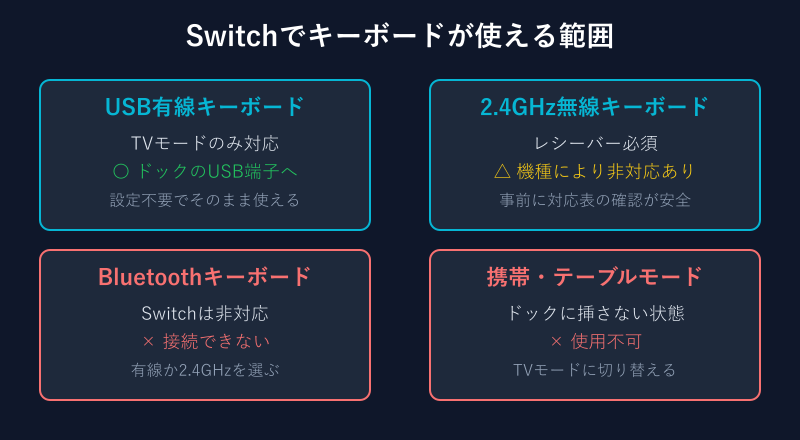
Switchはキーボード入力に対応した機種であれば、USB接続のキーボードを使うことができます。ただしBluetoothキーボードには対応していません。無線で使いたい場合は、専用のUSBレシーバーが付属した2.4GHz接続タイプを選ぶ必要があります。
この制限を知らずに手持ちのBluetoothキーボードをそのまま使おうとすると、ペアリング画面自体が表示されず、接続できないというトラブルにつながります。任天堂の公式サポートでも、USBキーボードはドックのUSB端子に接続して使う前提で案内されています。
たとえば普段パソコンでBluetoothキーボードを使っている方が、そのままSwitchでも使えると思い込んでしまうケースは珍しくありません。まずは自分のキーボードが有線か、2.4GHzレシーバー付きの無線かを確認することが最初のステップになります。
対応の考え方はシンプルで、「本体側からケーブルまたは専用レシーバーを挿す形で認識できるか」がひとつの判断基準になります。パッケージや製品ページに「2.4GHzワイヤレス」と明記されているか、「Bluetooth接続専用」と書かれているかを見比べるだけでも、購入前の失敗はかなり減らせます。
すでに手元に複数のキーボードがある場合は、まず有線タイプを一台試してみるのが一番早い確認方法です。有線であれば接続方式による対応の差がほぼ発生しないため、Switchでのキーボード利用そのものが初めての方でも、余計なトラブルなく試すことができます。
有線キーボードをドックに接続する方法
最も確実なのは、USB有線キーボードをSwitchドックのUSB端子に接続する方法です。特別な設定は不要で、挿すだけで認識されるのが有線接続のメリットです。
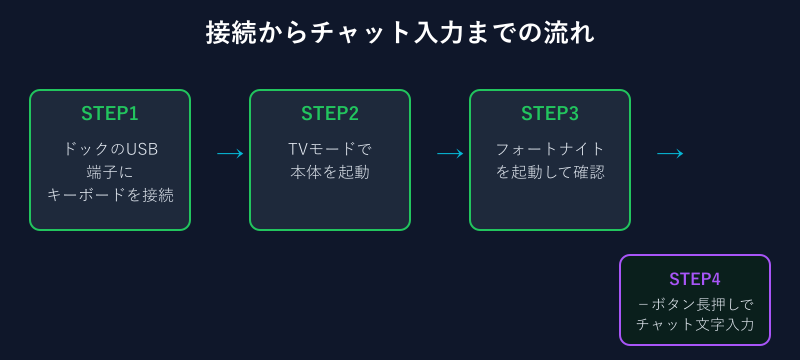
接続する際は、Switch本体をドックに差し込んだTVモードの状態にしてから、キーボードのUSBケーブルをドックのUSB端子に挿します。ケーブルの長さによっては、テレビの近くまでコードを伸ばす必要があるため、あらかじめ配線の位置を決めておくと作業がスムーズです。
もし接続してもキーボードが反応しない場合は、ドックのUSB端子自体の接触不良や、キーボード側のケーブル断線が原因になっていることもあります。別のUSB機器で端子が正常に動作するかを確認すると、原因の切り分けがしやすくなります。SDカードなど他の機器でも同様の症状が出ることがあり、SwitchでSDカードが認識しない原因は?対処法を解説!でも同じドックの端子に関するチェック方法を紹介しています。
また、ドックのUSB端子は本体の抜き差しを繰り返すうちにホコリが入り込みやすい場所でもあります。接続がゆるく感じる場合は、ドックからSwitch本体を一度取り外し、端子周りを乾いた布で軽く清掃してから挿し直すだけで改善することもあります。
キーボード側の設定は基本的に不要ですが、一部のゲーミングキーボードは専用ソフトでキー配列をカスタマイズしていると、Switchでは意図しない文字が入力されることがあります。初めて接続する際は、初期設定のままの状態で動作確認をしておくと、原因の見極めがしやすくなります。
手持ちのキーボードで動作確認が取れるか不安な場合は、Switch向けとして販売されている有線タイプの製品から選ぶという方法もあります。ドックのUSB端子に挿すだけで使える設計になっている製品は、パソコン用のキーボードを流用するよりも、接続後の挙動が安定しやすい傾向があります。すでに周辺機器メーカーからSwitch対応をうたった有線キーボードが複数販売されており、価格も比較的手が届きやすい範囲でまとまっています。
キーボードの配列がずれて感じるときの確認点
キーボードを接続して文字を入力したとき、記号の位置が想定と違う、あるいは変換の挙動がいつもと違うと感じることがあります。これは故障ではなく、キーボードの配列設定(レイアウト)が想定とずれていることが原因である場合が多くなっています。
市販のキーボードには日本語配列(JIS)と英語配列(US)があり、見た目が似ていても記号キーの並びが異なります。US配列のキーボードを日本語入力の前提でそのまま使うと、「@」や「”」などの記号が想定した位置に出ないことがあります。購入時にパッケージや製品ページで配列の種類を確認しておくと、こうした食い違いを避けやすくなります。
また、フォートナイトのテキストチャットはあくまで単純な文字入力欄であり、日本語の変換候補を細かく選ぶような複雑な入力には対応していない場合があります。長い文章よりも、短く要点を伝える入力を心がけると、テンポの速いゲーム中でも扱いやすくなります。
ローマ字入力とかな入力の切り替えも、パソコンで普段使っている設定がそのまま反映されるとは限りません。慣れない入力方式のまま焦って打とうとすると誤字が増えやすいため、対戦の合間に一度落ち着いて入力方式を確認しておくと、実際にチャットを使う場面でスムーズに文字を送れます。
無線キーボードを使う場合の注意点
無線キーボードを使いたい場合は、BluetoothではなくUSBレシーバーが付属する2.4GHz接続タイプを選ぶ必要があります。レシーバーをドックのUSB端子に挿すことで、有線と同じように認識される仕組みです。
ただし、すべての無線キーボードが問題なく動作するとは限りません。市販の一部のマウスやキーボードでは、Switchでは正しく認識されないという報告もあります。購入前にSwitchでの動作実績があるかどうかを確認しておくと安心です。
特にセット販売のキーボードとマウスのセット製品の場合、キーボードだけ認識してマウス側が反応しないという食い違いが起きることもあります。単体での動作確認情報がある製品を選ぶ方が、無線接続では失敗が少なくなります。
レシーバーを挿す位置にも注意が必要です。ドックの背面や側面のUSB端子は本体やテレビ台の陰になり、無線の受信状態が不安定になることがあります。延長ケーブルを使ってレシーバーの位置をテレビの前面側に移動させると、反応の遅れや入力の取りこぼしが改善する場合があります。
電池式の無線キーボードでは、電池残量が少なくなると入力が不安定になることもあります。急にキーが反応しづらくなったと感じたときは、対応そのものより先に電池残量を確認しておくと、原因の切り分けが早くなります。
複数の無線機器を同時に使う環境では、周波数の干渉によって認識が不安定になることもあります。近くに同じ2.4GHz帯を使う無線マウスやゲームパッドが複数ある場合は、いったん他の無線機器の電源を切ってキーボード単体で反応するかを確認すると、干渉が原因かどうかを見極めやすくなります。
携帯モード・テーブルモードでは使えない制限
Switchのキーボード対応は、本体をドックに差し込んだTVモードに限られます。携帯モードやテーブルモードのように、本体を単独で操作している状態ではキーボードを利用できません。
これは、キーボードの接続先がドック側のUSB端子であることに理由があります。本体だけを取り出している状態では、そもそも物理的にキーボードをつなぐ端子が用意されていないため、接続自体が成立しません。
外出先で携帯モードにしたままキーボードを使おうとしても反応しないのは、故障ではなく仕様によるものです。自宅でテレビにつないだ状態でのみ利用できると理解しておくと、余計な原因探しをせずに済みます。
兄弟や友人と一緒に遊ぶ際、テーブルモードでJoy-Conを分け合ってプレイする場面は多くありますが、その状態ではキーボードは併用できません。キーボードを使ってプレイしたい場合は、あらかじめテレビの前でTVモードにしてから遊ぶ流れを決めておくと、当日になって使えないと気づく事態を避けられます。
据え置きで使うことが前提になる分、リビングなど電源とテレビが近い場所で遊ぶ機会が多い方に向いている使い方です。持ち運びながらキーボード入力を活用したい場合は、この制限を踏まえたうえで利用シーンを検討する必要があります。
実況やプレイ動画の撮影のためにキーボードでコメントを打ちながら遊びたいという要望もよく見られますが、この場合もTVモードでの利用が前提になります。配信環境を整える際は、テレビやモニターにSwitchをつないだ状態を基本の遊び方として想定しておくとよいでしょう。
フォートナイトでチャットの文字入力をする方法
キーボードを接続した状態でフォートナイトを起動すると、コントローラーの-ボタンを長押しすることでチャット入力画面が開きます。この状態でキーボードを使えば、コントローラーのソフトウェアキーボードよりも速く文字を入力できます。
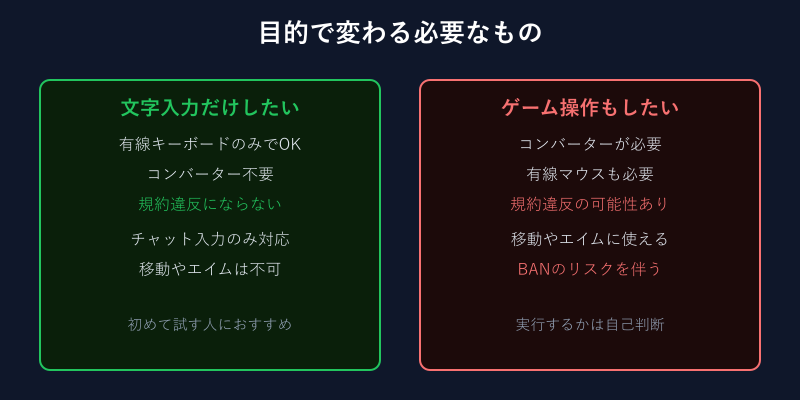
この文字入力の機能だけであれば、キーボードを接続するだけで利用できます。ゲーム内の移動や視点操作など、キャラクターの操作そのものにキーボードのキーを割り当てることはできない点は覚えておく必要があります。
フレンドとの連携や合言葉の共有など、素早く文字を伝えたい場面では、この機能だけでも十分に役立ちます。まずは文字入力用途から試してみるのも一つの方法です。
コントローラーのソフトウェアキーボードでは、方向キーやスティックで一文字ずつカーソルを移動させる必要があり、長い文章を入力するには時間がかかります。物理キーボードがあれば、パソコンで文字を打つときと同じ感覚でそのまま入力できるため、フレンド募集やお礼の言葉など、少し長めのメッセージを送りたい場面でも負担が少なくなります。
なお、キーボードで入力できるのはテキストチャットの文字だけで、音声チャットの設定やボイスチャットの切り替えといった操作には使えません。文字入力とそれ以外の操作は別のものだと分けて考えておくと、実際に使うときの戸惑いが少なくなります。
フォートナイトの操作にキーボードを使いたい場合の注意点
文字入力だけでなく、移動やエイムといったゲーム操作までキーボードとマウスで行いたいと考える方もいます。ここからは、そのために必要な機器と、事前に知っておくべき規約上の注意点を順番に確認していきます。
キーボードだけでは移動やエイムはできない
先述のとおり、Switchに直接キーボードをつないだだけでは、フォートナイト内のキャラクター操作はできません。キーボードの標準的な役割はあくまで文字入力に限られます。
この仕組みは任天堂側の対応範囲によるもので、ソフト側の設定を変えても解決できるものではありません。移動キーやエイム用のキーをキーボードに割り当てたいという要望自体は自然ですが、標準機能の範囲外だと理解しておく必要があります。
フォートナイト側の設定画面を見ても、キーボードのキー割り当てに関する項目自体が用意されていません。これは設定を見落としているのではなく、そもそもSwitch版フォートナイトがキーボード操作を前提に作られていないためです。設定を探し回る前に、この仕組みそのものを理解しておくと余計な時間を使わずに済みます。
そのため、キーボードで実際に操作をしたい場合は、別の仕組みを追加する必要が出てきます。次の項目で紹介するコンバーターが、その代表的な方法です。
この点を確認せずにキーボードだけ買ってしまうと、「文字入力はできるのに移動ができない」という状態に戸惑うことになりかねません。購入前に、自分が求めているのが文字入力なのか、それとも実際の操作なのかを一度整理しておくことで、必要な機器を過不足なく揃えられます。
コンバーターを使えば操作もキーボードとマウスに置き換えられる
キーボードとマウスでの操作を実現する製品として、コントローラーの信号に変換するコンバーターが販売されています。Switchのドックとキーボード・マウスの間にコンバーターを挟むことで、キー入力がコントローラーの操作として認識される仕組みです。
一般的な使い方としては、コンバーター本体をドックのUSB端子に接続し、そこに有線のキーボードとマウスをつなぎます。Switch側では通常のコントローラーが接続されたと認識されるため、設定画面での特別な操作は基本的に不要です。
ただし、無線のキーボードやマウスでは正しく動作しないコンバーターも多く、市販されているマウスの一部にも対応しない製品があります。購入前に対応機種の一覧を確認しておくことが失敗を避けるコツです。
コンバーターの中には、Switch本体を起動した状態でキーボードの特定のキーを押すことでペアリングを完了させるタイプがあります。手順どおりに操作しても認識しない場合は、USBケーブルの差し込み口を変えてみたり、キーボードとマウスをつなぐ順番を変えてみたりすると、認識される場合があります。
コンバーター自体は数千円台の製品から販売されていますが、対応するキーボード・マウスの組み合わせによって挙動が変わることも珍しくありません。購入者のレビューで実際にフォートナイトでの使用報告があるかどうかも、選ぶ際の目安になります。
コンバーター使用は規約違反になる可能性がある
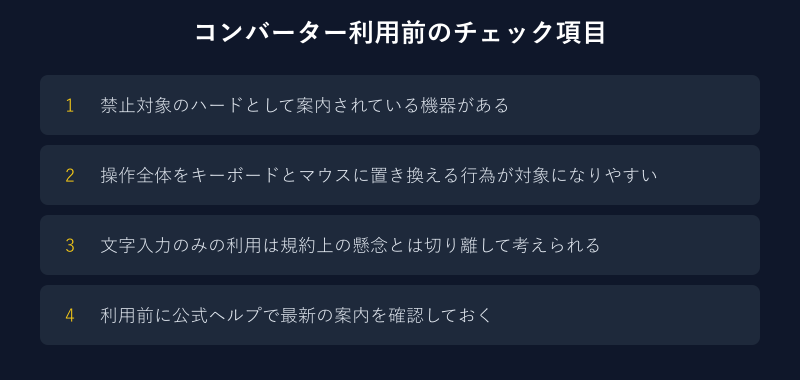
コンバーターを使った操作は、フォートナイトの利用規約に違反する可能性がある行為として位置づけられています。エイムアシストが有効な状態のままキーボードとマウスの精密な操作が可能になるため、他のコントローラー利用者との公平性を損なう行為として扱われています。
実際に、フォートナイトの公式ヘルプでは特定の入力変換機器が禁止対象のハードウェアとして案内されており、使用が確認された場合にはアカウントの利用停止につながるおそれがあるとされています。どの製品が対象になるかは変更される可能性があるため、利用前に最新の公式情報を確認しておくことが欠かせません。
「今まで使えていたから大丈夫」という判断は、規約の更新や検出技術の変化によって前提が崩れることがあります。操作用途でコンバーターを使うかどうかは、リスクを理解したうえで自己判断する領域だと考えておくべきです。
特に注意したいのは、アカウントが利用停止になった場合、そのアカウントに紐づいている課金アイテムやフレンドとの記録も一時的に利用できなくなる可能性がある点です。単に「その場でプレイできなくなる」だけでなく、これまで積み上げてきたゲーム内の記録にも影響が及ぶ可能性があると考えると、リスクの大きさが実感しやすくなります。
子どもがプレイする場合は特に、保護者が事前にこうしたリスクを説明し、コンバーターを使うかどうかを一緒に判断しておくことも大切です。友人から借りたコンバーターをそのまま使う前に、家庭内でルールを決めておくと後々のトラブルを防げます。
フォートナイト以外のゲームでは同じコンバーターの使用が問題にならない場合もあり、ゲームごとに規約の扱いが異なる点も見落とされがちです。ひとつのゲームで問題なく使えたからといって、別のゲームでも同じように使えるとは限らないため、タイトルごとに規約を確認する姿勢が欠かせません。
規約違反を避けたい人向けのSwitch対応ゲーミングキーボード
規約に触れるリスクを避けたい場合は、コンバーターを使わずに正規のコントローラーとして認識されるSwitch対応の専用キーボードを選ぶという方法があります。片手用の小型キーボードとマウスがセットになった製品などが該当します。
これらの製品は、Switch側から見ると通常のコントローラーの一種として扱われる設計になっているため、汎用コンバーターのように規約上の位置づけが不明確になりにくいという特徴があります。とはいえ製品ごとに対応状況は異なるため、購入前に公式説明を確認しておくと安心です。
このタイプのキーボードは、キー配列がゲーム操作用にあらかじめ最適化されている製品も多く、移動やアイテム切り替えといった動作を割り当てやすいという特徴もあります。一般的な文字入力用キーボードをコンバーター経由で使う場合と比べて、ゲーム向けの操作感を重視したい方には選択肢のひとつになります。
例として、片手用のコンパクトなキーボードと専用マウスがセットになった製品では、低遅延の無線接続に対応したモデルも販売されています。コード類が少なく持ち運びやすい形状のため、リビングでの据え置きプレイだけでなく、友人の家に持ち込んで一緒に遊びたい場合にも扱いやすい構成になっています。
文字入力だけで満足できない場合でも、まずはこうした正規対応の製品から検討する方が、後からアカウントのリスクを心配せずに済みます。
価格帯は汎用のコンバーターより高くなる傾向がありますが、規約に触れる心配をせずに長く使い続けられるという安心感は、コストに見合う価値の一つです。長期的にフォートナイトを楽しみたい方ほど、最初の機器選びで規約上の安全性を優先する意味は大きくなります。
コンバーター経由での反応の速さは気になる?
コンバーターを使う場合、コントローラー直結時と比べてわずかな入力の遅れ(遅延)が発生することがあると報告されています。信号をキーボード・マウスの入力からコントローラーの信号に変換する処理が加わる分、ゼロにはならないという点は理解しておく必要があります。
ただし、この遅延はコンバーターの製品や設定によって差が大きく、日常的なプレイで気になるほどではないという声もあれば、対戦の駆け引きで差を感じるという声もあります。感じ方には個人差があるため、実際に短時間プレイしてみて、自分の操作感に違和感がないかを確認するのが確実な判断方法です。
気になる場合は、コンバーター内部のポーリングレートや応答速度を公表している製品を選ぶと、比較的安定した反応が期待できます。価格だけで選ばず、遅延に関する情報が明記されている製品を優先すると失敗が少なくなります。
対戦相手が同じように有線コントローラーで安定した環境から操作している場合、わずかな遅延の差が積み重なって不利に感じられることもあります。カジュアルに友達と遊ぶ範囲であれば気にする必要は薄いものの、ランクマッチのような真剣度の高い対戦を意識する場合は、遅延の少ない構成を優先して選ぶ方が安心です。
マウスも一緒に使いたい場合の選び方
キーボードに加えてマウスも使いたい場合は、有線接続に対応したシンプルな製品を選ぶことがポイントです。無線マウスの中には、コンバーター経由での動作が不安定になる製品も報告されています。
また、コンバーターの接続ポートには数の制限があるため、キーボードとマウスを同時につないだ際にポートが足りなくなることもあります。購入前にコンバーター側の対応ポート数と、必要な機器の数を照らし合わせておくと無駄な買い直しを防げます。
マウスの感度についても、パソコンで使っているときの設定がそのまま反映されるとは限りません。コンバーター側やゲーム内の感度設定を少しずつ調整しながら、自分の操作感に合うポイントを探る必要があります。最初は感度を低めに設定し、慣れてきてから上げていくと、狂ったような大きな動きになりにくくなります。
すでに手元にあるパソコン用のキーボードやマウスを使い回したい場合は、有線タイプであることと、コンバーターの対応機種リストに載っているかどうかの2点を確認してから接続するのが安全です。
マウスのボタン数にも注意が必要です。多機能マウスの拡張ボタンは、コンバーター経由では反応しないことがあり、左右クリックとホイールだけのシンプルな構成で使う想定になっている製品が多くなっています。すでに使い慣れたマウスがある場合は、まず基本ボタンだけで問題なく操作できるかを確認してから、細かな設定を調整していく進め方がスムーズです。
有線と無線のどちらを選ぶか迷う場合は、キーボードは有線と無線どっちがいい?選び方を解説!も参考になります。
Switchのキーボードとフォートナイトを楽しむには
ここまで見てきたように、Switchでキーボードを使う際は「文字入力だけか、操作まで求めるか」で必要な準備が大きく変わります。文字入力だけであれば、有線キーボードをドックに挿すだけで規約上の心配なく利用できます。
一方で、移動やエイムまでキーボードとマウスで行いたい場合は、コンバーターの導入と規約違反のリスクという2つの検討事項が加わります。安全に長く楽しみたいなら、規約に触れない使い方から試すのが現実的な選択です。
特にこれから初めてSwitchでキーボードを試す方は、まず有線キーボードをドックに挿してチャット入力だけを試してみることをおすすめします。使い勝手を確認したうえで、それでも操作面までキーボードに置き換えたいと感じたら、規約上のリスクを踏まえて専用のゲーミングキーボードやコンバーターの導入を検討するという順番が、失敗も少なく後悔しにくい進め方です。
自分がどこまでの操作を求めているかを整理してから、接続方法や機器選びを進めることで、Switchとフォートナイトでのキーボード活用をより安心して楽しめます。文字入力・操作用の機器・規約の3点は、購入前に一度まとめて確認しておくだけで、あとから買い直す手間を大きく減らせます。同じようにキーボードを有線でつなぐ据え置き機の例として、PS5にキーボードを有線でつなぐには?つなぎ方を解説!も参考にしてみてください。
| 使いたい範囲 | 必要なもの | 規約上の位置づけ |
|---|---|---|
| チャットの文字入力だけ | 有線キーボード(または2.4GHz無線) | 特に問題とされていない |
| 移動・エイムなどの操作 | コンバーター+有線キーボード・マウス | 規約違反の可能性あり |
| 規約に触れずに操作もしたい | Switch対応の専用ゲーミングキーボード | 正規のコントローラー扱い |
Switchはキーボード入力に対応していますが、Bluetoothは非対応です。有線接続、または2.4GHzレシーバー付きの無線キーボードを選びましょう。
キーボードを接続しただけでは、フォートナイトのキャラクター操作はできません。標準機能はチャットの文字入力に限られます。
コンバーターを使った操作は利用規約に触れる可能性があります。導入前に必ず公式情報で最新の案内を確認してください。
Switch キーボード フォートナイトに関するよくある質問(FAQ)
Q1. Switchのフォートナイトでキーボードは使えますか?
A. USB有線キーボード、または2.4GHzレシーバー付きの無線キーボードであれば接続できます。ただし標準機能ではチャットの文字入力用途に限られ、キャラクターの移動やエイムには使えません。
Q2. コンバーターを使うと必ずBANされますか?
A. 使用したら即座に停止になるとは言い切れませんが、フォートナイトでは一部の入力変換機器が禁止対象として案内されており、利用停止につながるおそれがあるとされています。対象となる機器や検出の仕組みは変更される可能性があるため、導入前に最新の公式情報を確認することが大切です。
Q3. SwitchはBluetoothキーボードに対応していますか?
A. 対応していません。無線で使いたい場合は、USBレシーバーが付属する2.4GHz接続タイプのキーボードを選ぶ必要があります。購入前に製品説明でBluetooth専用か2.4GHz対応かを確認しておくと安心です。
Q4. キーボードだけでフォートナイトのチャット入力はできますか?
A. できます。コントローラーの-ボタンを長押ししてチャット画面を開けば、接続したキーボードで文字入力ができます。コンバーターなどの追加機器は不要です。
Q5. テーブルモードでもキーボードは使えませんか?
A. テーブルモードや携帯モードでは、キーボードの接続先となるドックのUSB端子を使っていないため、利用できません。キーボードを使いたい場合は、本体をドックに差し込んでテレビに映すTVモードに切り替えてから接続する必要があります。