動画鑑賞用モニターのおすすめは?選び方を解説!
動画鑑賞のためにモニターを選ぶなら、先に決めるべきは解像度の数字ではなく画面サイズとパネルの種類です。4Kという表記に引かれて小さい画面を選ぶと、映像の情報量は増えても、見たときの迫力はほとんど変わらないまま終わります。
とはいえ売り場の仕様表は用語が多く、どれが動画に効く項目なのか分かりにくい状態です。同じ2万円台でも、映画向きの機種とゲーム向きの機種では中身がまったく違います。値段だけを並べて比べても、この差は表に出てきません。
この記事では、動画鑑賞用モニターのおすすめの選び方を、見るべき条件の優先順位から、予算帯ごとの現実的な落としどころまで整理します。PS5との併用やイラスト制作との兼用、5000円以下という予算の可否まで扱います。
この記事で分かることは次の4つです。
- 動画鑑賞用モニターで先に確認すべき6つの条件とその優先順位
- パネルやHDRの表記が、実際の見え方にどう効いてくるのか
- 5000円以下から4万円以上まで、予算帯ごとに手に入るものの違い
- PS5との併用やイラスト制作との兼用で追加される条件
動画鑑賞用モニターの選び方で外せない条件
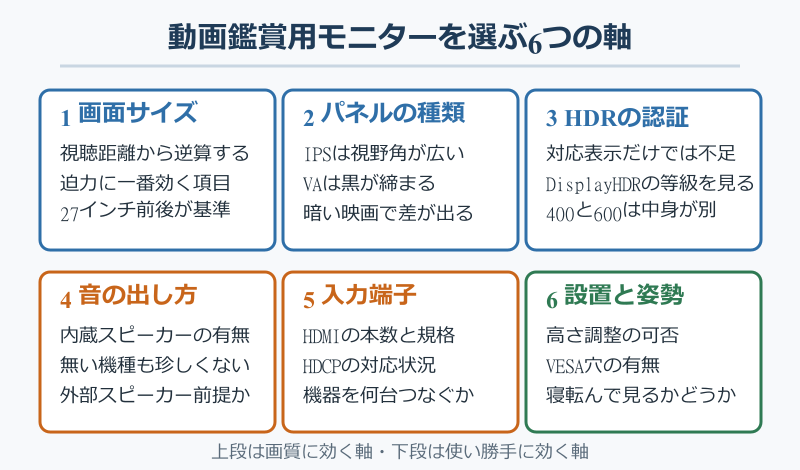
仕様表にはたくさんの項目が並びますが、動画を見るという目的に効く項目はそれほど多くありません。ここでは効き方の大きい順に、画面サイズ、パネルの種類、HDR、音の出し方、入力端子、設置という6つの軸で見ていきます。
先に全体像をつかんでおくと、店頭やネットの商品ページで迷う時間が短くなります。上の3つが見え方に効く軸、下の3つが使い勝手に効く軸という分け方で覚えておくと整理しやすくなります。
画面サイズは視聴距離から決める
動画鑑賞での満足度をいちばん左右するのは、解像度ではなく画面サイズと視聴距離の組み合わせです。同じ映像でも、視界のなかで画面が占める割合が大きいほど迫力を感じやすくなる性質があるためです。
この性質があるので、机に置いて50センチから70センチほどの距離で見るなら24インチから27インチ、1メートル以上離れたソファなどから見るなら32インチ以上が扱いやすい範囲になります。逆に、同じ27インチでも2メートル離れて見れば小さく感じます。数字そのものではなく距離とセットで考えるのが要点です。
ここで解像度の話が絡んできます。24インチにフルHD、27インチにWQHD、32インチに4Kという組み合わせが、画素の粗さを感じにくい目安として広く使われています。27インチに4Kを入れると文字が細かくなりすぎて拡大表示の設定が要ることが多く、動画を見るだけなら費用に見合いにくい場面もあります。
大きければ大きいほど良いという話でもありません。机の上で50センチの距離に32インチを置くと、画面の端を見るのに首を動かすことになり、映像の粗も目立ちやすくなります。近い距離では、大画面がそのまま見やすさにつながらない点は押さえておきたいところです。
設置スペースも先に測っておくと安心です。27インチのモニターは横幅がおよそ61センチ、32インチなら70センチを超えてきます。奥行きはスタンドの形で変わり、V字型のスタンドは思ったより場所を取ることがあります。手持ちの机の寸法を測ってから選ぶと、届いてから置けないという事態を避けられます。
置き場所が机ではなくベッドの横やソファの正面という場合は、さらに距離が伸びます。2メートル前後で見るなら、モニターよりもテレビや大型ディスプレイのほうが素直に合う場面もあります。壁掛けにするなら背面のVESA穴の規格も確認しておくと、金具選びで手戻りが出なくなります。
まとめると、先に視聴距離を決め、そこから画面サイズ、最後に解像度という順番で決めるのが失敗しにくい進め方です。この順番を逆にして解像度から選ぶと、数字は立派でも見たときの印象が変わらない買い物になりがちです。
パネルの種類で暗いシーンが変わる
映画やドラマをよく見るなら、パネルの種類は価格の次に確認したい項目です。パネルの方式によって、黒の沈み方と、斜めから見たときの色の変わり方がはっきり違うためです。
現在の液晶モニターで主に使われているのはIPS、VA、TNの3方式です。IPSは視野角が広く色が安定していて、複数人で見る場面や、少し斜めから見る配置に向いています。VAはコントラストが高く黒が締まるので、暗いシーンの多い映画で有利になる傾向があります。TNは応答速度が速い代わりに、上下方向の視野角が狭い方式です。
| 方式 | 黒の締まり | 視野角 | 動画鑑賞での向き |
|---|---|---|---|
| IPS | やや浅い | 広い | 明るい映像や複数人での視聴に向く |
| VA | 深い | やや狭い | 暗い映画やホラー作品に向く |
| TN | 浅い | 狭い | 動画鑑賞の主目的では選びにくい |
| 有機EL | 非常に深い | 広い | 映像重視だが価格帯が上がる |
たとえば夜のシーンが続く映画をVAで見ると、黒い部分が黒として沈むので陰影が分かりやすくなります。同じ映像をIPSで見ると、黒が少し灰色に浮いて見え、細かい階調がつぶれにくい代わりに締まりが弱く感じられることがあります。どちらが正解ということはなく、見る作品の傾向で選ぶ話になります。
迷いやすいのは、店頭で見比べても差が分からないという点です。売り場は照明が明るく、暗部の差がいちばん出にくい環境になっています。パネルの差は暗い部屋で暗いシーンを見たときにいちばん開きますので、店頭の印象だけで決めると後から気になることがあります。
斜めから見る配置になるならIPS、暗い部屋で映画を見る時間が長いならVAという分け方が、動画鑑賞では実用的な判断軸になります。どちらか迷うときは、置き場所と視線の角度から決めると絞り込みやすくなります。
結局のところ、動画鑑賞用として選ぶなら候補はIPSかVAの二択になります。TNは動きの速いゲームで真価を発揮する方式なので、動画を主目的にするなら優先度は下がります。
HDR対応は認証の等級を見る
商品ページのHDR対応という表記は、そのままでは画質の保証になりません。HDRの信号を受け取れるだけの機種と、明暗の幅を実際に表現できる機種が、同じ言葉でまとめられているためです。
この差を見分ける目安になるのが、VESAが定めているDisplayHDRという認証です。名前についている数字はピーク輝度の基準を表していて、DisplayHDR 400なら400カンデラ毎平方メートル、DisplayHDR 600なら600カンデラ毎平方メートルが条件になります。コントラストの基準も等級で異なり、公式の性能基準では400が1300対1、500と600は8000対1という値が示されています。
DisplayHDRの等級ごとに、ピーク輝度、コントラスト比、色域の最低要件が定められている。基準の詳細はVESAのDisplayHDR性能基準ページで公開されている。
たとえばDisplayHDR 400の機種でHDR対応の映画を再生すると、標準の映像より少し明るく見える程度で、明部の粘りや暗部の情報量が大きく増えるわけではありません。HDRらしい見え方を期待するなら、600以上の等級が一つの目安になります。
ここで迷いやすいのが、認証を取っていない機種はすべて悪いのかという点です。認証は費用のかかる手続きなので、価格を抑えた製品では取得していないだけという場合もあります。ただし買う側から見ると、比べられる共通のものさしが認証しかないという事情があります。表記だけを信じて期待を上げすぎない姿勢が安全です。
動画鑑賞という目的で整理すると、予算が2万円台までならHDRは重視せず、画面サイズとパネルに配分したほうが満足度は上がります。HDRを本気で狙うのは4万円以上の価格帯に入ってからという線引きが、費用対効果の面では現実的です。
内蔵スピーカーの有無で配線が変わる
見落とされがちですが、PCモニターには音が出ない機種が一定数あります。テレビと同じ感覚で選ぶと、届いてから映像だけが流れるという事態になります。
理由は単純で、PCモニターはパソコンのディスプレイとして設計されていて、音はパソコン側のスピーカーやヘッドホンから出す前提の製品が多いためです。とくにゲーミング向けや事務用途向けの低価格帯では、非搭載の機種が珍しくありません。
搭載されていても、出力は2ワットから5ワット程度の小さなものが中心です。セリフは聞き取れますが、低音はほとんど出ないので、映画の効果音や音楽ライブの映像では物足りなさが残ります。音にこだわるなら、外付けスピーカーやサウンドバーを最初から予算に入れておくほうが結果的に安く済みます。
接続の経路も確認しておきたいところです。HDMIでつなぐ場合は映像と音声が同じケーブルを通るので配線は1本で済みます。DisplayPortでも音声は通りますが、機種によっては初期設定で音の出力先がモニターになっておらず、パソコン側の設定を切り替える必要があります。
モニターにヘッドホン端子があるかどうかも確認しておくと安心です。端子があれば、パソコン本体に手を伸ばさずに手元でヘッドホンを挿せるので、夜間に動画を見る時間が長い人にとっては使い勝手が変わります。
つまり、音の出し方は買う前に決めておく項目です。内蔵スピーカーの有無は仕様表の目立たない場所に書かれているので、商品ページを開いたら真っ先に確認しておくと後戻りがなくなります。
4K配信を見るには別の条件がある
4Kのモニターを買えば配信サービスが4Kで映るかというと、そうとは限らないのが実情です。配信側の著作権保護の仕組みが働いていて、条件を満たさない環境では自動的に画質が落とされる作りになっているためです。
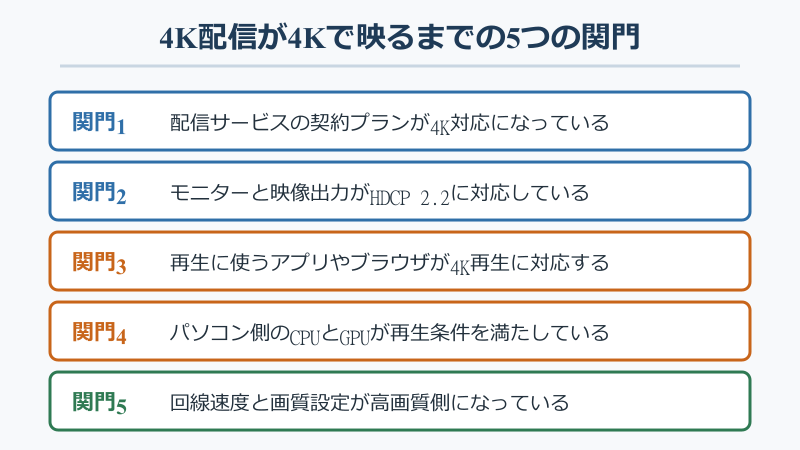
Netflixの場合、Windowsパソコンで4K再生をするには、4K60Hz表示が可能でHDCP 2.2に対応した外部ディスプレイ、最新の更新を適用したWindows 11、Microsoft EdgeかChromeかWindows用アプリ、そして15Mbps以上の安定した回線速度が条件として案内されています。GPUについてもGeForce 1050シリーズ以降などの条件が示されています。
4K 60Hzでの表示が可能な内蔵スクリーンもしくはテレビ・外部ディスプレイ(テレビ・外部ディスプレイはHDCP 2.2に対応していること)。(NetflixヘルプセンターWindowsパソコンでの視聴方法より)
条件が多く見えますが、裏を返すと、1つでも欠けると4Kでは再生されないということです。モニターだけを4Kにしても、古いパソコンにつないでいれば1080pのまま再生されます。中古の安いモニターを検討するときに、HDCPの対応世代を確認しておきたい理由がここにあります。
テレビ番組も見たい場合は、モニター単体では受信できない点に注意が必要です。チューナーを別に用意する必要があり、その選び方はモニターでテレビを見るには?チューナーの選び方を調査!で整理しています。
この条件の話は、複数の機器をつなぐときにも効いてきます。パソコンとゲーム機を1台のモニターで切り替えて使うなら、切り替え機側もHDCPや解像度に対応している必要があります。モニター切り替えスイッチの選び方は?認識しない原因も調査!で、つながらない原因の切り分け方をまとめています。
リフレッシュレートは動画では効きにくい
ゲーミングモニターの売り文句としてよく出てくる144Hzや240Hzという数字は、動画鑑賞という目的だけを見れば優先度が低い項目です。配信されている映像の多くが、そもそも毎秒24コマから60コマで作られているためです。
映画は毎秒24コマ、テレビ番組やネット配信の多くは毎秒30コマか60コマという作りが一般的です。元の素材が60コマなら、モニターが毎秒240回書き換えられても、表示されるコマ数は増えません。数字の大きさがそのまま滑らかさにつながる場面は、ゲームやマウスカーソルの動きに限られます。
とはいえ無意味というわけでもありません。パソコンの操作画面でウィンドウを動かしたときの滑らかさは体感で変わりますし、将来ゲームもやるかもしれないという場合には保険になります。動画鑑賞が主目的であれば、同じ予算なら画面サイズやパネルに回すほうが満足度は上がります。
関連して、応答速度のミリ秒表示も動画では差が出にくい項目です。残像が気になるのは激しく視点が動く場面で、映画やドラマの多くはそこまで速い動きを含みません。仕様表の数字を全部追いかける必要はなく、目的に効く項目だけを見るという割り切りが役に立ちます。
もう一点、フレーム補間という機能を載せた機種もあります。元の映像のコマとコマのあいだに、モニター側が中間のコマを作って挿し込む仕組みです。滑らかにはなりますが、映画では制作側が意図した24コマの質感が変わってしまうため、好みが分かれる機能として扱われています。気になる場合は設定から切れるようになっているのが一般的です。
整理すると、動画鑑賞用として選ぶなら60Hzから75Hzで十分です。ゲームも視野に入るなら120Hz以上を検討するという分け方で、予算の配分を決めていくと無駄が出ません。
予算と用途で選ぶ動画鑑賞用モニターのおすすめ
条件が分かったところで、実際に予算ごとに何が手に入るのかを見ていきます。同じ動画鑑賞という目的でも、使い方によって足すべき条件が変わるので、用途別の話もあわせて整理します。
価格の相場は時期によって動きますが、価格帯ごとにできることの境目はおおむね安定しています。どこに線が引かれているかを知っておくと、セール品を見たときの判断が速くなります。
5000円以下のモニターは買えるのか
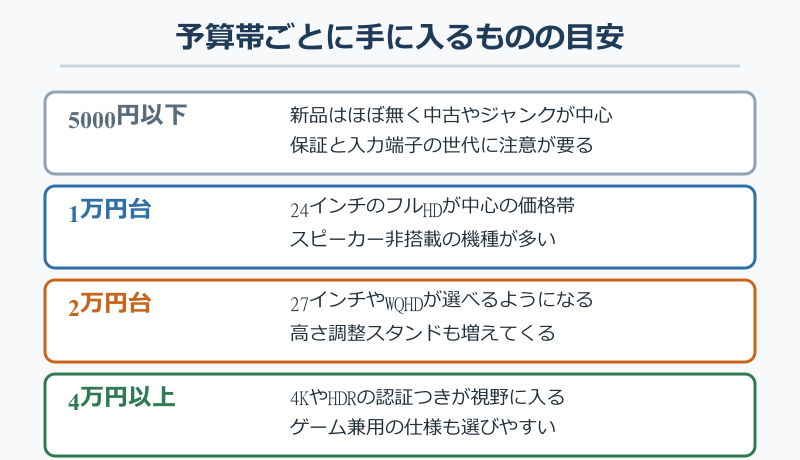
結論から書くと、5000円以下で新品のPCモニターを買うのは現実的ではありません。パネルと基板と電源を含む製品を新品でこの価格に収めるのが難しく、流通している新品の最低ラインは1万円前後からになっているためです。
この価格で出てくるのは、中古品、リユース店の展示処分、フリマアプリの個人出品、法人リースの返却品といったものが中心です。実際に中古市場では、19インチから22インチの事務用モニターが3000円前後で並んでいることがあります。
ただし動画鑑賞という目的で見ると、注意点が重なります。まず画面サイズが小さく、解像度も1280×1024や1600×900といった古い規格のことがあります。次に入力端子がDVIやVGAだけという機種があり、今のパソコンやゲーム機とつなぐには変換アダプターが要ります。さらにHDCPの世代が古く、配信サービスの高画質再生に対応しない場合があります。
中古モニターを見るときは、パネルの使用時間、ドット抜けの有無、HDMI端子の有無、保証の有無という4点を先に確認すると外しにくくなります。個人出品は保証が無いことが多いので、リユース店の保証つきのほうが安全側に倒せます。
どうしても予算を抑えたい場合は、5000円という枠にこだわらず1万円台まで広げるほうが満足度は上がります。1万円台なら新品の24インチフルHDが視野に入り、HDMI端子と保証がついてきます。長く使うことを考えると、この差額は回収しやすい部分です。
まとめると、5000円以下は中古の小型モニターを割り切って使う場合の選択肢です。動画鑑賞を目的にするなら、予算を1万円台に引き上げたほうが後悔が少なくなります。
1万円台と2万円台で変わるところ
新品で選ぶ場合、1万円台と2万円台のあいだに実用上の大きな段差があります。画面サイズ、解像度、スタンドの機能という3つが、この価格差でまとめて変わるためです。
1万円台は24インチのフルHDが中心の価格帯です。IPSパネルの製品も選べますが、スタンドは角度調整だけで高さが変えられない機種が多く、内蔵スピーカーも非搭載が目立ちます。動画を見る分には困りませんが、姿勢の調整には机や台での工夫が要ります。
2万円台に入ると、27インチのフルHDやWQHDが選択肢に入ってきます。画面が縦横それぞれ1割ほど大きくなるので、動画を見たときの印象は素直に変わります。高さ調整に対応したスタンドの機種も増え、目線の高さに合わせられるようになります。
迷いやすいのが、27インチにフルHDでは粗く見えないかという点です。27インチのフルHDは1インチあたりの画素数が約82となり、24インチの約92より粗くなります。ただし70センチほど離れて動画を見る分には気になりにくく、文字作業を長時間するかどうかで評価が分かれる部分です。
スタンドの差も実際に使い始めると効いてきます。高さが変えられないモニターを机に置くと、画面の中心が目線より下に来ることが多く、長時間見ていると首や肩に負担が集まります。本や台で高さを足す方法もありますが、地震や配線の取り回しを考えると安定性の面で不安が残ります。高さ調整に対応した機種か、VESA規格の穴があってモニターアームを後付けできる機種を選んでおくと、使い方が変わっても対応できます。
動画鑑賞が主目的なら27インチのフルHD、作業も兼ねるなら27インチのWQHDという分け方が、2万円台での現実的な落としどころになります。どちらも1万円台からの上積みとして体感しやすい変化です。
PS5のゲームと動画を両立させる条件
PS5をつないで使うなら、動画鑑賞の条件に加えて端子とケーブルの規格が加わります。PS5は4K出力とHDRに対応していて、条件がそろえば4Kで120Hzの映像も出力できる仕様になっているためです。
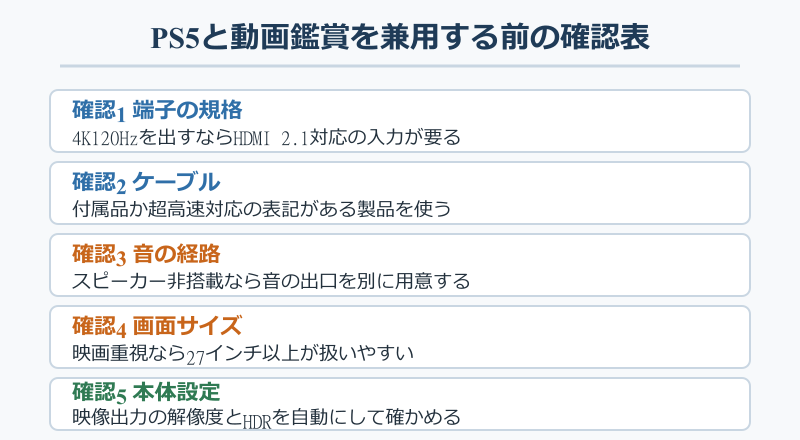
この120Hzという出力を受けるには、モニター側の入力がHDMI 2.1に対応している必要があります。ケーブルについても、PlayStationの公式サポートでは、PS5付属のケーブルか4K120Hzに対応したウルトラハイスピードHDMIケーブルの使用が案内されています。手持ちの古いケーブルを使うと、映像が出ない、あるいは解像度が落ちるという現象につながります。
設定の手順そのものは難しくありません。本体の設定からスクリーンとビデオに進み、映像出力の解像度を自動にしておくと、つないだ機器が対応する範囲で最高の設定が選ばれます。うまく映らないときの確認手順はPlayStation公式の解像度設定ガイドにまとまっています。
ここで迷うのが、動画も見るなら4Kの120Hz対応まで必要かという点です。動画鑑賞だけを見れば120Hzは使われないので、映画や配信が中心なら4Kの60Hz対応で足ります。予算が限られるなら、120Hzより画面サイズとHDRに配分したほうが動画では効きます。
音の経路も忘れずに決めておきたいところです。PS5の音はHDMIを通ってモニターに届くので、モニターにスピーカーもヘッドホン端子も無いと音が出せません。コントローラーのヘッドホン端子を使う方法もありますが、家族と一緒に見る場面では外部スピーカーを用意しておくほうが扱いやすくなります。
イラスト制作と兼用するなら色域重視
イラストを描く用途を兼ねるなら、優先順位の先頭に来るのは色域と表示の安定性です。描いた色が別の画面や印刷物で違って見えると、作業のやり直しが増えてしまうためです。
色域はsRGBカバー率という数字で示されることが多く、99パーセント前後をうたう製品が一つの目安になります。Web公開が中心ならsRGBで足り、印刷まで見据えるならAdobe RGBやDCI-P3の比率が高い機種が候補に入ってきます。動画鑑賞でも色域の広い機種は発色が良く見えるので、兼用との相性は悪くありません。
パネルの方式もIPSが基本になります。VAは黒が締まる代わりに、画面の端で色がわずかに変わって見えることがあり、色を判断する作業では不利に働く場面があります。斜めから見ても色が変わりにくいという性質が、制作用途では効いてきます。
解像度は27インチのWQHD以上が扱いやすい範囲です。キャンバスとパレットとレイヤー一覧を同時に並べるので、フルHDでは手狭になりがちです。作業領域の広さは作業時間に直結するので、兼用するなら画面サイズよりも解像度に予算を回す判断もあります。
整理すると、動画鑑賞だけならVAも候補になりますが、イラスト制作を兼ねるならIPSでsRGB99パーセント前後、27インチWQHDという組み合わせが無難な着地点になります。液晶タブレットを別に使う場合でも、色を確認する親機としてこの条件は効いてきます。
PCモニターのおすすめメーカーの傾向
メーカー選びで役に立つのは、順位づけよりも各社がどこに力を入れているかという傾向をつかむことです。同じ価格帯でも、設計の重心が違えば得意な使い方が変わってくるためです。
大きく分けると、事務用途や法人向けに強く保証の手厚い系統、ゲーミングに特化して応答速度やリフレッシュレートを前に出す系統、映像や色の再現に重心を置く系統、そして価格を抑えて台数を出す新興の系統があります。動画鑑賞用として選ぶなら、映像系か、価格を抑えた系統の上位機種が候補になりやすい傾向があります。
新興メーカーの製品は同じ仕様でも価格が抑えられていることが多く、選択肢として無視できません。ただし保証の期間や窓口の対応、初期不良時の手続きに差が出ることがあるので、購入前に条件を確認しておくと安心です。実際の評判についてはフィリップスのモニターの評判は?シャオミと比較解説!でも比較しています。
販売経路による違いも押さえておくと役に立ちます。同じ型番でも、量販店の店頭モデルとネット専売モデルでスタンドの仕様や付属ケーブルが違うことがあります。型番の末尾のアルファベットが1文字違うだけで内容が変わる場合もあるので、レビューを読むときは自分が買おうとしている型番と一致しているかを確認しておくと誤解が減ります。
迷ったときは、メーカー名ではなく仕様の中身で並べ直すのが確実です。画面サイズ、パネル方式、解像度、HDMIの本数と規格、スピーカーの有無、スタンドの調整範囲という6項目を表にすると、ブランドの印象に引っ張られずに比べられます。
保証期間は1年が標準ですが、3年保証や、ドット抜けに関する独自の交換条件を設けているメーカーもあります。長く使う前提なら、本体価格の数千円の差より保証条件のほうが効いてくる場面があります。
つまり、おすすめメーカーという問いへの答えは用途によって変わります。動画鑑賞が主目的なら、ブランドより画面サイズとパネル方式を先に固め、そのうえで保証条件で絞り込むという順番が合理的です。
動画鑑賞用モニターのおすすめ構成
ここまでの条件をまとめると、動画鑑賞用モニターのおすすめは27インチ前後のIPSまたはVAパネルで、フルHDかWQHD、内蔵スピーカーつきという組み合わせに落ち着きます。価格帯としては2万円台が中心になります。
理由は配分の問題です。動画鑑賞で体感が変わるのは画面サイズと暗部の見え方で、この2つに効くのが画面サイズとパネル方式だからです。4KやHDR、高リフレッシュレートは価格を押し上げる割に、動画を見るだけの用途では効きが限られます。
用途が加わるなら、そこに条件を足していきます。PS5でゲームもするなら4Kの60Hz対応とHDMIの規格を、イラスト制作も兼ねるならsRGBの色域とWQHDを、映画館のような見え方を求めるならDisplayHDR 600以上を足すという足し算です。引き算ではなく足し算で考えると、予算が膨らみにくくなります。
最後に配線の確認も忘れないようにしておきたいところです。HDMIケーブルは付属していない製品もあり、ゲーム機や複数の機器をつなぐなら本数と規格を数えておく必要があります。買ってから足りないものが出るのは、ケーブルと音の出口が大半です。
置いたあとの調整も、最初にやっておくと見え方が変わります。多くの機種は初期設定で明るさが高めに振られていて、暗い部屋で見ると目が疲れやすくなります。画面のメニューから明るさを下げ、映像モードを標準か映画向けに切り替えるだけでも、暗いシーンの見え方は落ち着きます。
動画鑑賞用モニターのおすすめを一言でまとめるなら、距離から画面サイズを決め、作品の傾向でパネルを選び、音の出口を確保する、この3手順です。数字の大きさではなく、この順番で決めると外しにくくなります。
よくある質問
ここからは、動画鑑賞用モニターを選ぶときに質問として挙がりやすい内容をまとめます。どれも購入前に判断が分かれやすい部分です。
テレビとモニターはどちらが得か
用途によって答えが変わります。地上波の番組を見る時間が長いならチューナー内蔵のテレビのほうが手間がかかりません。一方で、パソコンやゲーム機をつないで配信サービスを見るのが中心なら、モニターのほうが入力遅延が小さく、同じ価格でも表示の精細さで有利になる傾向があります。
設置スペースの面でもモニターに分があります。高さ調整やモニターアームへの取り付けに対応した機種が多く、机の上で使う前提なら扱いやすい形です。番組を見るかどうかが最初の分かれ道になります。
4Kなら自動で高画質になるのか
なりません。4Kのモニターにフルハイビジョンの映像を映しても、元の情報量が増えるわけではないためです。配信サービス側が4Kの映像を配信していて、契約プランと再生環境の条件がそろってはじめて4Kで再生されます。
むしろ27インチ以下の画面では、フルHDと4Kの差を視聴距離のせいで感じにくいことがあります。4Kを活かしたいなら32インチ以上か、近い距離で使う前提が必要になります。値段の差を画面サイズに回したほうが満足度が上がる場面は珍しくありません。
曲面モニターは動画向きなのか
1人で正面から見るなら向いています。画面の端までの距離が均一に近づくので、大きな画面でも視線の移動が少なくなるためです。34インチ以上のウルトラワイドでは、平面より疲れにくいという評価が多く見られます。
ただし複数人で横に並んで見る場合は不利になります。斜めから見ると画面の端が歪んで見えるので、家族で一緒に映画を見る使い方には向きません。設置する場所と見る人数から判断するのが確実です。
中古のモニターは避けるべきか
一概に避ける必要はありませんが、確認すべき点が増えます。液晶のバックライトは使うほど輝度が落ちていくので、長時間使われた個体は新品より暗くなっていることがあります。ドット抜けや画面の焼き付きも、購入前に画像を見せてもらうなどの確認が要ります。
加えて、入力端子の世代とHDCPの対応状況が動画鑑賞では効いてきます。保証のあるリユース店を選び、HDMI端子があることと使用時間を確認したうえで買えば、予算を抑える手段としては成立します。
個人間の売買では、送料と梱包の扱いも判断材料になります。液晶パネルは衝撃に弱く、輸送中の破損は補償の対象外になることがあります。近隣で手渡しできるか、元箱が残っているかを確認しておくと、届いてから映らないという事態を避けやすくなります。
買い替えを考えているとき