iPhoneのカードリーダーの使い方は?接続手順を解説!
デジカメで撮った写真をiPhoneに移したいのに、カードリーダーを挿しても何も起きないという場面があります。原因のほとんどは製品の不良ではなく、端子の違いとカードの書式、そして読み込む場所の三つに集約されます。
この記事では、iPhoneのカードリーダーの使い方を接続の前準備から順番に整理します。写真アプリとファイルAppのどちらを開けばよいのか、なぜ写真が一枚も出てこないことがあるのかまで、手順と理由をセットで확認できる形にまとめました。
買い替えを考えている方向けに、対応端子と給電の有無をどう見分けるかも後半に置いています。手元の機種がLightningかUSB-Cかを確かめるところから始めれば、遠回りせずに済みます。
- iPhoneのカードリーダーの使い方を接続から読み込みまで通しで確認できる
- 写真アプリとファイルAppの役割の違いと使い分けが分かる
- 認識しない時の原因を四つの型に分けて切り分けられる
- 買い替え前に見るべきチェック項目がはっきりする
iPhoneのカードリーダーの使い方と接続手順
ここでは、カードリーダーを箱から出してから写真がiPhoneに入るまでを順番に追います。作業自体は数分で終わりますが、順番を一つ飛ばすだけで「何も表示されない」状態になります。先に端子の種類を確かめることが出発点です。
読み込みの窓口は二つあります。写真や動画だけなら写真アプリ、書類や音声も含めて中身を見たいならファイルAppです。この二つの守備範囲を最初に押さえておくと、途中で迷わずに進みます。
なお、ここでいうカードリーダーは、カードの中身を読み出すための変換装置を指します。iPhone本体にカードの差し込み口は用意されていないため、外付けの装置を挟む形になります。この前提を押さえておくと、後の手順が理解しやすくなります。
端子はLightningとUSB-Cで分かれる
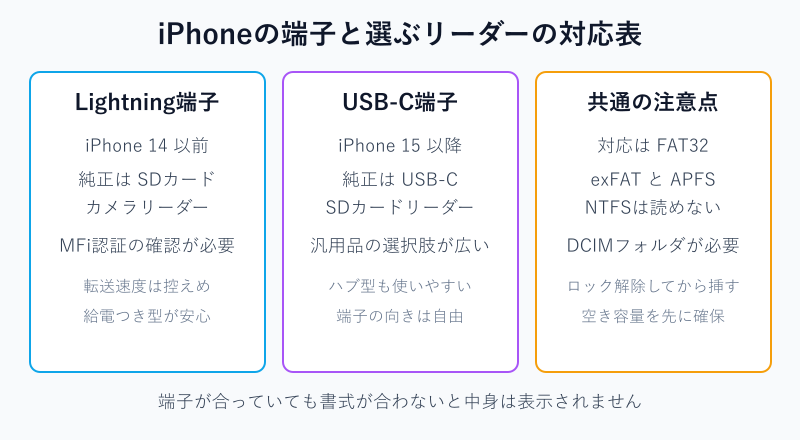
最初にやることは、手元のiPhoneの差し込み口を目で確かめることです。iPhone 15以降はUSB-C、iPhone 14以前はLightningという区切りになっており、ここを間違えると製品が届いても物理的に挿さりません。
なぜ確認が要るかというと、通販の商品ページには両方の写真が並んでいることが多いからです。「iPhone対応」と大きく書かれていても、実際に送られてくるのは選んだ側の端子だけになります。購入画面で端子の選択肢を選び忘れると、そのまま違う方が届きます。
たとえば手元のiPhoneが12や13なら、必要なのはLightning側の製品です。15や16に買い替えた後で以前のリーダーを使い回そうとすると、端子が合わずに使えません。逆にUSB-C側を買った人が古い機種で使おうとしても同じことが起こります。
変換アダプタを間に挟めば形は合いますが、給電や通信の仕様まで揃うとは限らず、途中で接続が切れる例が報告されています。余計な部品を増やすほど切り分けが難しくなるので、最初から端子の合う製品を選ぶほうが結果的に早く終わります。
差し込み口の形が分からない場合は、充電ケーブルの先を見比べるのが確実です。小判型の平たい端子ならLightning、楕円で上下の区別がないならUSB-Cになります。端子の確認は一度やれば以後ずっと使える知識なので、最初にここを固めておくと買い物の失敗が減ります。
もう一つ覚えておきたいのが、同じLightning端子でも用途が違う製品が混在している点です。カードを挿す口が付いているものと、USB機器をつなぐ口だけのものがあり、後者にカードを挿すことはできません。商品名に含まれる語だけで判断せず、写真で差し込み口の形を確かめてから注文してください。
カードリーダーを挿す前の準備
接続する前に、iPhone側で三つの準備を済ませておきます。画面のロックを解除しておくこと、空き容量を確保すること、iOSを新しい状態にしておくことの三点です。どれも数十秒で終わりますが、抜けると原因が分かりにくい不具合につながります。
ロック解除が必要なのは、iPhoneがロック状態で長時間放置されると外部アクセサリの接続を制限する仕組みを持っているためです。この制限はセキュリティ上の機能で、故障ではありません。解除した状態で挿せば、そのまま認識に進みます。
空き容量については、移したい写真の合計より多い余裕を用意します。動画は一本で数ギガバイトになることがあり、途中で容量が尽きると読み込みが止まります。設定アプリの一般から、iPhoneストレージの画面で残量を確認できます。
iOSの更新も見落としがちな部分です。外部ストレージの扱いは更新のたびに改善が入っており、古い状態のままだと対応していない挙動が残っている場合があります。更新には時間がかかるので、読み込み作業の直前ではなく前日のうちに済ませておくと待ち時間がありません。
準備が整ったら、リーダー本体にカードを奥まで差し込みます。カチッと止まる位置まで入っていないと接点が触れず、iPhone側からは何も挿さっていないのと同じ扱いになります。抜き挿しの浅さは認識しない原因の上位なので、手応えを確かめてから本体につないでください。
接続する前にやることは三つです。ロックを解除する、空き容量を確保する、カードを奥まで差し込む。この三つを守るだけで、認識しない相談の多くは起こらなくなります。
写真アプリの読み込むタブで取り込む
写真と動画を移すだけであれば、写真アプリを開くのが最短です。リーダーを接続した状態で写真アプリを起動すると、下部または一覧の中に読み込むための項目が現れ、カード内の画像が並びます。
この画面が用意されているのは、Appleがカメラアダプタ経由の取り込みを標準機能として想定しているからです。Appleの案内でも、カメラアダプタを接続して写真アプリの読み込むタブから取り込む流れが手順として示されています。特別なアプリを追加で入れる必要はありません。
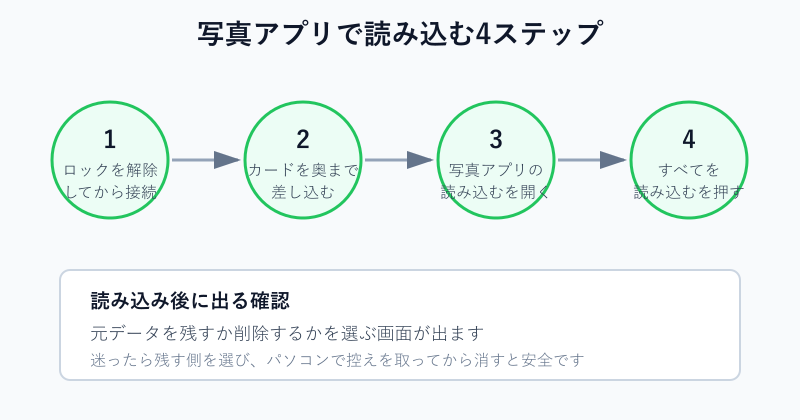
操作は次の順番になります。
- iPhoneのロックを解除してリーダーを接続する
- 写真アプリを開いて読み込むための項目を選ぶ
- 取り込みたい写真をタップして選ぶ
- すべてを読み込むか選択項目を読み込むを押す
- 元データを残すか削除するかを選ぶ
最後の確認画面では、迷ったら残す側を選んでおくと安全です。読み込みが正常に終わったように見えても、後から一部が欠けていると気づく場合があります。パソコンで控えを取ってから消す順番にすれば、取り返しのつかない消失を避けられます。
枚数が多いときは、一度にすべてを選ばず何回かに分けるほうが安定します。途中で接続が切れた場合でも、どこまで終わったかが把握しやすくなるからです。大量の動画は特に分割して移すのが現実的な進め方になります。
一度読み込んだ写真には印が付き、次に同じカードをつないだときに区別できる仕組みがあります。これを使えば、追加で撮った分だけを選んで移すことができ、同じ写真が何枚も増える事態を避けられます。定期的にカードから吸い出す運用をしている場合は、この印を頼りにすると作業が短くなります。
ファイルAppでデータを直接開く
写真以外の書類や音声、パソコンで作った資料などを扱いたいときは、ファイルAppを使います。ファイルAppを開いてブラウズの画面を出すと、場所の一覧に接続中のカードが表示され、フォルダをたどって中身を開けます。
写真アプリと役割が分かれているのは、写真アプリがカメラで撮影されたデータの取り込みに特化しているためです。Appleの資料でも、読み込みの対象はデジタルカメラで撮影されたコンテンツであり、編集済みやコピーされたファイルは読み込めない場合があると説明されています。ここを知らないと「写真アプリに出ないから壊れている」と誤解しやすくなります。
具体的には、パソコンで整理して名前を付け直した画像や、別の機器からコピーしたファイルが該当します。こうしたデータは写真アプリの一覧に出てこなくても、ファイルAppからは普通に見えることがあります。表示されないと感じたら、もう一方の窓口を開いてみるのが早い切り分けです。
ファイルAppから写真アプリへ移したい場合は、対象を選んで共有の操作から画像を保存を選ぶと写真ライブラリに入ります。この一手間で、パソコン経由で整理した写真もiPhone側の一覧に並べられます。
外部ストレージの扱いについてはAppleのユーザガイドに条件が明記されています。単一のデータパーティションで、FATかFAT32、exFAT、APFSのいずれかで初期化されていることが前提になるため、書式が違うカードはこの段階で弾かれます。
ファイルAppには検索の機能も備わっており、フォルダの階層をたどらずに目的のファイル名で探せます。カードの中身が整理されていないときは、先に検索から当たりを付けるほうが早く目的にたどり着けます。拡張子を打ち込めば、同じ形式のファイルだけを並べることもできます。
iPhoneからSDカードへ書き出す手順
取り込みだけでなく、iPhoneの中身をカードへ移したい場面もあります。結論として、書き出しはファイルAppを経由すれば可能で、写真アプリ単体では完結しません。ここも窓口の違いを理解しておくと迷いません。
理由は、写真アプリが外部メディアへの書き込みを主目的にしていないためです。読み込む側の導線は用意されていますが、逆向きに送る操作は用意されていません。その代わり、ファイルAppはコピーと移動の操作を標準で備えています。
実際の流れは、写真アプリで対象を選んで共有からファイルに保存を選び、保存先として接続中のカードを指定する形になります。あるいはファイルAppの中で本体側のフォルダからカード側へドラッグする方法もあります。どちらでも結果は同じです。
ここで一つ注意があります。カードの空き容量が足りない場合、コピーの途中で止まって不完全なファイルが残ることがあります。移す前にカード側の残量を確認し、必要なら古いデータを整理してから始めてください。
また、書き出したファイルを別の機器で開く予定があるなら、形式にも気を配ります。iPhoneの写真はHEIF形式で保存されていることがあり、古い機器では開けない場合があります。設定アプリのカメラからフォーマットを互換性優先に変えておくと、受け渡しでつまずきにくくなります。
書き出しの速度は、読み込みよりも遅く感じられることがあります。カード側の書き込み性能が読み出しより低い製品が多いためで、故障ではありません。枚数が多いときは時間に余裕を見て始めてください。
書き出したデータを別のカメラで再生したい場合は、そのカメラが読めるフォルダ構成に置く必要があります。カードの直下に置いただけでは一覧に出ないことがあり、カメラ側で作られたフォルダの中に入れると認識される例が多くなります。受け渡しの相手が機器なのかパソコンなのかで、置き場所の考え方が変わります。
取り外すときの安全な手順
読み込みが終わったら、いきなり引き抜かずに一呼吸置きます。転送中に抜くとカード側のデータが壊れる恐れがあり、最悪の場合はカード全体が読めなくなります。急いでいる時ほどここで失敗しがちです。
データが壊れる仕組みは単純で、書き込みの途中でファイルの管理情報が中途半端な状態のまま切断されるからです。写真の実体は残っているのに、どこに何があるかの索引だけが欠けてしまい、機器からは空のカードに見えることがあります。
安全に外すには、まず読み込みの完了表示が出ていることを確かめます。次にファイルAppを開いている場合は画面を閉じ、数秒待ってからリーダーごと抜きます。転送中を示す表示が消えていることが目印です。
もし転送中に抜いてしまい、その後カードが認識されなくなった場合でも、すぐに初期化しないでください。パソコンにつなぎ直すと読める場合がありますし、復旧の手段を試す余地も残ります。初期化してしまうと選択肢が減ります。
普段から大事なデータは一箇所に置かない運用にしておくと、事故が起きても被害が限定されます。カードの中身をiPhoneへ移したら、その日のうちにパソコンやクラウドにも控えを作っておくと安心です。
カードを長く使い続ける場合は、寿命の考え方も頭に入れておきます。カード内部の記録素子には書き換えられる回数の上限があり、使用年数と書き換えの量に応じて劣化が進みます。読み書きが急に遅くなった、特定のファイルだけ開けないといった症状が出たら、交換の時期が近いという合図になります。
カードリーダーが使えない原因と選び方
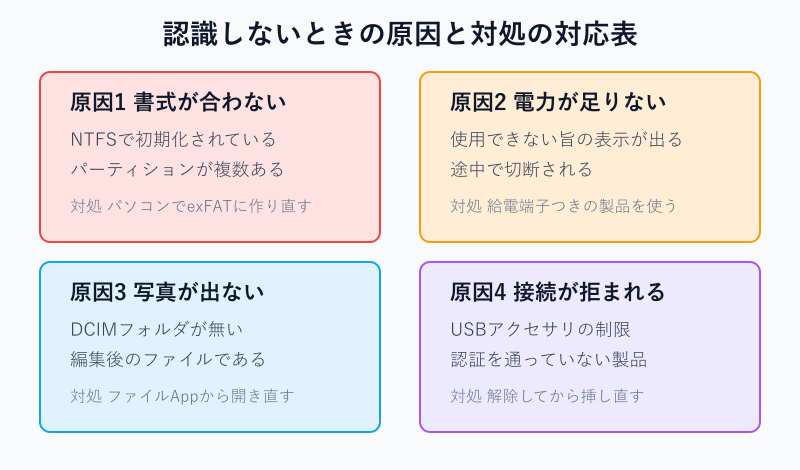
ここからは、挿しても反応しない時の切り分けと、次に買う製品の選び方を扱います。原因は大きく四つの型に分かれ、どれに当てはまるかが分かれば対処は自動的に決まります。
やみくもに抜き挿しを繰り返すより、書式と電力と表示先と接続制限の四つを順番に潰すほうが早く終わります。順番に見ていきます。
認識しない原因はフォーマットの違い
最も多いのが、カードの初期化形式が合っていない型です。NTFSで初期化されたカードはiPhoneから読めません。パソコンで使っていたカードを流用した場合に起こりやすい状態です。
この制限がある理由は、iPhoneが対応する形式がFATとFAT32、exFAT、APFSに限られているためです。Windowsで大容量メディアを扱うときはNTFSが選ばれることがあり、その状態のままiPhoneにつなぐと中身が一切見えません。故障ではなく仕様の話になります。
確認方法は、パソコンにカードを挿してプロパティやディスクの情報を開き、ファイルシステムの欄を見るだけです。そこにNTFSと書かれていたら、これが原因の可能性が高くなります。exFATと書かれていれば別の原因を探します。
作り直す場合は、カード内のデータを別の場所に退避してから初期化します。初期化すると中身は消えるため、写真が入ったまま実行してはいけません。退避先はパソコンの内蔵ストレージでも外付けでも構いません。
もう一点、パーティションが複数に分かれているカードも読めない場合があります。単一のデータ領域であることが条件になっているため、以前に別の用途で分割した記憶があるなら、そこも合わせて見直してください。書式と区画の二点を揃えるだけで解決する例は多いです。
初期化のやり直しはパソコン側の標準機能で行えます。Windowsならエクスプローラーからカードを右クリックしてフォーマットを選び、ファイルシステムの欄でexFATを指定します。Macならディスクユーティリティから同様の操作ができます。作業は数分で終わりますが、中身は消えるため退避を先に済ませてください。
電力不足で切断される場合の対処
接続した瞬間は認識するのに、しばらくすると切れる場合は電力が足りていない型です。画面にアクセサリを使用できない旨の表示が出ることもあります。
これは、iPhoneが外部機器へ供給できる電力に上限があるために起こります。リーダー自体の消費が小さくても、容量の大きなカードや高速な製品は動作時の消費が増えます。特に古い機種ほど供給に余裕がありません。
対処は二通りあります。一つは、電源端子を備えたリーダーやハブを使い、外部から電力を足す方法です。もう一つは、同時に複数の機器をつながず、カードリーダー単体で使う方法です。ハブに何台もぶら下げている場合は、まず外して試します。
バッテリー残量が少ない状態も影響します。残量が一桁の状態では供給が絞られることがあるため、充電してから試すだけで症状が消える場合があります。試す順番としては、これが最も手軽です。
途中で切れる症状が出たら、まず充電、次にハブから外す、それでも駄目なら給電端子つきの製品に替える、という順番で試すと無駄がありません。
接触の汚れも見落としやすい原因です。カードの金色の端子部分に指の脂やほこりが付くと、認識が不安定になることがあります。乾いた柔らかい布で軽く拭くだけで改善する例があり、道具も要りません。ただし力を入れて擦ると端子を傷めるため、あくまで軽く拭く程度にとどめます。
写真が表示されないのはDCIMが理由
カード自体は認識されているのに写真アプリに何も出てこない場合、フォルダの構造が原因になっていることがあります。カメラで撮影したデータはDCIMという名前のフォルダに保存される決まりがあり、写真アプリはそこを見に行きます。
この決まりは業界で共通の取り決めに基づくもので、機種が違っても同じ構造になるよう設計されています。ところが、パソコンで写真を別のフォルダへ移したり、名前を変えたりすると、この構造から外れます。結果として写真アプリの読み込み画面には現れません。
実例としては、パソコンで年月ごとに整理し直したフォルダをカードに書き戻したケースが挙げられます。人間には分かりやすい並びでも、写真アプリの側からはカメラのデータとして認識されません。
対処は二つです。ファイルAppから直接開いて必要な画像を保存するか、パソコン側でDCIMフォルダを作ってその中に写真を置き直すかです。前者のほうが手間は少なく済みます。
編集済みのファイルが読み込めない場合があるという点も、Appleのカメラアダプタに関する案内で触れられています。表示されない写真があっても壊れているとは限らないため、慌てて初期化しないでください。
ファイル名の付け方にも決まりがあります。カメラが付ける名前は英数字の並びで、長さにも上限が設けられています。パソコンで日本語の長い名前に変えたファイルは、この決まりから外れるため一覧に出てこないことがあります。移した後で名前を変えるぶんには問題ありませんが、カードに書き戻す前提なら元の名前を残しておくほうが安全です。
認証つき製品と非認証品の違い
Lightning端子の製品を選ぶときは、認証を通っているかどうかが動作の安定に直結します。Lightningは通信のために専用の部品を内蔵する必要があり、その仕様はAppleの認証制度を通じて提供されています。安価な非認証品は、この部分が省かれていたり流用品だったりします。
認証を通っていない製品で起こりやすいのが、iOSの更新後に突然使えなくなる症状です。認証を受けた製品は互換性の検証が行われますが、そうでない製品は検証の枠の外にあるため、更新のたびに動作が変わる可能性が残ります。買った直後は動いていたのに数か月後に反応しなくなった、という流れがこれにあたります。
見分け方としては、パッケージや商品ページに認証を示す表記があるかを確認します。あわせて、対応するiOSの版が具体的に書かれているかも判断材料になります。対応表記がまったく無い製品は、検証を行っていない可能性が高くなります。
もっとも、非認証品がすべて使えないわけではありません。価格が数分の一で、用途が限られているなら選択肢に入ります。写真を年に数回移すだけなら、割り切って安い製品を選ぶ判断もあります。実売品の実力についてはダイソーのSDカードリーダーを調べた記事もあわせて参考にしてください。
USB-C端子のiPhoneであれば、この論点はかなり軽くなります。USB-Cは業界共通の規格で、パソコン向けの製品がそのまま使える場面が増えるためです。端子がUSB-Cに変わったことで選択肢が一気に広がったという点は、買い替え時の利点になります。
なお、iPhoneがロックされた状態が続くと外部アクセサリの接続が制限される設定があり、これも非認証品の不具合と混同されがちです。設定内容はAppleの解説ページにまとまっているので、心当たりがある場合は先に確認しておくと切り分けが早くなります。
購入先を選ぶときは、レビューの中身にも目を通しておきます。星の数だけでなく、どの機種で使ったのか、どのiOSの版で動いたのかが書かれている投稿が参考になります。自分と同じ端子と機種の報告が複数あれば、届いてから困る可能性はかなり下がります。
対応カード規格と容量の確認方法
カードには複数の規格があり、容量によって呼び名と初期化形式が変わります。購入前に、手持ちのカードがどの規格に当たるかを把握しておくと選定がぶれません。表にすると関係が見えやすくなります。
| 規格の呼び名 | 容量の範囲 | 標準の初期化形式 | よくある用途 |
|---|---|---|---|
| SDSC | 2GBまで | FAT16 | 古い機器や小型の周辺機器 |
| SDHC | 4GBから32GB | FAT32 | 一般的なデジカメや録音機 |
| SDXC | 64GB以上 | exFAT | 動画の撮影や大量の写真 |
| microSD系 | 各容量に対応 | 同上 | 小型カメラやドライブレコーダー |
この区分けが必要なのは、容量ごとに標準の初期化形式が違うからです。64GB以上のカードは通常exFATで出荷され、これはiPhoneが対応する形式に含まれます。一方、パソコンで別形式に変えた場合は先ほどの読めない状態に戻ります。
カードの表面を見ると、容量の数字の近くに規格を示す記号が印刷されています。読み取れないほど摩耗している場合は、パソコンに挿してプロパティから容量と形式を確認するのが確実です。
Appleの案内では、読み込みに対応するカードとしてSDSCやSDHC、SDXC、miniSD、microSD、MMCといった種類が挙げられています。手持ちのカードがこの中に入っていれば、少なくとも規格の面での不安は消えます。
カードの規格と初期化形式は別の話です。規格が対応していても、形式がNTFSなら読めません。買う前は規格、読めない時は形式、という順で見ると混乱しません。
そもそも手持ちのスマートフォンがカードに対応していないという相談も多く寄せられます。iPhoneに差し込み口が無い理由についてはスマホがSDカード非対応な理由の記事で整理しています。
形式の変更が必要になった場合でも、作業自体は難しくありません。退避、初期化、書き戻しの三段階で、時間は容量に応じて数分から十数分ほどです。手順を知っているかどうかだけの差なので、一度覚えてしまえば次からは迷いません。
iPhoneのカードリーダー選びのまとめ
最後に、買う前に見るべき項目を整理します。端子、対応カード、給電、認証表記、保証の五点を順番に確認すれば、届いてから使えないという事態はほぼ防げます。
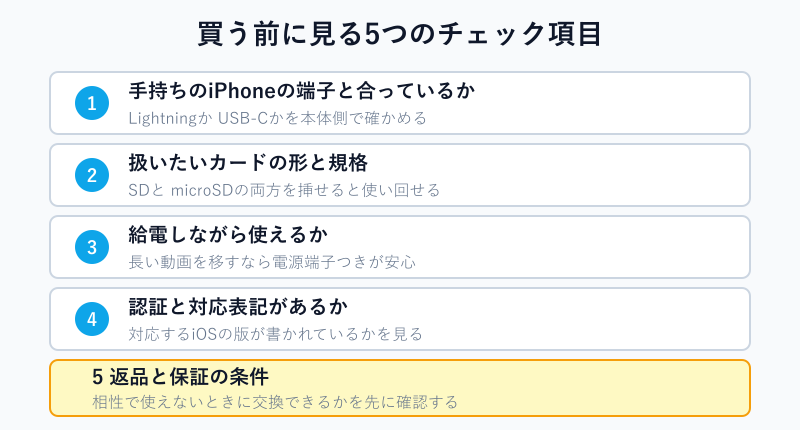
優先度が最も高いのは端子です。ここが合わないと他の性能がどれほど良くても使えません。次がカードの形で、SDとmicroSDの両方に挿せる製品なら、後から機材が増えても使い回せます。
三番目が給電です。数枚の写真を移すだけなら不要ですが、長時間の動画を扱う予定があるなら電源端子つきを選んでおくと途中で止まりません。四番目が認証と対応表記で、長く使う前提なら軽視できない部分です。
五番目の保証は見落とされがちです。周辺機器は相性で動かないことがあり、その際に交換や返品ができるかどうかで損失が変わります。購入先の条件を先に読んでおいてください。
安いから失敗しても構わない、という考え方は写真を移す用途では当てはまりません。移している最中に切断されるとカード側のデータが壊れる恐れがあり、失うのは千円ではなく写真そのものになります。
古い機材で使っていた特殊な形のカードを読みたい場合は、対応する製品自体が少なくなっています。入手経路についてはxD対応のカードリーダーを探した記事にまとめてあります。
周辺機器は安い買い物に見えて、選び直すと二重の出費になります。最初の一台を選ぶときに五分だけ確認の時間を取れば、その後の数年を安心して使えます。手元のiPhoneの端子を見るところから始めてください。
よくある質問
ここでは、iPhoneのカードリーダーの使い方について寄せられやすい疑問を四つ取り上げます。細かい疑問の多くは仕様で説明がつくもので、故障を疑う前に確認する価値があります。
100円ショップの製品でも使えるのか
用途を限れば使える場合があります。ただし、Lightning端子の製品については認証の有無で安定性が変わるため、常用するなら認証つきを選ぶほうが無難です。
低価格帯の製品は、転送速度が控えめであることや、大容量のカードで動作が不安定になることが指摘されています。数十枚の写真を年に数回移す程度なら実用の範囲ですが、動画を大量に扱う用途には向きません。
買う前に、パッケージに対応する端子と対応カードの記載があるかを確認してください。記載が無い製品は、手持ちの機種で動く保証がありません。
速度を上げたい場合は、リーダー側の対応規格を見直すのが近道です。同じ見た目でも内部の対応が違う製品があり、対応表記の数字が大きいほど理論上の上限が高くなります。ただし実際の速度はカードとiPhone側の条件にも左右されるため、数字どおりに出るとは限りません。
動画の読み込みに時間がかかる理由
動画は写真に比べてデータ量が桁違いに大きいため、転送に時間がかかります。高画質で撮影した数分の動画が、写真数百枚分に相当することもあります。
加えて、リーダー側の転送速度とカード側の速度のうち遅いほうが上限になります。高速なカードを使っていても、リーダーが古い規格なら速度はそちらに合わせられます。
途中で画面を消すと転送が中断される場合があるため、読み込み中はそのまま待つのが確実です。急ぐなら、事前にパソコンで必要な分だけ抜き出しておくと待ち時間が減ります。
パソコンなしで写真を整理できるのか
できます。カードから読み込んだ写真は通常のライブラリに入るため、アルバムを作って分ける、不要な分を削除するといった操作はiPhoneだけで完結します。
ただし、大量のデータを長期保管する用途ではiPhoneの容量が先に尽きます。控えを取る先としてパソコンやクラウドを併用しておくと、本体の容量に追われずに済みます。
カード側を空にする前に、読み込んだ枚数が合っているかを必ず確認してください。表示上は終わっていても、一部が読み込まれていない場合があります。
写真の枚数が合っているかを数える方法としては、カード側の総数と読み込み後のアルバムの枚数を突き合わせるのが確実です。読み込み画面には未取り込みの件数が表示されるため、そこが零になっていれば取りこぼしはありません。
iPadでも同じ手順で使えるのか
基本的な流れは同じです。端子がUSB-CのiPadであればUSB-C接続のリーダー、Lightningの機種であればLightning接続のリーダーを使います。
写真アプリとファイルAppの役割分担も共通しており、読み込みの画面の見え方が画面サイズに応じて変わる程度の違いです。iPadのほうが画面が広いぶん、複数の写真を選ぶ作業はやりやすくなります。
手持ちの機材を両方で使いたい場合は、端子が揃っているかを先に確認しておくと、一台で二役をこなせます。