Discordでマイクが認識しないのはなぜ?原因と対処法を解説!
こんにちは、えぬです。
結論から言うと、Discordでマイクが認識しないときはWindowsのマイクアクセス許可とDiscordの入力デバイス設定を最初に確認します。この2つで解決しない場合は接続不良や他アプリとの競合を調べます。それでも直らなければドライバーやオーディオ設定を見直します。
この記事では、次の内容を解説します。
- Discordでマイクが認識しない原因と見分け方
- WindowsとDiscordで最初に確認する設定
- 接続不良やドライバーの問題を解決する手順
- マイクテストや通話中のトラブルへの対処法
症状から確認先を決める
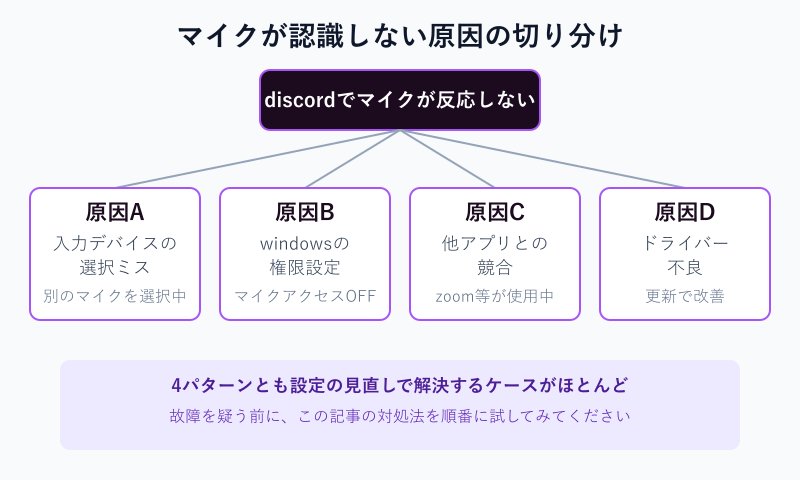
Discordでマイクが認識しない原因は、症状によって異なります。まずは入力デバイスにマイクが表示されるかを確認すると、調べる場所を絞り込めます。
| 症状 | 考えられる原因 | 最初に確認する場所 |
|---|---|---|
| 入力デバイス欄にマイクが表示されない | 接続不良・Windows側の認識不良 | 接続端子・Windowsのサウンド設定 |
| マイクは表示されるが反応しない | アクセス許可・入力デバイスの選択ミス | Windowsのプライバシー設定・Discordの音声設定 |
| 別の通話アプリを使った後から反応しない | 他アプリとの競合 | タスクマネージャー |
| Windowsの更新後から認識しない | ドライバーの不具合 | デバイスマネージャー |
| 設定を確認しても改善しない | オーディオ方式との相性 | Discordのオーディオサブシステム |
Windowsのサウンド設定にマイクが表示されるかが重要です。Windowsでは認識されるのにDiscordだけ表示されない場合は、Discord側の設定を優先して確認します。
Windowsにもマイクが表示されない場合は接続やドライバーに原因がある可能性があります。買い替える前に確認できることから試します。
まず確認する3つの設定
最初はWindowsのアクセス許可とDiscordの入力デバイスを確認します。設定を変えたらマイクテストで反応を確認することが、解決への近道です。接続している機器もあわせて確認します。
声が入っているかをすぐ確かめたいときは、ブラウザで使える無料のマイクテストが便利です。インストールや登録は要らず話すと波形と音量が表示されます。ここで声が入れば、Discord側の設定に絞って確認できます。
Windowsのマイクを許可する
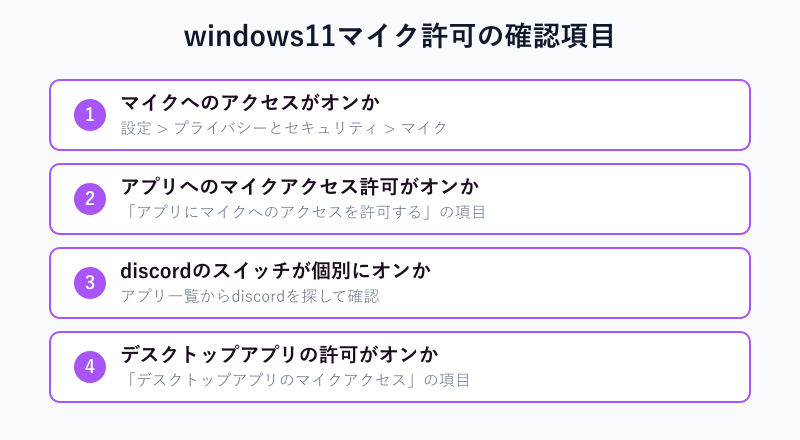
Windows 11では、マイクへのアクセスが許可されているか確認します。アクセスがブロックされているとマイク本体が正常でもDiscordに音声が届かないためです。
次の順番で確認します。
- Windowsの「設定」を開きます
- 「プライバシーとセキュリティ」から「マイク」を選びます
- 「マイクへのアクセス」をオンにします
- 「アプリにマイクへのアクセスを許可する」をオンにします
- Discordの個別設定が表示される場合はアクセスを許可します
設定項目の場所はNEC公式のQ&Aで確認できます。詳しい操作手順はマイクロソフト公式のサポートページも参考になります。
複数のWindowsアカウントを利用している場合は、現在ログインしているアカウントの設定を確認します。
Discordの入力デバイスを選ぶ
Discordでは使いたいマイクを入力デバイスに指定します。別のマイクが選ばれていると接続した機器の音を拾えないためです。
次の手順で設定します。
- Discordの「ユーザー設定」を開きます
- 「音声・ビデオ」を選びます
- 「入力デバイス」から使用するマイクの名前を選びます
- 「マイクテスト」で声を出して反応を確認します
マイクテストで緑色のバーが動けば、Discordが音声を拾っていることを確認できます。反応がない場合は別の入力デバイスを選んで試します。
Discordの公式ヘルプ「Discordの音声・ビデオのトラブルシューティング」でも、入力デバイスの選択とマイクテストが最初の確認として案内されています。
複数のマイクがある場合は「既定のデバイス」ではなく使いたい機器名を直接選ぶ方法がおすすめです。Windowsの既定マイクが別の機器になっていても、選択ミスを防ぎやすくなります。
候補にマイクの名前が表示されているだけでは、正しく選択されているとは限りません。必ずマイクテストまで確認します。
同じ画面で「入力モード」がプッシュトゥトークになっていないかも見ます。キーを押している間しか声が入らないため、マイクが反応しないように見えるためです。
ヘッドセットの接続を確認する
USBマイクやPCヘッドセットは接続し直して確認します。端子の差し込み不足やUSBハブ経由の接続によって認識が不安定になる場合があるためです。
次の順番で試します。
- マイクやヘッドセットを一度取り外します
- USBハブを使っている場合はPC本体に直接接続します
- Windowsのサウンド設定でマイクが表示されるか確認します
- 表示されなければ別のUSBポートで試します
- 改善しない場合は別のPCでも認識されるか確認します
USBハブは電力や通信の問題でマイクを認識できないことがあります。接続経路による影響はUSBマイクがハブ経由で認識しない場合の記事でも確認できます。
ミニジャック式は端子が奥まで差し込まれているか確認します。ワイヤレス式はレシーバーの差し直しやペアリングのやり直しを試します。
別のPCでも認識されない場合は、ケーブルや機器本体に問題がある可能性も考えられます。
ロジクール H390を使っている人の声(楽天市場のレビューより)
子どもの英会話の基礎オンラインレッスン用に購入しました。 それまではゲーム用のりっぱなヘッドセットを使っていましたが、PCとの相性が悪く、音が聞こえなくなったり、こちらの声が届かなかったりとトラブル続発。 調べたところ、USB接続のものが良いらしく、こちらを購入。 結果、あんなに起こっていたトラブルは一度もなく、スムーズにレッスンができました。
在宅勤務に!耳が痛くならないヘッドセット BluetoothやiPhoneのイヤホンマイクを使っていましたが、動作や接続が不安定で困っていたところにこちらのヘッドセットを見かけ、購入しました。 しっかりした耳当てとクリアな音声、マイクも問題なく使え、とても重宝しています。 USBでの接続で安定しており使いやすいです。 また、軽量なので首が凝ることもありません。 手元で音量の調節ができることも良いです。 買ってよかった!と思える在宅勤務のお供です。
総じて満足です。どなたかも書いてらっしゃいましたが耳に接触するクッション部分が絶妙に小さくて、外の音が丸聞こえなためwebMTGの時に気が散ります。そして、確かに1時間以上も装着してると耳が痛い。最大限拡張展開してもカツカツのサイズ感が不満点です。 自分の声がどのように聞こえているのか確認したことはないけれど、クリアだと社内からの感想で安心しています。もう1サイズ大きいのがあれば、そちらを購入したいです。 それで少々単価が上がっても納得です。 がんばれ、ロジクール
接続し直しても直らない場合は、マイク本体の故障も考えられるため買い替えを検討してみると良いでしょう。買い替えを考えているとき
それでも直らないときの対処
基本設定に問題がない場合は他アプリとの競合やドライバーを確認します。簡単な操作から順番に試して、改善した時点で確認を終えます。最後にDiscordのオーディオ方式を変更します。
他の通話アプリを終了する
ZoomやTeamsなどが起動している場合は、いったん完全に終了します。他のアプリがマイクを使用しているとDiscordで音声を拾えないことがあるためです。
次の手順で確認します。
- Windowsのタスクマネージャーを開きます
- ZoomやTeamsなどの通話アプリを探します
- 使用していないアプリを選んで「タスクの終了」を実行します
- Discordでマイクの反応を確認します
録音ソフトやボイスチェンジャーも競合の原因になる場合があります。ブラウザでWeb会議を利用していた場合は、ブラウザ自体の終了も試します。
通話アプリのウィンドウを閉じてもバックグラウンドで動作している場合があるため、タスクマネージャーで終了状態を確認します。
Discordを完全に再起動する
設定を変更しても改善しない場合は、Discordを完全に再起動します。アプリが古い設定を保持したままになっている可能性があるためです。
- Discordのウィンドウを閉じます
- タスクトレイにDiscordが残っていないか確認します
- Discordを完全に終了します
- Discordを再び起動してマイクテストを行います
入力デバイスの一覧が更新されない場合も、この方法で改善することがあります。
Discordの再起動でも改善しない場合はPC本体の再起動を試します。設定の変更や接続状態が反映されていない問題を解消できる場合があります。
Discordを閉じるだけでは完全終了にならない場合があります。タスクトレイまで確認することが大切です。
セキュリティ設定を確認する
Windowsでアクセスを許可していても反応しない場合は、セキュリティソフトや利用制限の設定を確認します。Windows以外の機能でもマイクの使用が制限される場合があるためです。
特に次の環境では制限内容を確認します。
- セキュリティソフトがマイクアクセスを管理しているPC
- ペアレンタルコントロールが有効な家庭用PC
- 会社や学校から支給されたPC
個人のPCではセキュリティソフトの設定画面を確認します。子ども用アカウントでは管理者アカウント側の設定も確認します。
会社や学校のPCでは管理者が設定変更を制限している場合があります。自分で変更できない場合は情報システム担当者や管理者に確認を依頼します。
マイクドライバーを更新する
Windowsの更新後からマイクが認識されなくなった場合は、ドライバーを確認します。ドライバーの不具合や機器との相性によって正常に動作しないことがあるためです。
更新は次の手順で行います。
- Windowsのスタートボタンを右クリックします
- 「デバイスマネージャー」を開きます
- 「サウンド、ビデオ、およびゲームコントローラー」を開きます
- 対象の機器を右クリックして「ドライバーの更新」を選びます
- 自動検索で更新できるドライバーを確認します
該当の機器に黄色い警告マークが表示されている場合は、ドライバーの不具合が疑われます。
自動更新で改善しなければメーカー公式サイトで対応ドライバーを確認します。USBマイクの接続別の対処法はUSBマイクが認識しない場合の記事も参考になります。
更新でも直らない場合はドライバーのアンインストールと再インストールも選択肢になります。ただし、専用ドライバーが必要な機器では再インストール方法を確認してから操作します。
◆えぬのワンポイントアドバイス
Windows Updateの直後から不具合が出た場合は更新履歴も確認します。症状が出始めた時期を把握すると原因を見つけやすくなります。
オーディオ方式を切り替える
ほかの対処法で改善しない場合は、Discordのオーディオサブシステムを切り替えます。Discordの公式ヘルプでも、Windowsで直らないときの手順として案内されています。
選べる方式は次の2つです。
| 方式 | 特徴 | 試す場面 |
|---|---|---|
| スタンダード | いまの標準の音声処理 | ふだんの設定 |
| レガシー | 以前からの音声処理 | スタンダードで反応しないとき |
切り替えは次の順番で試します。
- Discordの「ユーザー設定」を開きます
- 「音声・ビデオ」を選びます
- 下へスクロールして「オーディオサブシステム」を探します
- スタンダードならレガシーに、レガシーならスタンダードに切り替えます
- 切り替えた方式でマイクテストの反応を確認します
オーディオインターフェースやミキサーを使っている場合も、方式の変更で改善することがあります。
変えても改善しない場合は、元の方式に戻します。最後の手段として、「音声・ビデオ」の「デバッグ」タブにある音声・ビデオ設定をリセットで、音声の設定を初期の状態に戻す方法もあります。
よくある質問
Discordのマイクが認識されても、通話中の音声に問題が残る場合があります。マイクの認識と相手に声が届くことは別の確認項目です。ここでは関連する疑問に答えます。
マイクアイコンの斜線は何ですか?
マイクアイコンの斜線は、Discordでマイクがミュートになっていることを示します。誤クリックやショートカットキーの操作でミュートになる場合があるためです。
まずDiscordのマイクアイコンをクリックしてミュートを解除します。ヘッドセット本体にミュートボタンが付いている場合は、そちらも確認します。
解除しても音が出ない場合はマイクの認識に問題がある可能性があるため、入力デバイスの設定を確認します。
スマホで認識しない場合は?
スマホ版Discordでは、端末の設定からマイクへのアクセスを許可します。アプリに使用権限がないと音声を入力できないためです。
- Android:設定のアプリ情報からDiscordのマイク権限を確認します
- iPhone:設定のプライバシーからマイクの使用許可を確認します
許可を変更した後はDiscordを再起動します。Bluetoothイヤホンを使っている場合はペアリングのやり直しも試します。
PC版とは設定画面が異なるため、スマホでは端末側のアプリ権限を優先して確認します。
テストは反応するのに声が届かない?
マイクテストが反応するのに声が届かない場合は、通話中のミュート設定や相手側の出力設定を確認します。テストで音声が入力されていても通話側の設定が原因で聞こえないことがあるためです。
次の項目を確認します。
- 通話中にミュートになっていないか確認します
- サーバーやチャンネル側のミュート設定を確認します
- 相手側の出力デバイスや音量を確認してもらいます
声が届いているかを確認する方法はマイクの音が相手に聞こえない場合の記事も参考になります。
特定の相手だけに聞こえない場合は、相手側の設定に問題がないか確認します。
マイクの入力音量が小さいときは?
入力音量が小さい場合は、Discordの入力感度とWindowsのマイクレベルを調整します。感度が合っていないと声を十分に拾えないことがあるためです。
次の項目を確認します。
- マイクと口元の距離を確認します
- Discordの「音声・ビデオ」を開きます
- 入力感度の設定を確認します
- 必要に応じて自動調整をオフにして手動で調整します
- Windowsのサウンド設定でマイクのレベルを確認します
ノイズ抑制機能によって声まで小さくなる場合もあります。設定を変更した後はマイクテストで声が正常に拾われるか確認します。
まとめ
Discordでマイクが認識しない場合は、Windowsのアクセス許可とDiscordの入力デバイスを最初に確認します。症状に応じて次の対処法を選びます。
- 入力デバイスが空欄の人は接続状態とWindowsのサウンド設定を確認します
- マイクが表示されるのに反応しない人はアクセス許可と入力デバイスの選択を確認します
- 別の通話アプリを使った後に反応しない人は他アプリを完全に終了します
- Windowsの更新後から認識しない人はドライバーを確認します
- 基本設定に問題がない人はDiscordの再起動とオーディオ方式の変更を試します
すべての方法を試しても認識しない場合は別のPCでマイクの動作を確認します。別のPCでも使用できなければ機器本体やケーブルの不具合を疑います。
マイクが認識しないからといって、すぐに買い替える必要はありません。設定と接続を順番に確認してから修理や買い替えを判断します。