外付けHDDが遅い原因は?高速化の対策を解説!
外付けHDDにアクセスするたびに「コピーがなかなか終わらない」「フォルダを開くだけで数秒固まる」と感じていませんか。外付けHDDが遅い原因は、USB規格やケーブル、データの断片化、Windowsの設定など複数の要素が重なって起きていることがほとんどです。
この記事を書いている私(えぬ)は、実機を片っ端から使い込んだレビュアーではなく、メーカーの公式仕様やMicrosoftの技術ドキュメント、公開されている規格情報をもとに整理する立場の編集者です。体感や思い込みではなく、一次情報をたどりながら「どこにボトルネックがあるのか」を原因別に切り分けることを目的にまとめました。
外付けHDDは構造上、SSDとは遅くなる理由が大きく異なります。回転するディスクとヘッドの物理動作という、HDD固有の事情を踏まえて読み進めてください。
この記事で分かること
- 外付けHDDが遅くなる主な原因をUSB規格・ケーブル・断片化など要素別に把握できる
- HDDがSSDと違って遅くなりやすい「物理的な仕組み」を理解できる
- 転送速度を取り戻すための高速化の対策を順番に試せる
- 買い替えを検討すべきタイミングの目安が分かる
外付けHDDが遅い原因を要素別に切り分ける
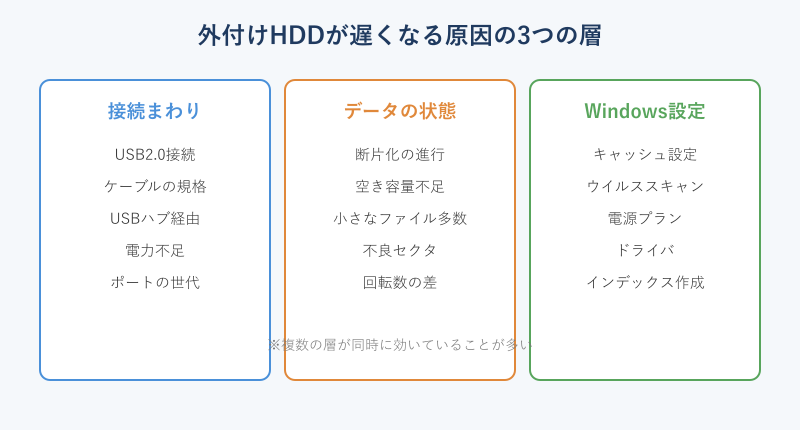
外付けHDDの速度低下は、ひとつの原因で起きているとは限りません。「接続まわり」「データの状態」「Windows側の設定」という3つの層に分けて考えると、どこに手を入れればよいかが見えてきます。まずは原因の全体像を押さえましょう。
USB規格とポートの世代が転送速度を決めている
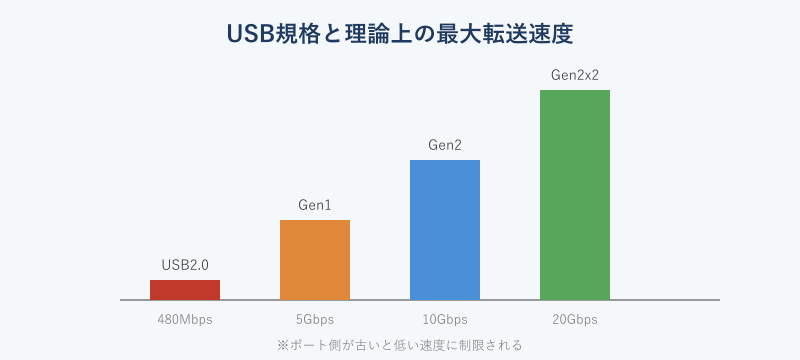
外付けHDDの速度を語るうえで最初に確認したいのが、どのUSB規格・どのポートに接続しているかです。USBの規格は世代によって理論上の最大転送速度が段階的に決められており、おおまかにUSB2.0が480Mbps、USB 3.2 Gen1(旧USB3.0)が5Gbps、Gen2が10Gbps、Gen2x2が20Gbpsとされています。これらの規格名や速度区分は、USBの標準化団体であるUSB-IFが公開しているSuperSpeed USBの情報で確認できます。
ここで見落とされがちなのが、「速いケーブルや機器を使っても、つなぐ側のポートが古ければそのポートの速度が上限になる」という点です。たとえば10Gbps対応のHDDでも、パソコン側のポートがUSB2.0であれば、実効速度はUSB2.0相当まで落ちます。特にデスクトップの背面ではなく前面ポートや、古いノートパソコンのポートはUSB2.0のままになっていることがあり、知らずに挿していると本来の速度が出ません。
USBポートの色や端子近くの「SS」マーク(SuperSpeed)はおおよその目安になりますが、表示がないケースもあります。デバイスマネージャーやパソコンの仕様表で、どの世代のポートがどこにあるかを一度確認しておくと、最も速いポートに挿し直すだけで改善することがあります。20Gbps対応をうたう製品は、20Gbpsに対応したポートでないと実速が半減する点にも注意してください。
確認ポイント
- HDDをつないでいるポートがUSB2.0になっていないか
- ノートパソコンの場合、より新しい世代のポートが別にないか
- 製品が対応する規格と、ポートの規格が一致しているか
ケーブル・USBハブ・電力不足という接続まわりの落とし穴
規格が合っていても、ケーブルそのものが速度に追いついていないケースがあります。USBケーブルは見た目が似ていても、充電専用に近いものや古い世代向けのものがあり、高速転送に対応していないと通信が遅い世代にフォールバックすることがあります。HDDに付属していた純正ケーブルを使う、もしくは対応規格が明記されたケーブルを選ぶのが無難です。
次に注意したいのがUSBハブ経由の接続です。1本のポートを複数機器で分け合うと、帯域が分配されて速度が落ちることがあります。WindowsにおけるUSBの帯域の割り当ては、Microsoftの技術ドキュメントでも仕組みが説明されており、ハブにぶら下がる機器が増えるほど条件が厳しくなります。外付けHDDはできるだけパソコン本体のポートに直挿しするのが、速度面でも安定性の面でも安全です。
バスパワー駆動(USBから給電するタイプ)のHDDでは、電力不足も速度低下や認識の不安定さにつながります。ハブ経由やノートパソコンの省電力状態では十分な電力が供給されず、ディスクの回転が安定しないことがあります。ACアダプターで電源を取れるモデルなら、付属の電源を使うほうが安定します。HDDがそもそも認識されない・途中で切れるといった症状が出る場合は、別記事の認識しないトラブルの対処も合わせて確認してみてください。
| 接続まわりの要素 | 速度への影響 | 対策の方向性 |
|---|---|---|
| USB2.0ポート接続 | 大(規格上限まで低下) | 新しい世代のポートへ挿し替え |
| 非対応ケーブル | 中〜大 | 付属品・対応規格明記品に交換 |
| USBハブ経由 | 中 | 本体ポートに直挿し |
| 電力不足(バスパワー) | 中 | ACアダプター給電に変更 |
HDDは回転数とシーク時間という物理的な制約を抱えている
ここがHDD固有の最も重要なポイントです。外付けSSDが遅い場合とは異なり、HDDは磁気ディスクを回転させ、ヘッドを物理的に動かしてデータを読み書きする構造になっています。この物理動作があるため、データが置かれている位置によって読み書きの待ち時間(シーク時間や回転待ち時間)が発生します。SSDのように電気的な一発アクセスではない、という前提を理解しておくことが大切です。
ポータブルHDDの多くは省電力・静音性を優先して5,400rpm前後の回転数を採用しているとされ、据え置き型の7,200rpmクラスと比べると、連続転送やランダムアクセスで差が出やすくなります。回転数が低いほど省電力で発熱や音も抑えられる一方、速度面では不利になる、というトレードオフがあると理解しておくとよいでしょう。
さらにHDDは、ディスクの外周と内周で転送速度が変わるという特性も持っています。空き容量が少なくなると内周側にデータが書き込まれ、結果として体感速度が落ちることがあります。小さなファイルが大量にあるフォルダのコピーが極端に遅いのも、1ファイルごとにヘッドの移動が発生するHDDの宿命とも言えます。こうした物理的な制約は設定で完全には消せませんが、後述の断片化解消や空き容量の確保である程度は緩和できます。
また、HDDは長時間アクセスがないとディスクの回転を止めてスリープ状態に入る省電力動作を持つものがあります。スリープ後の最初のアクセスでは、ディスクが回転速度に達するまでの数秒間、待たされたように感じることがあります。これは故障ではなく仕様の範囲ですが、「久しぶりに開くと最初だけ遅い」という体感の正体になっていることが多いです。頻繁にアクセスする用途で待ち時間が気になる場合は、電源プランやドライブの省電力設定を見直すことで緩和できる場合があります。SSDで同じように遅い症状が出ている場合は、回転や断片化が関係しないぶん原因の見立てがまったく変わるため、外付けSSDが遅いケースの解説も参考にしてください。
フォーマット形式とアロケーションユニットも速度に関わる
意外と見落とされやすいのが、外付けHDDのフォーマット形式(ファイルシステム)です。Windowsで主に使われるのはNTFSとexFATで、それぞれ得意な使い方が異なります。Windows専用で大きなファイルを扱うならNTFS、WindowsとMacの両方でやり取りするならexFAT、といった具合に用途で選ぶのが基本です。ファイルシステムの種類や特性については、Windowsの仕様としても整理されています。古いFAT32のまま使っていると、1ファイル4GBの上限に引っかかるうえ、大容量ドライブでは管理効率の面でも不利になりがちです。
もうひとつ、フォーマット時に設定できるアロケーションユニットサイズ(クラスタサイズ)も、扱うファイルの傾向によっては速度に影響します。大きな動画ファイルなどをまとめて扱うなら大きめのユニットサイズが効率的で、逆に小さなファイルが大量にあるなら標準設定のほうが無駄が少なくなります。ただしフォーマットはドライブ内のデータをすべて消去する操作なので、必ず事前にバックアップを取ってから行ってください。普段使いで明確に困っていないなら、無理に変更する必要はありません。
外付けHDDを高速化する対策を順番に試す
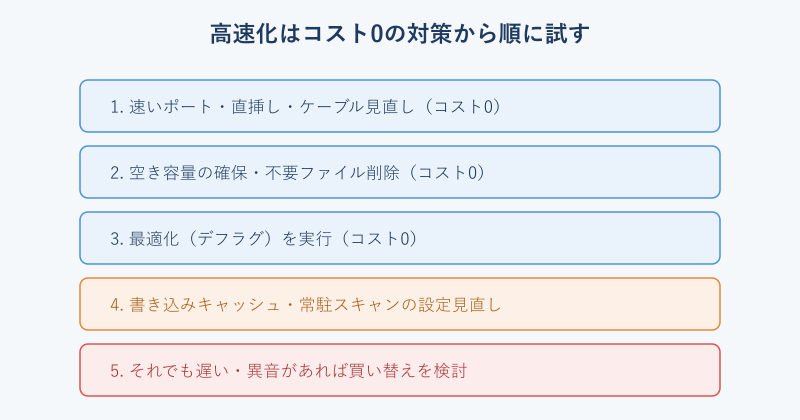
原因の全体像がつかめたら、次は実際の高速化の対策です。費用がかからず効果が出やすいものから順に試すのが基本になります。ひとつ試すごとに大きなファイルのコピー時間を測っておくと、どの対策が効いたか判断しやすくなります。
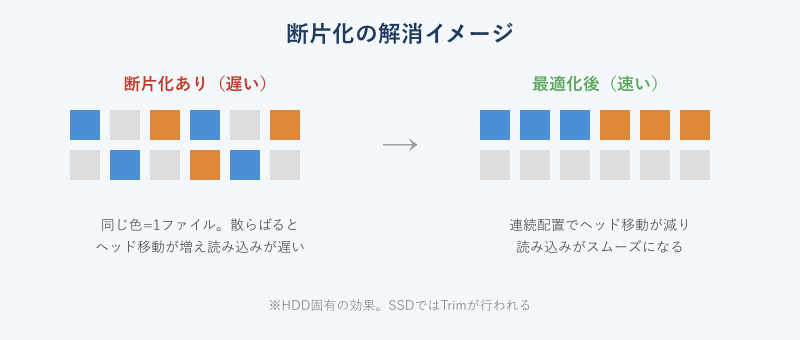
断片化の解消(デフラグ)と空き容量の確保が効く
HDDで特に効果が大きいのが、断片化(フラグメンテーション)の解消です。断片化とは、ファイルがディスク上のあちこちに分散して保存された状態を指します。HDDはヘッドを物理的に動かして読み書きするため、断片化が進むとヘッドの移動が増え、読み込みに余計な時間がかかります。断片化したファイルをまとめ直す仕組みについては、Microsoftの開発者向けドキュメントでも解説されています。
Windowsには「ドライブのデフラグと最適化」という標準ツールがあり、HDDに対してはデフラグ(断片化の解消)が実行されます。タスクバーの検索から「デフラグ」と入力すると起動でき、対象ドライブを選んで最適化を実行します。SSDに対してはデフラグではなくTrimが行われるため、HDD固有の効果と考えてよい処理です。容量の大きいHDDでは時間がかかるため、使わない時間帯にまとめて行うのがおすすめです。
あわせて空き容量の確保も重要です。ディスクが満杯に近づくと、新しいデータが内周側や空いた隙間に分散して書き込まれ、断片化が進みやすくなります。目安として全体の1〜2割程度の空きを保つと、書き込み先に余裕ができて速度低下を抑えやすくなります。不要な大容量ファイルを削除したり、別ドライブへ移したりして、定期的に余裕を持たせておきましょう。
デフラグの手順(Windows 11)
- タスクバーの検索に「デフラグ」と入力し「ドライブのデフラグと最適化」を開く
- 外付けHDDのドライブを選択する
- 「分析」で断片化の割合を確認し、「最適化」を実行する
- 容量が大きい場合は時間に余裕のあるときに行う
書き込みキャッシュとウイルススキャンの設定を見直す
Windowsの設定面でも、外付けHDDの体感速度を左右する項目があります。ひとつは書き込みキャッシュです。デバイスマネージャーで対象ドライブのプロパティを開き、ポリシータブから書き込みキャッシュ関連の設定を確認できます。キャッシュを有効にすると書き込みがまとめて処理され体感が速くなる一方、取り外し前に「ハードウェアの安全な取り外し」を行わないとデータ破損のリスクが上がる、というトレードオフがあります。安全に使うなら、設定変更後は必ず安全な取り外しを徹底してください。
もうひとつ見落とされがちなのが、常駐するウイルス対策ソフトのリアルタイムスキャンです。外付けHDDへアクセスするたびにファイルがスキャンされると、大量の小さなファイルを扱うときに速度が落ちることがあります。信頼できるデータ専用のドライブであれば、セキュリティソフトのスキャン対象設定を調整する余地はありますが、安全性とのバランスを十分に考えたうえで判断してください。むやみに除外設定を広げるのは避けるべきです。
このほか、Windowsの電源プランが省電力寄りだとUSBの電力が絞られて速度や安定性に影響することがあります。電源プランを「バランス」以上にする、USBのセレクティブサスペンドを見直す、といった調整も効果がある場合があります。これらは環境によって効き方が変わるため、ひとつずつ変更して転送時間を測りながら試すのが確実です。複数の設定を一度にまとめて変えてしまうと、どれが効いたのか、あるいはどれが不安定さの原因になったのかが分からなくなります。面倒でも一項目ずつ切り分けるほうが、結果的に近道になります。
なお、Windows標準の検索インデックス作成機能も、外付けHDDを常時インデックス対象にしているとバックグラウンドで読み込みが走り、体感を重くする一因になることがあります。検索を多用しないデータ保管用のドライブであれば、インデックス対象から外す設定も選択肢になります。ただしこれも環境次第なので、効果を確認しながら判断してください。
外付けHDDが遅い原因が解消しないときの買い替え判断
ここまでの対策を試しても改善しない場合、HDD自体が劣化または故障しかけている可能性があります。外付けHDDが遅い原因として、不良セクタの増加やヘッドの不調といったハードウェアの問題が隠れていることは珍しくありません。「カチカチ」「カラカラ」といった普段と違う異音がする、特定のフォルダだけ極端に遅い、コピー中にフリーズや切断が起きる、といった症状は要注意のサインです。
HDDは消耗品であり、いつかは寿命を迎える前提で付き合う機器です。速度低下に加えて異音やエラーが出始めたら、無理に使い続けるよりも、重要なデータを別の媒体へ退避させたうえで買い替えを検討するほうが安全です。大切なデータは1台のHDDだけに頼らず、複数の場所にバックアップしておくのが基本になります。とくに保存しているデータが取り返しのつかないものなら、速度よりもまずデータの安全確保を優先してください。
買い替えを選ぶ場合は、用途に合った容量と接続規格、据え置きかポータブルかを基準に選ぶとよいでしょう。大容量を安価に確保したいならHDDが有利ですが、速度を最優先するなら外付けSSDという選択肢もあります。どちらが向いているかは使い方次第なので、選び方のポイントを整理した記事も参考にしながら、自分の用途に合った1台を見つけてください。外付けHDDが遅いと感じたら、まずは本記事の原因切り分けと対策を上から順に試し、それでも解決しなければハードウェアの寿命を疑う、という流れで判断するのが安全です。
関連する内容は以下の記事でもまとめています。あわせて確認してみてください。
買い替えを考えているとき