スマホがSDカード非対応なのはなぜ?理由を解説!
新しいスマホに買い替えたら、これまで使っていたSDカードが挿せない、そもそも差し込むスロットが見当たらない――。そんな戸惑いを感じた方は少なくありません。実はここ数年、スマホからmicroSDスロットを外す動きが静かに広がっていて、特に高価格帯の機種ほどその傾向が強くなっています。
「壊れたのかな」と不安になりますが、多くの場合は故障ではなくメーカーが意図的に非対応にしているだけです。理由が分かれば、次に選ぶ端末やデータの持ち方も落ち着いて決められます。むやみに買い直したり修理に出したりする前に、まず背景を知っておくと安心です。
この記事では、スマホがSDカード非対応になった背景を整理し、いまもSDカードが使えるスマホの見分け方と、非対応機種でデータを増やす代わりの方法まで、公式情報をもとにまとめました。読み終わるころには、自分に合う一台とデータの持ち方が見えてくるはずです。
- スマホがSDカード非対応になった具体的な5つの理由
- いまでもSDカードが使えるスマホの見分け方と主なシリーズ
- 非対応スマホでストレージを増やす3つの代わりの方法
- これから買うときにSDカード対応をどう考えればよいか
スマホがSDカード非対応なのはなぜか
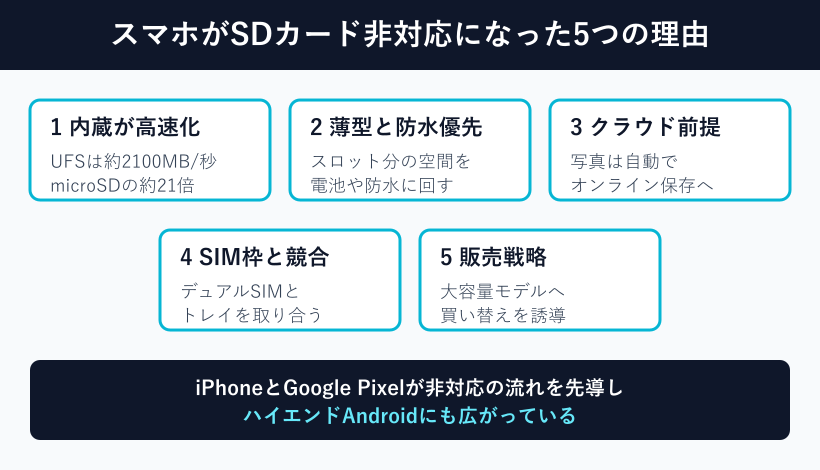
まずは理由からです。スマホがSDカードに非対応になったのは、性能・設計・使われ方の変化が重なった結果で、単なる手抜きやコスト削減だけではありません。ここでは非対応化を後押しした5つの背景を、ひとつずつ見ていきます。ひとつの理由だけでなく、複数が同時に効いている点がポイントです。
内蔵ストレージが速くなりSDカードが不要になった
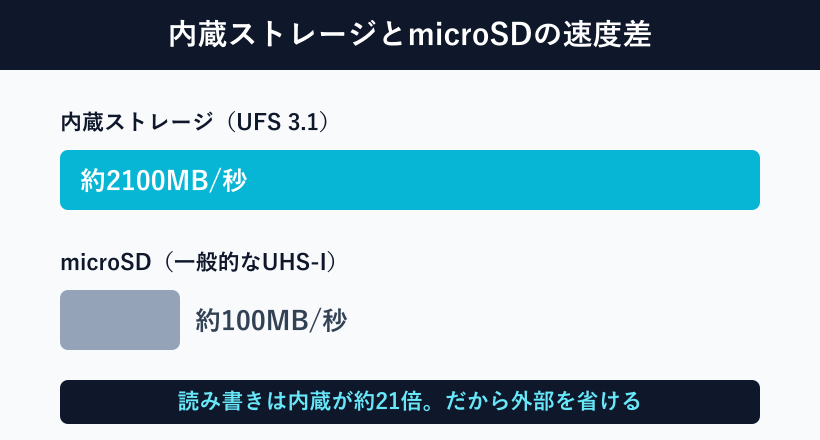
最大の理由は、スマホ本体に載る内蔵ストレージそのものが速く、大容量になったことです。最近のスマホはUFSという規格の内蔵メモリーを使っていて、UFS3.1では読み込みが約2100MB/秒に達します。数年前とは比べものにならない速さです。
いっぽう、一般的なmicroSD(UHS-I規格)の読み書きは約100MB/秒ほどです。単純計算で内蔵は外部の約21倍の速さになり、アプリの起動や4K動画の保存、たくさんの写真をまとめて開くような場面で体感差がはっきり出ます。速い内蔵に対して遅い外部カードを混在させると、遅いほうに足を引っ張られてしまう場面すらあります。
また、内蔵ストレージの容量そのものも大きくなりました。かつては16GBや32GBが当たり前で、外部カードで補う必要がありました。いまは128GBや256GBが標準になり、写真をこまめにクラウドへ逃がせば、外部メモリーがなくても足りるケースが増えています。
速くて大きい保存先が最初から入っているなら、わざわざ遅い外部メモリーを足す必要は薄くなります。メーカーとしても、動作の安定した内蔵ストレージに一本化したほうが不具合が減り、サポートもしやすくなります。SDカードを省く判断は、この性能差が土台にあります。業界全体の動きは外部メモリスロットが減っている理由(ITmedia Mobile)でも詳しく解説されています。
薄型化と防水と大容量バッテリーを優先している
スマホの内部はすき間の奪い合いです。microSDスロットは小さく見えても、カードトレイ・端子・防水パッキンなどが必要で、基板上に一定の面積を占めます。ここを空ければ、その分だけ別の部品に回せます。設計者にとっては、貴重な体積をどう配分するかという判断になります。
最近の端末は、薄さ・防水性能・バッテリー容量を強く求められています。スロットを省いてできた空間を大きな電池や放熱部品に使えば、電池もちや発熱の面で有利になります。防水の観点でも、開口部が減るほど水の侵入経路は少なくなり、雨や水回りでの安心感につながります。
実際、外部スロットを持たない端末ほどバッテリー容量を大きく取りやすく、防水等級も高く設定しやすい傾向があります。ユーザーが求める「一日じゅう電池がもつ」「うっかり濡らしても平気」という価値と、外部スロットは正面からぶつかり合っているわけです。
つまりSDカードスロットは、限られた体積を何に使うかという優先順位の競争に負けやすい部品です。読者の多くが「薄くて防水で電池のもちがよいスマホ」を望むほど、外部スロットは削られる方向に進みます。不便に感じても、これは設計上のトレードオフとして起きている変化なのです。
実は、スロットを残すこと自体が防水性能の認証を取りにくくする要因になる、という事情もあります。開口部が増えるほど、水やほこりの試験をクリアするハードルは上がります。メーカーが高い防水等級をうたうためには、余計な穴を減らすのが近道です。こうした認証の都合まで含めて考えると、非対応が増えるのは自然な流れだと分かってきます。
写真や動画をクラウドに保存する前提に変わった
データの持ち方そのものが、手元のカードからオンラインへ移りました。撮った写真をGoogleフォトやiCloudへ自動で預ける使い方が一般的になり、SDカードに溜め込む必然性が下がっています。スマホを買い替えても、ログインすれば以前の写真がそのまま並ぶ体験が当たり前になりました。
Googleの「Google Pixel」シリーズは初代から一貫してSDカード非対応で、クラウド保存を前提に設計されています。写真は撮った端から自動でバックアップされ、別の端末やパソコンからも同じ写真を見られます。カードの抜き差しや移し替えの手間がいらないのは大きな利点で、うっかりカードを紛失したり壊したりするリスクもありません。
もちろん「手元にデータを置いておきたい」という気持ちも自然なものです。通信がないと見られない、無料枠を超えると費用がかかる、といった不安もあるでしょう。その点は後半の代わりの方法で具体的に補います。
ただ、大きな流れとして「日常の写真はオンライン、手元は身軽に」という使い方が主流になったことで、外部メモリーの位置づけは確実に変わりました。クラウドを前提にできる時代になったことが、メーカーが非対応を選びやすくなった背景のひとつです。
通信環境が良くなったことも、この流れを後押ししました。高速なモバイル回線や自宅のWi-Fiが普及し、大きな写真や動画でもストレスなくアップロードできるようになったのです。かつては通信が遅く、手元のカードに保存するしかありませんでした。技術の進歩が使い方を変え、その結果としてハードの設計まで変わっていったと考えると、非対応化の流れも腑に落ちやすくなります。
デュアルSIMとトレイの場所を取り合っている
物理的なSIMトレイの事情も無視できません。1台で2回線を使うデュアルSIM対応が広がり、トレイに物理SIMを2枚挿せる設計が増えました。この場合、同じトレイの2枚目の枠をSIMとSDで共有する「排他仕様」になることがあります。カードを差し込む物理的な枠の数には限りがあるためです。
排他仕様の端末では、2回線を使うとSDカードは挿せないという選択を迫られます。仕事とプライベートで番号を分けたい人、国内用と海外用を使い分けたい人にとって、SDカードよりデュアルSIMを優先するのは自然な流れです。どちらも捨てがたい機能ですが、両立できない設計が現実に存在します。
さらに、SIMが物理カードから本体内蔵のeSIMへ移る動きもあります。eSIMを使えばトレイを小さくしたり無くしたりでき、その分だけ本体設計の自由度が上がります。ただしトレイ自体を縮小する設計では、SDカードの居場所はますます狭くなります。
このように、回線の持ち方が多様になったことも、外部メモリーが省かれる一因になっています。自分がデュアルSIMを使うのかどうかは、対応スマホを選ぶ際にも関わってくるので、購入前に整理しておくとよいでしょう。
大容量モデルへ誘導する販売戦略の側面もある
メーカー側の販売の都合も関係します。SDカードで後から容量を足せないようにすれば、購入時に容量の大きいモデルを選んでもらいやすくなります。128GBと256GBのように容量違いで価格差を付ける売り方は、いまや各社で一般的です。数千円のSDカードで済んだものが、モデルの価格差として乗ってくる形です。
読者としては割り切れない部分ですが、これはビジネスモデルとして成り立っている面があります。あとから安いSDカードで増やせるより、最初に上位モデルを買ってもらうほうが売上につながるためです。ストレージは端末の利益率にも関わる部分で、各社が力を入れています。
とはいえ、これを一方的に責めるのも公平ではありません。内蔵に一本化することで動作が安定し、サポートの手間が減るという実利もあるからです。戦略と技術的な合理性は、必ずしも対立するものではないという見方もできます。
もちろん、これは数ある理由のひとつにすぎず、性能や設計の事情とセットで進んでいます。とはいえ「なぜ非対応なのか」を考えるうえで、メーカーの戦略という視点を知っておくと、容量選びで迷ったときの判断材料になります。買うときに必要容量をあらかじめ見積もる意識が大切です。
ここまで5つの理由を見てきましたが、どれか一つが決定打というより、これらが合わさって非対応化が進んでいるのが実情です。性能・設計・使い方・回線・戦略が同じ方向を向いた結果、外部スロットは省かれやすくなりました。だからこそ、SDカードを使いたい人は「あえて対応機を選ぶ」という意識を持つことが、これからの機種選びでは大切になります。
iPhoneとPixelが非対応の流れを先導した
全体の流れを作ったのは、影響力の大きい端末たちです。AppleのiPhoneは初代から一貫してSDカードスロットを持たず、クラウドと本体容量で完結する設計を続けてきました。世界的に売れる端末が非対応でも問題なく使えたことは、他社にとって大きな前例になりました。
Android側でも、前述のGoogle Pixelが同じ方針を取り、10万円クラスのハイエンド機種を中心に外部スロットを持たないモデルが増えています。高価格帯ほど非対応という傾向は、いまのスマホ選びで押さえておきたいポイントです。高いお金を出したのにSDカードが挿せない、という戸惑いはここから生まれています。
ここで大事なのは、非対応は「壊れている」わけでも「安いから」でもないという点です。むしろ最新で高性能な端末ほど非対応が多いのが実情で、価格や品質の問題とは切り離して考える必要があります。この前提を取り違えると、機種選びで遠回りをしてしまいます。
市場をリードする端末が先に舵を切り、後を追う形で広がった業界全体の変化――それがSDカード非対応の正体です。次の章では、その流れの中でもSDカードを残しているスマホの見分け方と、非対応だったときの現実的な対処を見ていきます。
SDカードが使えるスマホの見分け方と代わりの方法
非対応が広がる一方で、SDカードを使えるスマホは今も選べますし、非対応機でも容量を増やす手段はあります。ここでは対応スマホの探し方と、非対応だったときの現実的な代わりを具体的にまとめます。理由を知ったうえで、次の一手を決めていきましょう。
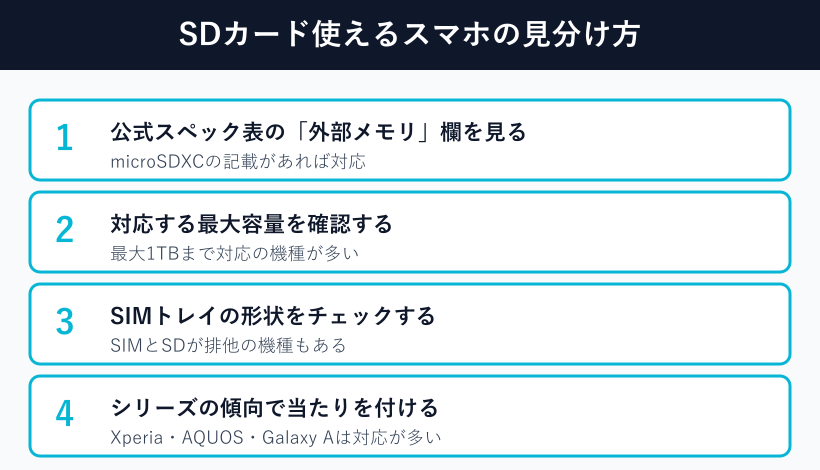
SDカード使えるスマホの見分け方を押さえる
いちばん確実なのは、メーカー公式のスペック表を見ることです。仕様の一覧に「外部メモリー」や「microSDXC」という項目があり、そこに対応容量が書かれていれば、そのスマホはSDカードを使えます。逆に、その欄自体が無ければ非対応と判断できます。
チェックすべきは主に3点です。第一に外部メモリー欄の有無、第二に対応する最大容量、第三にSIMトレイがSDと排他かどうかです。最大1TBまで対応と明記されている機種も多く、容量の上限は事前に確認しておくと安心できます。大きな動画を扱うなら、上限が高い機種を選んでおくと後悔しません。
気をつけたいのは、口コミやまとめ記事の情報が古くなっていることがある点です。同じシリーズでも世代によって仕様が変わるため、最終的には必ず「その型番の公式ページ」を見て判断してください。店頭で相談する場合も、型番を伝えて外部メモリー対応を確認してもらうのが確実です。
家電量販店のオンラインストアやキャリアの製品ページにも、同じ仕様表が載っています。「SDカード使えるスマホ」を探すときは、商品名だけで判断せず、必ずこの外部メモリー欄まで目を通してください。キャリア別の対応機種はドコモのスマホでSDカード対応機種はどれ?でも整理しているので、あわせて参考にしてみてください。
もうひとつ知っておきたいのが、対応と書かれていても「使える最大容量」が機種ごとに違うことです。たとえば同じシリーズでも、古い世代は最大512GBまで、新しい世代は最大1TBまで、といった差があります。手持ちの大容量カードをそのまま使いたい場合は、容量の数字まで見て選ぶと失敗しません。せっかく買ったカードが上限を超えていて使えない、という行き違いを防げます。
SDカード対応の主なシリーズを知っておく
ある程度は、シリーズの傾向で当たりを付けられます。SDカード対応を維持しているのは、ソニーのXperia、シャープのAQUOS、サムスンのGalaxy Aシリーズなどで、これらは最新モデルでもスロットを載せていることが多いです。まずこの3系統を候補にすると探しやすくなります。
特にXperiaは日本市場で根強い人気があり、フラッグシップを含めて外部メモリーに対応する機種が目立ちます。Xperia 10シリーズやAQUOS senseシリーズは、最大1TBのmicroSD対応を公式に示しています。海外ブランドではOPPO・Xiaomi・motorola・ASUSなどにもスロット搭載モデルが豊富で、選択肢は決して少なくありません。
目安として、エントリーからミドルレンジの端末は対応が多く、ハイエンドや折りたたみは非対応が多い傾向があります。手ごろな価格帯を狙うほど対応機に当たりやすい、と覚えておくと候補を絞りやすくなります。もちろん例外はあるので、最後はやはり仕様表で確認してください。
具体的な対応容量はXperia 1 VIIのSDカードは最大2TB?選び方を解説!もあわせて確認すると、実際の機種イメージがつかめます。下の表に、代表的なシリーズの対応傾向をまとめました。
| シリーズ | SDカード対応の傾向 | 対応の目安容量 |
|---|---|---|
| Xperia(ソニー) | 対応モデルが多い | 最大1TB前後 |
| AQUOS sense(シャープ) | 対応モデルが多い | 最大1TB |
| Galaxy A(サムスン) | 対応モデルが多い | 最大1TB |
| iPhone(Apple) | 全モデル非対応 | なし |
| Google Pixel | 全モデル非対応 | なし |
表のとおり、非対応が固定されているシリーズもあります。iPhoneやPixelを検討している場合は、SDカードは使えない前提で容量とデータの持ち方を考える必要があります。買い替え前に自分の候補がどちらかを知っておくと、あとで慌てずに済みます。
なお、折りたたみスマホやゲーミングスマホなど、特定の用途に特化したモデルも非対応が多い傾向にあります。これらは薄さや冷却性能、大画面などにスペースを割いているためです。逆に、シニア向けやエントリー向けの手ごろな端末はスロットを残していることが多く、価格帯で見当をつけるのも有効な方法です。カタログを眺めるときは、この傾向を頭の片隅に置いておくと候補を絞りやすくなります。
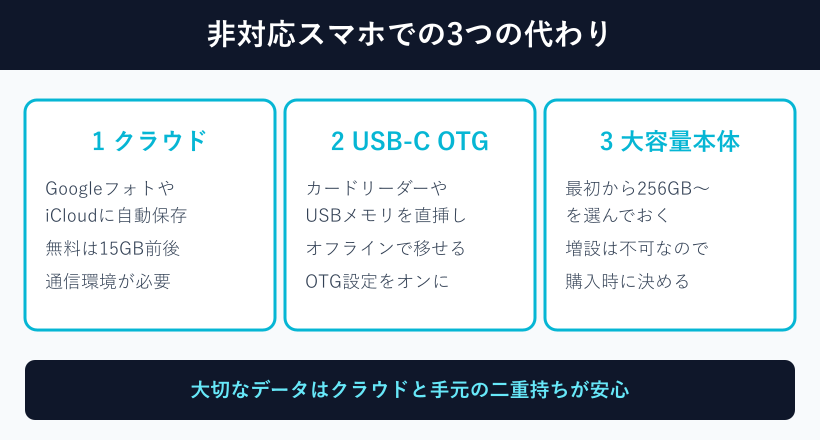
代わりの方法その1はクラウドストレージ
非対応スマホでデータを増やす最も手軽な方法が、クラウドストレージです。GoogleフォトやiCloud、Amazon Photosなどに写真や動画を預ければ、本体の空き容量を圧迫せずに大量のデータを持てます。アプリを入れて設定するだけで、あとは自動で預けてくれるのが便利です。
Googleの各アカウントには、Googleフォト・ドライブ・Gmailで共有する15GBの無料保存容量があります。足りなければ有料のGoogle Oneで追加でき、Amazon Photosはプライム会員なら写真を無制限に預けられます。まずは無料枠から試すのがおすすめです。
クラウドの利点は、機種変更のときにそのまま引き継げること、パソコンやタブレットからも同じデータを見られることです。カードの抜き差しや移し替えの手間もありません。うっかり本体を紛失しても、写真がオンラインに残っているのは大きな安心材料になります。
注意点は、通信環境が必要なことと、無料枠に上限があることです。動画を大量に預けると15GBはすぐ埋まるので、そこは有料プランや別の方法で補う前提で考えます。写真の自動バックアップの仕組みはGoogle フォトのストレージについて(Google 公式ヘルプ)で確認できます。大切なデータはクラウドと手元の二重で持っておくと、片方が使えなくなっても困りません。
クラウドを使うときは、二段階認証を設定してアカウントを守っておくと安心です。写真や動画は個人情報のかたまりなので、パスワードの使い回しは避けたいところです。逆に言えば、そこさえきちんとしておけば、手元のカードのように落として他人に見られる心配は少なくなります。手軽さと安全性のバランスを取りながら、無理のない範囲で活用していきましょう。
代わりの方法その2はUSB-C接続の外部ストレージ
オフラインで大きなデータを扱いたいなら、USB-Cポートを使う方法があります。OTGという機能に対応したスマホなら、USBメモリやSDカードリーダー、外付けSSDをパソコンなしで直接つなげます。通信量を使わずに、その場でデータをやり取りできるのが魅力です。
使い方はシンプルで、OTG対応のカードリーダーにSDカードを挿し、スマホのUSB-Cポートへつなぐだけです。写真や動画をカードへ書き出せるので、クラウドを使わずに手元でデータを移せます。設定アプリで「OTG接続」や「USB接続の検出」をオンにする必要がある機種もあるので、認識しないときはまず設定を見直してください。
この方法なら、スロットが無いスマホでも実質的にSDカードを読み書きできます。旅行先で撮りためた大容量の動画を、その場でカードへ逃がすといった使い方も可能です。通信量を使わず、まとめて移せるのが強みで、電波が届かない場所でも作業できます。
接続の基本はUSB OTGの活用方法(Android公式)が分かりやすく、対応の可否は端末の仕様で事前に確認しておくと確実です。なお、iPhoneでもUSB-C対応やLightning対応のカードリーダーを使えば、同じように外部ストレージを扱えます。
大容量の動画をよく扱うなら、USBメモリよりも外付けSSDのほうが快適です。読み書きが速く、長い動画のコピーでも待たされにくいためです。ただしスマホから給電して動かす機器は、消費電力が大きいと安定しないことがあります。うまく認識しないときは、電源付きのUSBハブを間に挟むと動く場合があるので、覚えておくと役立ちます。
USB-CとUSB-Aの両方に挿せるメモリの例として、SanDiskのUltra Dual Drive Luxe(128GB)は通販でも購入できます。お使いのスマホの端子を確かめてください。
代わりの方法その3は大容量モデルを最初に選ぶ
いちばん確実なのは、購入時に本体容量の大きいモデルを選んでおくことです。非対応スマホは後からSDカードで増設できないため、最初の容量選びがそのまま上限になります。ここを外すと、あとから取り返しがつきにくくなります。
目安として、写真や動画をよく撮る人は256GB以上、アプリやゲームを多く入れる人も余裕を見て大きめが安心です。128GBは一見足りそうでも、システムやアプリで数十GBが先に埋まり、使えるのは思ったより少なくなります。あとで足せない前提なら、少し多いくらいを選ぶほうが後悔しにくいです。
「大きい容量は高いから迷う」という声もあるでしょう。その場合は、クラウドやUSB-Cの外部ストレージと組み合わせて、本体容量を無理に増やしすぎない選び方もあります。自分がどれだけ手元にデータを置きたいかで、最適なバランスは変わってきます。
ポイントは、クラウド・USB-C外部ストレージ・大容量本体の3つを組み合わせることです。日常の写真はクラウド、まとめての移動はUSB-C、土台は大きめの本体、と役割で分けると容量不足に困りにくくなります。
SDカードが挿せない不便さは、これらの代わりでかなり補えます。非対応そのものを嘆くより、自分の使い方に合う組み合わせを見つけるほうが前向きで、結果的に快適に使えます。
容量を選ぶときは、いま使っている端末の空き状況を目安にするのが実践的です。設定画面のストレージ項目を開けば、写真やアプリがどれくらい使っているかが分かります。その数字に今後の増加分を上乗せして考えれば、必要な容量が具体的に見えてきます。感覚で選ぶより、数字を根拠にしたほうが後悔の少ない選択ができます。
スマホのSDカード非対応が気になるときのまとめ
ここまでを振り返ります。スマホがSDカード非対応なのはなぜかという疑問の答えは、内蔵ストレージの高速化、薄型化や防水の優先、クラウド前提への移行、SIMとの場所の取り合い、そして販売戦略という複数の理由が重なった結果でした。故障ではなくメーカーの設計方針です。
それでもSDカードを使いたいなら、Xperiaやアクオス、Galaxy Aなど対応シリーズを、公式の外部メモリー欄で確認して選べます。非対応機でも、クラウド・USB-C外部ストレージ・大容量モデルの3つで容量不足は十分に補えます。自分のデータの持ち方に合わせて選べば、不便さはかなり小さくできます。
大事なのは、非対応という事実に振り回されず、自分にとって必要なものを先に決めることです。手元にデータを置きたいのか、身軽に使いたいのか。そこがはっきりすれば、対応スマホを選ぶのか、非対応でクラウドを使いこなすのか、答えは自然と定まります。スペック表の外部メモリー欄をひとつ確認するだけで、その判断は驚くほど楽になります。
スロットが無いことと、SDカードが物理的に壊れてスマホでSDカードが認識しない原因は?対処法を解説!という不具合は別物です。挿しても読めないときは、まず認識トラブルの切り分けから始めてください。
非対応は不便に感じますが、理由を知れば納得して付き合えます。次のスマホ選びでは、対応の有無とデータの持ち方をセットで考えて、自分にとって快適な一台を選んでいきましょう。
スマホのSDカード非対応に関するよくある質問
最後に、SDカード非対応のスマホについて検索されやすい疑問へ、簡潔にお答えします。本文と重ならない補足として活用してください。
iPhoneはSDカードを使えないのですか
はい、iPhoneは初代から全モデルがSDカード非対応で、スロットもありません。データを増やしたいときは、購入時に容量の大きいモデルを選ぶか、iCloudなどのクラウドを使うのが基本です。USB-C対応やLightning対応のカードリーダーを使えば、写真の読み書き自体は行えますので、SDカードのデータをiPhoneに取り込むことは可能です。動画の撮影データを一時的にカードへ逃がしたいといった用途なら、この方法で十分にまかなえます。
SDカード非対応でも後から容量を増設できますか
本体のスロットが無い以上、内蔵ストレージ自体を後から増やすことはできません。増設に近いことをしたい場合は、クラウドに預けるか、USB-C対応の外部ストレージをつないで使う形になります。いずれも本体の空きを間接的に確保する方法です。だからこそ、購入前に必要な容量を少し多めに見積もっておくことが、いちばんの対策になります。すでに非対応機を使っていて容量に困っているなら、不要な写真やアプリを整理しつつ、クラウドへ移す運用に切り替えるのが現実的です。
非対応スマホにSDカードを挿すとどうなりますか
そもそもスロットが無いため、SDカードを挿す場所がありません。SIMトレイに無理に入れようとすると、トレイやカード、端末側の端子を傷める恐れがあるので避けてください。SDカードのデータを読みたいときは、OTG対応のカードリーダーをUSB-Cポートにつなぐ方法が安全で確実です。無理にトレイへ入れて故障させてしまうと、修理費のほうが高くつくこともあります。手間はかかっても、正規のやり方で読み込むのが結局は近道になります。
これから買うならSDカード対応スマホを選ぶべきですか
写真や動画を手元のカードで管理したい人や、通信量を気にせずデータを移したい人は、対応スマホを選ぶ価値があります。一方で、クラウド中心の使い方なら非対応でも不便は少ないです。まずは自分がどこにデータを置きたいかを考え、そのうえで対応の有無を判断するのがよいでしょう。写真は多いけれど機種の性能も妥協したくない、という場合は、対応シリーズの中から高性能モデルを探すという折衷案もあります。
買い替えを考えているとき