LAVIEノートパソコンにSDカードの差し込み口がない?解説!
実は、SDカードの差し込み口が無いように見えるLAVIEのノートパソコンでも、本体の側面に別の形をしたスロットが用意されている機種があります。フルサイズのSDカードが入らないだけで、読み込む手段が完全に断たれているわけではありません。
一方で、薄さを優先したモデルではスロットそのものが省かれていることもあります。まず確かめるべきは「壊れたのかどうか」ではなく、その型番に最初からスロットが付いているのかどうかです。ここを取り違えると、直らないものを直そうとして時間だけが過ぎてしまいます。
この記事では、差し込み口が見当たらない理由を4つに整理したうえで、手持ちのSDカードを今日中に読み込むための現実的な手段までまとめました。買い足す場合の選び方も具体的に取り上げます。
この記事で分かること
- LAVIEのノートパソコンでSDカードの差し込み口が見当たらない4つの理由
- microSD専用スロットとフルサイズSDスロットの見分け方
- 型番から搭載の有無を確かめる手順
- カードリーダーやUSBハブを選ぶときの確認点
LAVIEにSDカードの差し込み口がない理由
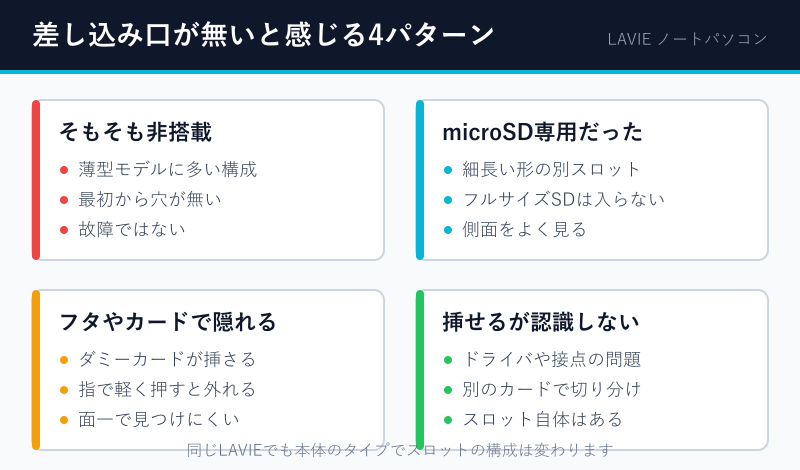
差し込み口が見当たらないとき、その原因はいくつかの型に分かれます。本体の設計そのものが理由の場合もあれば、見落としているだけの場合もあります。まずは自分がどれに当てはまるのかを切り分けてください。
機種によってスロットは搭載されない
最初に押さえておきたいのは、SDカードのスロットがすべてのノートパソコンに付いているわけではないという点です。メーカーの案内でも、この点ははっきり書かれています。
SDメモリーカードスロットの位置は機種によって異なります。また、機種によっては搭載されていない場合があります。
この記述は NEC LAVIE公式サポートのQ&A に掲載されているものです。つまり、いくら側面を眺めても見つからないのであれば、その本体には最初から穴が無いという答えになります。故障を疑って修理相談へ進む前に、まず仕様の確認をしてください。
15.6型のスタンダードなノートパソコンでは、SDHCやSDXCに対応したフルサイズのスロットが1基載っているモデルが今も一般的です。反対に、持ち運びを重視した薄い本体では、厚みの制約からスロットが削られる傾向があります。
スロットの有無は価格の高い安いとは関係ありません。高価な薄型モデルほど省かれていることもあるため、値段から推測するのは避けたほうが確実です。
背景には、周辺機器の接続がUSB端子に集約されてきたという流れがあります。カメラで撮った写真をケーブルやクラウドで送る使い方が広がり、カードスロットを毎日使う人が減ったぶん、限られた側面のスペースが映像出力や充電に回されるようになりました。前に使っていたパソコンには付いていたのに、という感覚とのずれはここから生まれます。
microSD専用スロットを見落としている
次に多いのが、スロットはあるのにフルサイズのSDカードが入らないという状況です。薄型のLAVIEでは、フルサイズではなくmicroSD専用のスロットを備えた機種があります。
たとえば14型の薄型モデルでは、LAVIE NEXTREME Carbonの仕様 に「microSDメモリーカード(microSDHCメモリーカード、microSDXCメモリーカード)スロット×1」と明記されています。フルサイズのSDカードは物理的に入らないため、差し込み口が無いように感じるのも無理はありません。
細長くて薄い開口部が側面にあれば、それはmicroSD用のスロットです。フルサイズのスロットは横幅が2センチ以上あるので、見比べればすぐに区別が付きます。
逆の勘違いにも触れておきます。フルサイズのスロットしか無い本体に、microSDカードをそのまま押し込もうとする例です。メーカーの案内でも、microSDカードはSDメモリーカードスロットに直接挿入することはできず、変換アダプターにセットする必要があると説明されています。奥に落ち込むと自力で取り出せなくなるため、無理に押し込まないでください。
15.6型と薄型モバイルの違い
同じLAVIEという名前でも、本体のサイズによって端子の構成は大きく変わります。どのタイプを使っているかが分かると、次に何を足せばよいかも見えてきます。
| 本体のタイプ | メモリーカードスロット | USB端子の例 |
|---|---|---|
| 15.6型スタンダード | SD・SDHC・SDXC スロット×1 | Type-C×1、Type-A×2 |
| 14型薄型モバイル | microSD系 スロット×1 | Thunderbolt 4×2、Type-A×1 |
| さらに薄い2in1系 | 搭載されない場合がある | Type-C 中心 |
15.6型のスタンダードなモデルでは、SDカードスロットのほかにType-Cが1基、Type-Aが2基、そしてHDMI出力端子といった構成が採られています。据え置きで使う前提のため、端子には余裕があります。
これに対して14型の薄型モデルでは、Thunderbolt 4対応のType-Cが2基とUSB 3.2 Gen2のType-Aが1基という構成で、カードスロットはmicroSDに置き換わります。薄さと端子の数は、どうしても引き換えの関係になります。
2in1タイプやタブレット寄りの本体になると、カードスロット自体が省かれることがあります。この場合はUSB端子から拡張するのが前提の設計です。
差し込み口の位置と形を確かめる
仕様を調べる前に、本体を一周見てしまうほうが早いこともあります。手順は難しくありません。
- 本体の電源を切り、明るい場所に置く
- 左側面、右側面、手前側の順に開口部を数える
- 細長い穴があればmicroSD用、横に広い穴があればフルサイズ用と判断する
- スロットらしき部分にダミーカードや樹脂のフタが入っていないか確かめる
見落としが起きやすいのが4番目です。工場出荷時にダミーカード(ブランクカード)が挿さっている機種があり、本体と同じ色でぴたりと収まっているため、ただの平面に見えてしまいます。指で軽く押し込むと、ばねの力で少し飛び出して外れます。
本体の手前側にスロットが付いているモデルもあります。左右だけを確認して諦めてしまう例が多いので、パソコンを少し持ち上げて手前の縁も見てください。
スロットとよく似た形の開口部にも注意が必要です。盗難防止用のセキュリティスロットは細長い長方形で、うっかりカードを差し込もうとしてしまう場所です。冷却用の吸気口も横に長い形をしていますが、内部が網目状になっているため、明るい光を当てれば見分けが付きます。挿す前に必ず内部の形を目で確かめてください。
型番から仕様表で有無を調べる
目視で判断が付かないときは、型番から公式の仕様表にあたるのが確実です。ここで白黒がはっきりします。
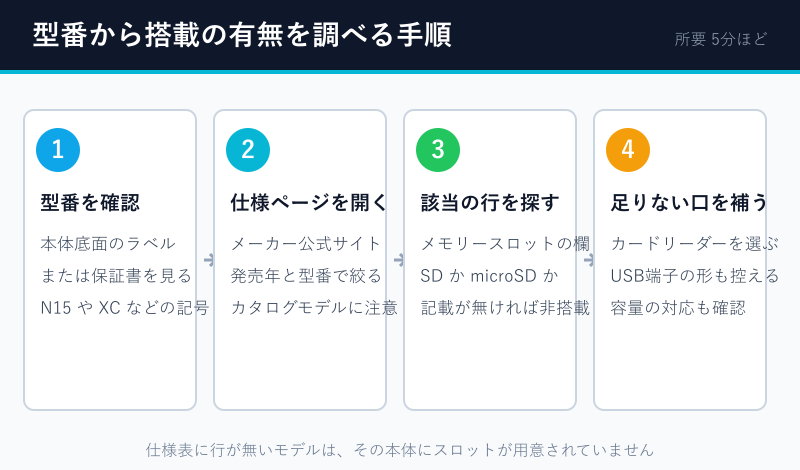
型番は本体底面のラベルに印刷されています。保証書や購入時の納品書にも記載があります。「PC-N1565」のように英数字が並んだ文字列が該当します。
型番が分かったら、メーカー公式サイトの仕様ページを開き、メモリースロットやSDメモリーカードスロットという行を探してください。その行自体が無い、あるいは記載が見当たらないモデルは、本体にスロットが用意されていません。
同じシリーズ名でも、店頭で販売されるカタログモデルと直販の受注生産モデルでは構成が違うことがあります。発売年と型番の両方で絞り込むと、取り違えを防げます。
型番が読み取れないほどラベルが擦れている場合は、Windowsの検索窓から「システム情報」を開き、システムモデルの欄を見てください。本体を裏返さずに型番を確認できます。
スロットがあっても認識しないとき
穴は見つかった、カードも挿さる、それなのに画面に何も出てこない場合は、差し込み口が無い問題とは別の話になります。この段階では原因が3つに分かれます。
接点の汚れ、ドライバーの不調、カード側の故障。この3つを、別のカードと別の機器を使って順番に外していくのが早道です。
手持ちの別のSDカードを挿して読めるなら、スロットは生きています。その場合は最初のカードのほうを疑ってください。逆にどのカードも読めないのであれば、パソコン側の設定やドライバーを見直す番です。
ドライバーまわりの確認手順は SDカードが認識しないときのドライバー解説 にまとめてあります。デバイスマネージャーからの操作が中心で、特別な道具は必要ありません。
原因の切り分けをもう少し広く見たい場合は SDカードが認識されない場合の対処法 も参考になります。機器側とカード側のどちらを疑うべきかを、順を追って判断できます。
SDカードの差し込み口がないLAVIEの対処法
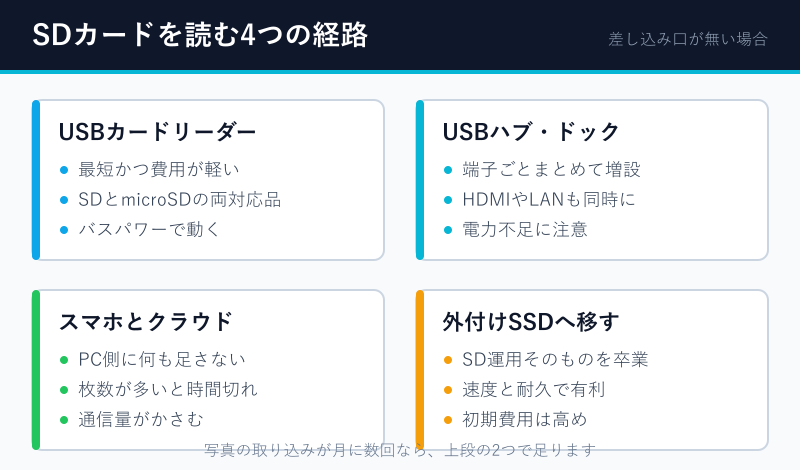
スロットが無いと分かったあとは、外から足すだけで解決します。方法は大きく4つあり、費用と手間のバランスで選び分けるのが現実的です。
USBカードリーダーを追加する
いちばん手早いのがUSB接続のカードリーダーです。USB端子に挿すだけで、パソコン側にSDカードのドライブが増えます。追加のソフトを入れる必要は基本的にありません。
参考として、サンワサプライのType-Cコンパクトカードリーダー はUSB仕様 Ver.3.2 Gen1準拠で、SDメモリーカードスロットとmicroSDカードスロットを1基ずつ備えています。電源はバスパワーで、ACアダプタをつなぐ必要がありません。
ただし、こうした複数スロットの製品には注意書きが添えられていることがあります。同じ製品の説明には「全てを同時に使用できません。」と明記されており、SDとmicroSDを同時に挿して両方を読むという使い方は想定されていません。
2枚のカードを行き来しながら作業する予定があるなら、同時利用に対応していると明記された製品を選んでください。カタログの小さな注記を読み飛ばすと、届いてから困ることになります。
取り付けの手順そのものは単純です。カードリーダーをUSB端子に挿すと、パソコンが自動で認識してドライブとして表示されます。そこへSDカードを差し込めば、エクスプローラーから中身を開けます。作業が終わったら、通知領域の取り出しアイコンから安全な取り外しを選んでから抜いてください。書き込みの途中で引き抜くと、ファイルが壊れることがあります。
カードリーダー選びで見る5項目
製品の数が多く迷いやすい分野ですが、見るべき場所は限られています。次の5点を押さえておけば、大きな外れは引きません。
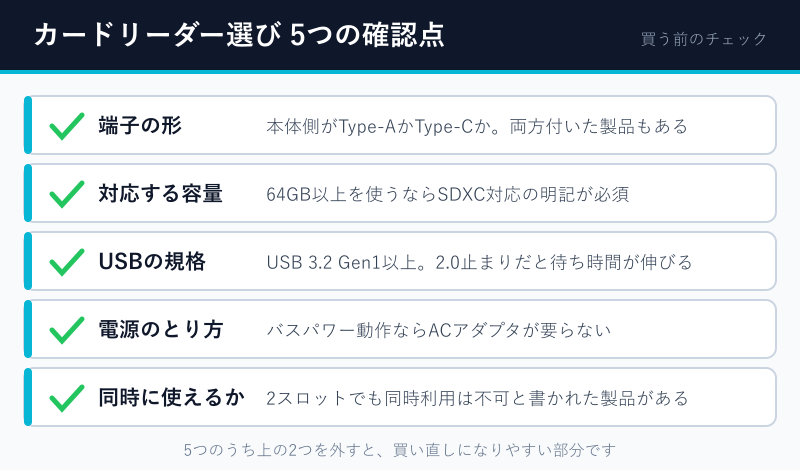
- 本体側の端子がType-AかType-Cか。両方に対応した製品もある
- SDXCへの対応が明記されているか。64GB以上のカードでは必須
- USB 3.2 Gen1以上か。2.0止まりだと取り込みに時間がかかる
- バスパワーで動くか。電源が別途必要な製品は取り回しが悪い
- 複数スロットの同時利用ができるか。できない製品も珍しくない
このうち見落とされやすいのが2番目です。SDXCに非対応の古いカードリーダーでは、64GB以上のカードを挿しても正しく読めません。カードが壊れたと勘違いしやすい部分なので、購入前に必ず確かめてください。
写真1枚あたり数MBのデータでも、数百枚をまとめて移すと差が出ます。USB 2.0とUSB 3.2 Gen1では、同じ作業にかかる時間が数倍変わることもあります。
端子の形については、最近のLAVIEはType-Cを備えているモデルが増えています。Type-A側が埋まりがちな環境なら、Type-C接続の製品を選んでおくと空きに困りません。
USBハブやドッキングステーション
SDカードだけでなくHDMIやLANも足したいのであれば、カードリーダー機能付きのUSBハブやドッキングステーションが向いています。1本のケーブルで複数の端子をまとめて増やせます。
薄型のノートパソコンほど端子が少ないため、この選択肢は相性が良い部分があります。電力供給に対応した製品なら、充電をしながら周辺機器を使うこともできます。
気を付けたいのは電力の不足です。バスパワーのハブに消費電力の大きい機器を複数つなぐと、カードだけが認識しなくなるといった症状が出ます。認識が不安定なときは、まず他の機器を抜いてカードリーダーだけにしてください。
この症状の詳しい見分け方は USBハブが認識しないときの電力不足の対処法 に整理してあります。セルフパワー型への切り替えが必要になる場面も分かります。
費用の面では、カードリーダー単体より高くなります。読み込みたいのがSDカードだけであれば、無理にドッキングステーションまで広げる必要はありません。逆に、外部ディスプレイをつないだり有線LANを使ったりする予定があるなら、まとめて揃えるほうが机の上もすっきりします。使う端子を紙に書き出してから選ぶと、過不足の判断が楽になります。
対応表記でも速度が出ない落とし穴
カタログの「対応」という言葉は、使えるという意味と速く動くという意味の両方に読めてしまいます。ここが分かれ目です。
SDXCメモリーカード(UHS-I・II)512GB対応です。※UHS-I・IIの高速転送には対応しません。
これは先ほどのカードリーダーの製品説明に実際に書かれている一文です。UHS-IやUHS-IIのカードを挿しても読み書きはできる、しかし規格が持つ高速転送の性能までは引き出せない、という意味になります。
高価なカードを持っているのに速度が出ないときは、カードではなくリーダー側が足を引っ張っている可能性があります。動画素材のように1ファイルが大きいデータを扱うなら、リーダー側の対応も見ておく価値があります。
とはいえ、写真の取り込みが中心で枚数もそれほど多くないのであれば、標準的な製品で不便を感じる場面は少ない傾向があります。用途に対して過剰な性能を買う必要はありません。
速度を決める要素はもう1つあります。パソコン側のUSB端子の規格です。カードリーダーがUSB 3.2 Gen1に対応していても、挿した先の端子がUSB 2.0であれば、そこが上限になります。本体の仕様表でType-Aの規格まで確認しておくと、期待どおりの速さが出ない事態を避けられます。速度は、カードとリーダーと端子のうち、いちばん遅い部分に合わせて決まります。
差し込み口がないときのよくある質問
ここまでで触れきれなかった細かい疑問をまとめました。購入前に迷いやすい部分を中心に取り上げます。
100円ショップのカードリーダーでも使えますか
読み込むだけであれば使える製品もあります。ただしUSB 2.0相当の製品が多く、大量の写真を移すには時間がかかります。SDXC対応の記載が無いものも見受けられるため、64GB以上のカードを使う予定があるなら避けたほうが安全です。
スマホ経由でも写真を取り込めますか
取り込めます。スマートフォンにカードリーダーをつないで読み込み、クラウド経由でパソコンへ渡す流れです。パソコン側に何も足さずに済む反面、枚数が多いと通信量と時間がかさみます。急ぎでないときの手段として覚えておくと便利です。
カードリーダーを足すと保証はどうなりますか
USB端子につなぐだけの周辺機器なので、本体の分解には当たりません。メーカー保証が失われる性質のものではありません。本体内部に手を入れる改造とは扱いが異なります。
スロットのある機種に買い替えるべきですか
カードの読み書きだけが理由なら、買い替えまでは必要ありません。数千円のカードリーダーで同じことができます。動作が重い、電池が持たないといった別の不満が重なっている場合に、まとめて検討するのが現実的です。
LAVIEのSDカード差し込み口がないまとめ
LAVIEのノートパソコンでSDカードの差し込み口が見当たらないとき、原因は「そもそも非搭載」「microSD専用だった」「フタやダミーカードで隠れていた」「挿さるが認識していない」の4つに整理できます。メーカーも、機種によってはスロットが搭載されていない場合があると案内しています。
まずは本体の側面と手前側を一周見て、細長い開口部が無いかを確かめてください。それでも見つからなければ、底面のラベルで型番を控え、公式の仕様表でメモリースロットの行を探します。行そのものが無ければ、その本体には最初から穴がありません。
スロットが無いと確定したあとは、USBカードリーダーを1つ足すだけで解決します。選ぶときは端子の形、SDXC対応、USBの規格、電源のとり方、同時利用の可否という5点を確認してください。HDMIやLANも増やしたいならハブやドッキングステーションが候補になります。
差し込み口が無いという事実そのものは変えられませんが、手持ちのSDカードを読めない状態のままにしておく必要はありません。数千円の周辺機器を1つ足すだけで、写真も動画もこれまでどおり扱えます。
買い替えを考えているとき