WebカメラがZoomで映らない・起動しない原因は?対処法を解説!

オンライン会議を始めようとしたら、Zoomで自分のカメラ映像だけが映らない、あるいはカメラそのものが起動しない。そんなトラブルは、急ぎの打ち合わせの直前ほど焦ってしまうものです。
結論から先にお伝えすると、Zoomでwebカメラが映らない・起動しないケースの多くは、機器そのものの故障ではなく「設定」や「許可」のすれ違いが原因です。落ち着いて順番に確認すれば、買い替えなくても直る場合が少なくありません。
この記事は、実機を手元で使い込んだ体験ではなく、Zoom公式サポートやMicrosoft・Appleが公開している一次情報をもとに、私が原因の切り分けと対処の順番を整理したものです。「Zoomで映らない」状況に軸足を置いて、つまずきやすいポイントから先に解説していきます。
この記事で分かること
- Zoomでwebカメラが映らない・起動しないときの主な原因
- Zoomのビデオ設定でカメラを選び直す具体的な手順
- Windows・Macでカメラのアクセス許可を確認する方法
- 他アプリの占有やドライバーなど、見落としやすい対処法
Zoomでwebカメラが映らない・起動しない主な原因
同じ「映らない」でも、原因はいくつかの層に分かれています。まずは全体像をつかんでおくと、どこから手をつければよいかが見えてきます。ここでは代表的な原因を整理したうえで、Zoom側で真っ先に確認したいビデオ設定について掘り下げます。
映らない原因はアプリ側とOS・機器側に分かれる
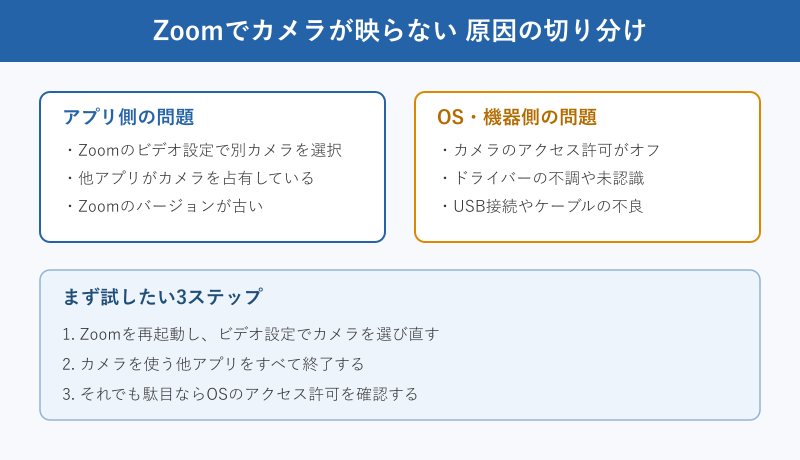
Zoomでwebカメラが映らない・起動しないときの原因は、大きく「アプリ側」と「OS・機器側」に分けると整理しやすくなります。アプリ側とは、Zoomのビデオ設定で使うカメラが正しく選ばれていない、SkypeやTeamsなどカメラを使う別アプリが先に起動してカメラを占有している、あるいはZoom自体のバージョンが古い、といった状況を指します。
一方のOS・機器側は、WindowsやMacのプライバシー設定でカメラへのアクセスがオフになっている、カメラのドライバーがうまく動いていない、USB接続やケーブルに問題がある、といったものです。Zoomのプレビュー画面が真っ暗なまま動かない場合は、まずアプリ側の設定から、それでも変わらなければOS・機器側、という順で見ていくと無駄が少なくなります。
ここで大切なのは、いきなり「カメラが壊れた」と決めつけないことです。別のアプリ(標準のカメラアプリなど)では映るのにZoomだけ映らない場合、機器そのものは正常で、Zoomへの許可や設定が原因である可能性が高いといえます。逆に、どのアプリでも映らないなら、OSの許可やドライバー、接続まわりを疑う番です。この最初の切り分けができると、後の対処がぐっと楽になります。
症状から見る原因のあたりのつけ方
| 症状 | あたりをつける原因 |
|---|---|
| Zoomだけ映らない(他アプリは映る) | カメラ選択ミス・他アプリの占有・Zoomへの許可 |
| どのアプリでも映らない | OSのアクセス許可・ドライバー・接続不良 |
| カメラが一覧に出てこない | 未認識・ドライバー・USBポートやケーブル |
| 映るが真っ暗・画面が固まる | レンズカバー・他アプリ占有・再起動で改善 |
Zoomのビデオ設定で使うカメラを選び直す
外付けwebカメラを後から接続した場合や、ノートパソコンに内蔵カメラと外付けカメラの両方がある場合、Zoomが意図しないほうのカメラを選んでいることがあります。これが「映らない」のもっとも多いきっかけの一つです。まずはZoomのビデオ設定を開き、正しいカメラが選ばれているかを確認しましょう。
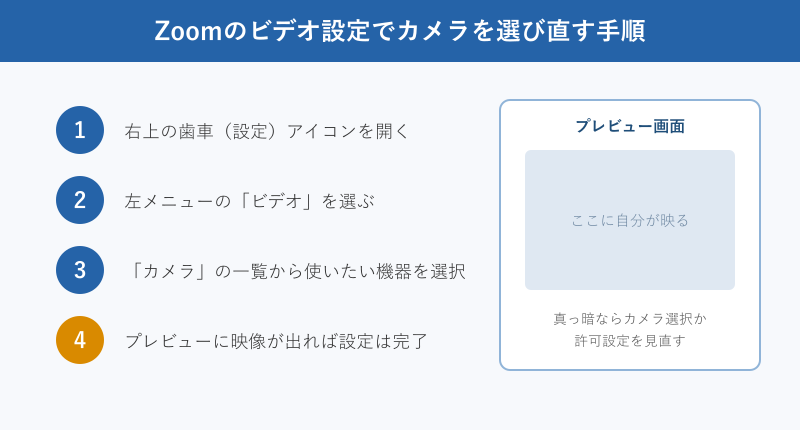
手順はシンプルです。Zoomを起動して右上の歯車(設定)アイコンを開き、左側のメニューから「ビデオ」を選びます。すると「カメラ」という項目があり、接続中のカメラがプルダウンで一覧表示されます。ここで使いたいカメラを選び、その下のプレビュー画面に映像が出れば設定は成功です。プレビューが真っ暗なときは、別のカメラに切り替えて映るかどうかを一つずつ試してみてください。
会議中に気づいた場合でも、画面下の「ビデオの開始/停止」ボタンの右にある小さな上矢印(^)から、その場でカメラを切り替えられます。「ビデオの停止」になっていないか、レンズに物理シャッターやテープが付いていないかもあわせて確認すると安心です。カメラの選び方や設定の細部はバージョンによって表示が変わるため、最新の操作方法はZoomの公式サポートのカメラ トラブルシューティングもあわせて参照すると確実です。
カメラを使う他のアプリを終了して占有を解く
パソコンのカメラは、基本的に同時に複数のアプリから使うことができません。そのため、Microsoft TeamsやSkype、標準のカメラアプリ、あるいはブラウザで開いた別のビデオ通話などがバックグラウンドでカメラを使っていると、後から起動したZoom側ではカメラを認識できず、映像が出ないことがあります。これがいわゆる「カメラの占有」です。
対処としては、Zoom以外でカメラを使いそうなアプリをすべて終了します。ウィンドウを閉じただけでは常駐したままのアプリもあるため、タスクバーの通知領域(時計の近く)やタスクマネージャーで、バックグラウンドに残っていないかを確認すると確実です。会議用アプリを複数入れている人ほど起こりやすいので、Zoomを使う前に他のビデオ通話アプリを閉じる習慣をつけておくと、トラブルを未然に防げます。
それでも改善しないときは、いったんパソコンを再起動してからZoomだけを起動してみてください。再起動によって、どのアプリにも握られていない状態でカメラがリセットされ、あっさり映ることが少なくありません。「他アプリを閉じる→再起動→Zoomを単独で起動」という流れは、占有が疑われるときの基本の対処になります。マイク側でも似た占有トラブルが起きることがあり、音声が出ないときの考え方はマイクの音が出ないときの対処法の記事でも整理しているので、あわせて確認してみてください。
標準のカメラアプリで映るか試して切り分ける
Zoomだけが映らないのか、それともパソコンのカメラ全体が映らないのかを切り分けると、原因の範囲を一気に絞り込めます。そのために便利なのが、Windowsの「カメラ」アプリやMacの「Photo Booth」など、OSに最初から入っている標準のカメラアプリです。Zoomを閉じた状態でこれらを起動し、自分の顔が映るかどうかをまず確認してみてください。
もし標準のカメラアプリでは問題なく映るのに、Zoomだけ映らないのであれば、カメラ自体は正常に動いていて、原因はZoom側の設定かZoomへのアクセス許可にあると判断できます。この場合は、前の項目で触れたビデオ設定のカメラ選択や、他アプリの占有、後述するアクセス許可の確認に集中すればよいことになります。
反対に、標準のカメラアプリでも真っ暗だったり、カメラが見つからないと表示されたりする場合は、Zoomだけの問題ではなく、OSの許可やドライバー、接続といった機器寄りの原因が濃厚です。「標準アプリで映るかどうか」は、アプリ側とOS・機器側のどちらを先に調べるべきかを決める分かれ道になります。遠回りに見えて、結果的にいちばん早い確認方法なので、最初に済ませておくのがおすすめです。
Zoomを最新バージョンに更新する
意外と見落とされがちなのが、Zoomアプリ自体のバージョンが古いことによる不具合です。Zoomは比較的こまめに更新が配信されており、古いバージョンのまま使い続けていると、OSのアップデートとの相性問題などでカメラが正しく動かなくなることがあります。映らない状態が続くときは、一度バージョンを確認して、最新版に更新しておくと安心です。
更新の方法は、Zoomを起動して右上のプロフィールアイコンをクリックし、メニューの中から「アップデートを確認」を選びます。新しいバージョンがあれば、その場でダウンロードと適用が進みます。スマートフォン版の場合は、App StoreやGoogle Playのアプリ更新からZoomを最新にできます。更新後はアプリを開き直してから、改めてビデオ設定でカメラが映るかを確認しましょう。
なお、会社や学校から配布されたパソコンでは、管理者の設定でアプリの更新が制限されていることがあります。その場合は自分で更新できないため、情報システムの担当者に相談するのが確実です。バージョンを最新に保つことは、カメラのトラブルだけでなく、セキュリティ面でも大切な習慣になります。
Zoomのwebカメラが起動しないときの対処法
Zoom側の設定を見直しても映らない場合は、OSのアクセス許可やカメラそのものの認識を疑う段階に移ります。ここからはWindowsとMacそれぞれのプライバシー設定の確認方法と、ドライバーや接続まわりの対処を順番に解説します。最後に、ここまでで直らないときの見直し手順をまとめます。
Windowsでカメラのアクセス許可をオンにする
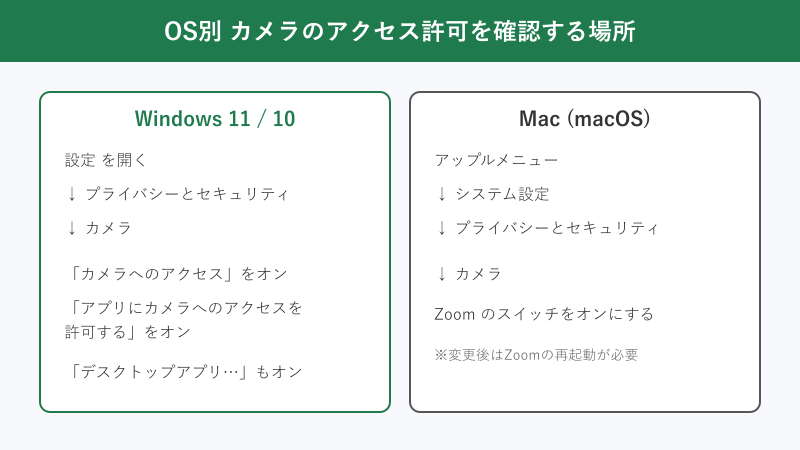
Windows 10・11には、アプリごとにカメラの利用を許可・ブロックする仕組みがあります。この設定がオフになっていると、Zoomを含むアプリはカメラにアクセスできず、映像が出ません。確認するには、「設定」を開き、「プライバシーとセキュリティ」の中の「カメラ」を選びます。タスクバーの検索ボックスで「カメラのプライバシー設定」と入力して直接開く方法もあります。
カメラの設定画面では、まず一番上の「カメラへのアクセス」がオンになっているかを確認します。次に「アプリにカメラへのアクセスを許可する」をオンにし、さらに下の方にある「デスクトップアプリがカメラにアクセスできるようにする」も必ずオンにするのがポイントです。Zoomのデスクトップ版はこの「デスクトップアプリ」の枠で扱われるため、ここがオフだとアプリ一覧にZoomの名前が見当たらず、見落としやすいからです。
これらをオンにしたら、Zoomを一度終了してから起動し直して映像が出るか試します。設定項目の名称や場所はWindowsの更新で少しずつ変わることがあるため、最新の正確な手順はMicrosoftの公式のカメラのアクセス許可を管理するページを確認すると安心です。Windowsの大型アップデート直後に急に映らなくなった場合も、この許可がリセットされていないかを真っ先に見てみてください。
Macでカメラへのアクセスを許可する
Macでも考え方はWindowsとよく似ていて、アプリごとにカメラの利用を許可する仕組みがあります。macOSではセキュリティ保護の一環として、初めてカメラを使うアプリに対して許可を求める通知が出ます。このとき「許可しない」を選んでしまっていたり、後から設定でオフにしていたりすると、Zoomの映像が出なくなります。
確認手順は、画面左上のアップルメニューから「システム設定」を開き、「プライバシーとセキュリティ」を選び、その中の「カメラ」をクリックします。すると、カメラの利用を求めたことのあるアプリの一覧が表示されるので、Zoomの横にあるスイッチをオンに切り替えます。ここにZoomが表示されていない場合は、一度Zoomでカメラを使う操作(テスト通話など)を行うと一覧に追加されます。
設定を変更したあとは、Zoomを完全に終了してから起動し直す必要があります。スイッチを入れただけでは反映されず、再起動を求められることもあるため、変更後は必ずアプリを開き直してください。macOSのバージョンによって「システム設定」「システム環境設定」など名称が異なる場合があるので、正確な操作はAppleのカメラとビデオ入力の使用を許可するサポートページもあわせて参照すると確実です。
ドライバーや接続を見直してwebカメラを認識させる
許可設定を確認してもカメラが一覧に出てこない、あるいはどのアプリでも映らないというときは、カメラ自体がパソコンに正しく認識されていない可能性があります。外付けwebカメラの場合、まずは接続まわりを疑うのが近道です。USBハブやドッキングステーション経由ではなく、パソコン本体のUSBポートに直接挿し替えてみると、電力不足や相性の問題が解消されて認識することがあります。別のポートやケーブルで試すのも有効です。
接続を見直しても改善しない場合は、ドライバーの状態を確認します。Windowsでは「デバイスマネージャー」を開き、「カメラ」や「イメージングデバイス」の項目にカメラが表示されているかを見ます。ビックリマークが付いている、あるいは項目自体が見当たらないときは、該当する機器を右クリックして「ドライバーの更新」や、いったん「デバイスのアンインストール」をしてからパソコンを再起動すると、ドライバーが入れ直されて認識し直すことがあります。
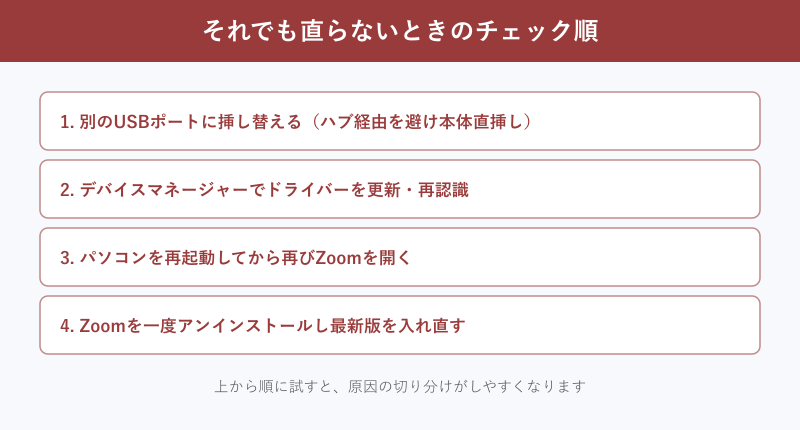
ここまで試しても直らないときは、Zoomアプリ自体の不具合を疑い、一度アンインストールしてから最新版を入れ直すのも一つの手です。「別ポート→ドライバー→再起動→Zoom入れ直し」と順番に切り分けていけば、原因がアプリ・OS・機器のどこにあるのかが見えてきます。なお、こうした周辺機器のトラブル全般の考え方は音声・映像カテゴリの記事一覧でもテーマ別にまとめています。
ウイルス対策ソフトのカメラ保護を確認する
Windowsの標準設定やZoom側の許可を見直しても改善しないときは、別途インストールしているウイルス対策ソフト(セキュリティソフト)が、カメラへのアクセスを保護機能としてブロックしている可能性があります。最近のセキュリティソフトには、不正なアプリが勝手にカメラを使うのを防ぐ「ウェブカメラ保護」「カメラアクセス制御」といった機能が備わっていることが多いためです。
この機能が働いていると、利用者本人が使いたいZoomまでブロックされてしまうことがあります。対処としては、使っているセキュリティソフトの設定画面を開き、カメラ保護やプライバシー保護の項目に、許可するアプリの一覧があるかを確認します。そこにZoomを「許可」として追加するか、ブロックリストから外すことで、映像が出るようになる場合があります。
設定項目の名称や場所はソフトによって大きく異なるため、製品名とあわせて公式の手順を調べるのが確実です。許可設定をいじる際は、信頼できる自分のアプリだけを許可し、身に覚えのないアプリは安易に通さないように気をつけてください。確認が終わったら、Zoomを起動し直して映像が戻ったかをチェックします。
外付けwebカメラ特有のチェックポイント
ノートパソコンの内蔵カメラではなく、USB接続の外付けwebカメラを使っている場合は、その機器ならではの確認ポイントがあります。まず、カメラ本体にプライバシー用の物理シャッターやスライドカバーが付いている製品では、それが閉じたままだと当然映像は真っ暗になります。レンズ部分を一度確認してみてください。
次に、USBハブやドッキングステーション経由でつないでいる場合、ハブの電力供給が足りずにカメラが不安定になることがあります。前述のとおりパソコン本体のポートへ直接挿し替えるほか、別売りの給電に対応したハブを使う方法もあります。延長ケーブルを介している場合は、規格に合ったケーブルかどうかも一度見直す価値があります。
また、外付けwebカメラはメーカー独自の設定アプリやドライバーが用意されていることがあり、それらが正しく入っていないと一部機能が使えないことがあります。メーカーの公式サイトで対応OSと最新ドライバーを確認し、必要なら入れ直すと改善するケースがあります。周辺機器は接続・給電・ドライバーの三つを押さえると、トラブルの大半に対応しやすくなります。
Zoomでwebカメラが映らない・起動しないときの対処まとめ
ここまで、Zoomでwebカメラが映らない・起動しないときの原因と対処を、アプリ側からOS・機器側へと順番に見てきました。最後に、迷ったときの確認順をもう一度整理しておきます。最初に試したいのは、Zoomのビデオ設定で正しいカメラが選ばれているかの確認と、カメラを使う他アプリの終了です。ここで直るケースが意外と多いので、焦って機器を疑う前に押さえておきたいところです。
それでも映らないときは、WindowsやMacのプライバシー設定でカメラへのアクセスが許可されているかを確認します。特にWindowsでは「デスクトップアプリがカメラにアクセスできるようにする」のオン・オフが見落とされがちです。さらに改善しない場合は、別のUSBポートへの挿し替え、ドライバーの更新、パソコンの再起動、Zoomの入れ直し、という順で切り分けていきます。
大事なのは、いきなり「カメラが壊れた」と決めつけず、設定・許可・接続を一つずつ確認していくことです。私自身は実機を使い込んで試したわけではなく公開情報をもとに整理していますが、Zoomで映らないトラブルの多くは無料でできる見直しで改善が期待できます。今回の手順を上から順にたどって、それでも解決しないときだけ修理や買い替えを検討する、という進め方が無駄のない対応になります。
困ったときの確認チェックリスト
- Zoomのビデオ設定で正しいカメラを選び直したか
- カメラを使う他のアプリをすべて閉じたか
- Windows・Macのカメラへのアクセス許可はオンか
- 別ポートへの挿し替え・ドライバー更新・再起動を試したか
運営方針や立場については運営者情報のページでも詳しくお伝えしています。
買い替えを考えているとき