Webカメラの映像が左右反転する原因は?直し方を解説!
ビデオ会議で自分の顔を映したとき、「あれ、左右が逆さまになっている?」と戸惑った経験はないでしょうか。実はWebカメラの映像が左右反転して見えるのは、多くの場合あなたの画面だけの話で、相手にはきちんと正しい向きで届いています。
この記事を書いている私は実機を片っ端から試したわけではなく、各サービスの公式情報や設定画面の仕様を調べてまとめている編集者です。そのうえで、「自分のプレビューだけ反転」なのか「相手にも反転して届いている」なのかを切り分けながら、原因と直し方を整理していきます。
あわてて設定をいじる前に、まずは仕組みを知っておくと無駄な操作を減らせます。落ち着いて順番に確認していきましょう。
この記事で分かること
- 自分のプレビューが左右反転して見えるのが正常な理由(鏡像)
- 「相手にも反転」と「プレビューだけ」を切り分ける方法
- Zoom・Teams・OBSそれぞれのミラー設定や反転の直し方
- 文字が逆に映るときの考え方と確認手順
Webカメラの映像が左右反転する原因と仕組み
まず押さえておきたいのは、「左右反転して見える=故障」ではないという点です。多くのアプリは、自分の映像を鏡のように左右反転させて表示する仕様になっています。原因を正しく理解すると、直すべきかどうかの判断がぐっと楽になります。
自分のプレビューが左右反転して見えるのは正常な鏡像
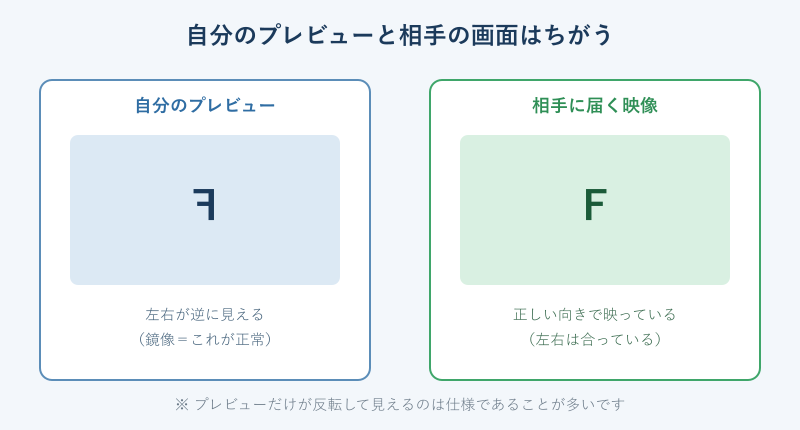
ビデオ会議アプリの多くは、自分の映像をプレビューするときに、わざと左右を反転させて表示します。これは「鏡像(ミラー表示)」と呼ばれる仕組みで、鏡を見ているときと同じ感覚で身だしなみを整えられるようにする配慮です。右手を上げると画面の右側で手が上がるため、直感的に動きを確認できます。
大切なのは、この鏡像はあくまであなたの画面の中だけの表示だという点です。ZoomもMicrosoft Teamsも、自分のプレビューをミラーリングしているだけで、相手に送られる映像は左右が正しい向きのまま届いています。つまり、あなたが「逆さまだ」と感じていても、会議の相手は普通にあなたの顔を見ているケースがほとんどです。
この前提を知らないまま設定を変えてしまうと、かえって相手側で文字や向きがおかしくなることもあります。まずは「プレビューが反転=正常」という基準を頭に入れておくと、不要な操作を避けられます。逆に言えば、身だしなみチェックがしづらいと感じるなら、自分の見え方だけを変えるミラー設定を切り替えればよい、という話になります。
そもそもなぜ多くのアプリが鏡像をデフォルトにしているかというと、人は鏡で自分の姿を見ることに慣れているからです。普段から鏡で確認している顔の向きと、カメラがそのまま捉えた顔の向きは左右が逆になります。もしプレビューを反転させずに表示すると、「いつもと違う自分」が映って違和感を覚える人が多くなります。そのため、自分用のプレビューだけは鏡像にして、相手に届く映像は実際の向きのまま送る、という設計が一般的になっているわけです。
ここを理解しておくと、「自分には逆に見えるのに、相手は普通に見えていると言う」という一見矛盾した状況も、すんなり納得できます。むしろ正しく動いている証拠とも言えます。気になるのはあくまで自分の作業性の問題なので、必要に応じてミラー設定を切り替えれば十分です。
「プレビューだけ反転」と「相手にも反転」を切り分ける
反転の悩みを解決する一番の近道は、「誰の画面で反転しているのか」を切り分けることです。ここを曖昧にしたまま設定をいじると、原因と関係ない項目を触ってしまい、かえって混乱しがちです。
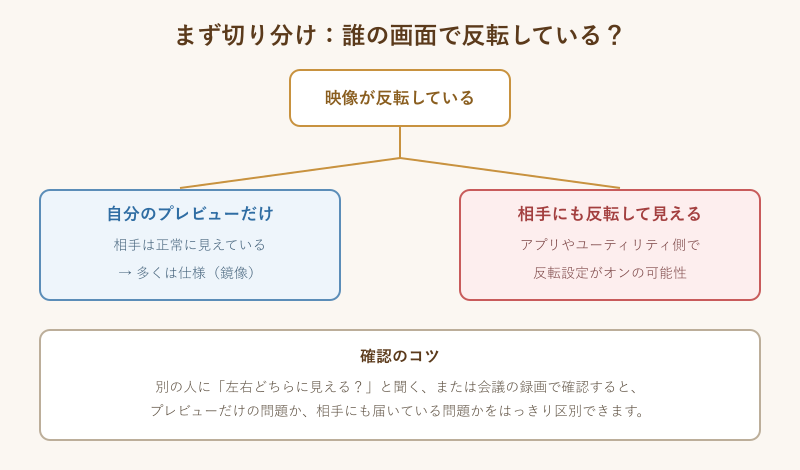
切り分けの判断材料はシンプルです。会議の相手に「私の映像、左右どちらに見えていますか」と聞いてみる、あるいは会議を録画して実際に配信された映像を見返すと、はっきり区別できます。相手側で正常なら、あなたのプレビューだけが鏡像になっているだけで、特に直す必要はありません。
一方、相手にも反転して見えている場合は、アプリの送出設定やWebカメラ付属ユーティリティ、OBSなどの中継ソフトで反転処理が入っている可能性があります。この場合は次の章で紹介する設定を順番に確認していきます。切り分けができていれば、触るべき場所がぐっと絞り込めるはずです。
切り分けをせずにいきなり設定を変えると、二つの問題が起きやすくなります。一つは、本来は正常なプレビューの鏡像を「直そう」として、かえって相手側の映像を逆にしてしまうこと。もう一つは、複数の場所で反転をかけてしまい、どこをいじったのか分からなくなることです。どちらも、最初に「相手にはどう見えているか」を確認していれば防げます。
自分一人で確認したい場合は、スマートフォンなど別の端末から同じ会議に入って、自分の映像がどう映るかを見るのも有効です。あるいは、アプリにテスト通話や自己プレビューの録画機能があれば、それを使って実際の送出映像を客観的にチェックできます。たった一手間ですが、この確認を入れるかどうかで、その後の作業量が大きく変わってきます。
切り分けのチェックポイント
- 相手に「左右どちらに見えるか」を直接聞く
- 会議を録画して、実際に配信された映像を確認する
- プレビューだけの反転なら、原則そのままで問題なし
Webカメラ本体やドライバーが原因になるケース
アプリの設定ではなく、Webカメラ側に反転の原因がある場合もあります。一部のWebカメラには専用のユーティリティソフトが付属しており、その中に「映像の反転」「ミラー」といった項目が用意されていることがあります。ここがオンになっていると、どのアプリを使っても映像が反転した状態で送出されてしまいます。
メーカー製のカメラアプリやコントロールパネルを使っている場合は、まずその設定画面を開き、反転やミラーに関する項目がないか確認してみてください。心当たりのない反転が続くときは、こうしたユーティリティの設定が残っている可能性があります。
また、カメラのドライバーが古い、あるいは不安定な状態だと、映像の向きや表示が意図しない挙動になることもあります。Webカメラが正しく認識されているかどうかも含めて見直したいときは、音声・映像トラブルの記事一覧もあわせて確認すると、関連する不具合の切り分けに役立ちます。設定をいくつも同時に変えず、一つずつ戻しながら確認するのが安全です。
付属ユーティリティが原因かどうかを見分けるコツは、そのソフトを一度終了したり、設定を初期状態に戻したりして映像がどう変わるかを見ることです。ユーティリティを閉じた途端に反転が直るなら、そのソフトの設定が効いていたと判断できます。逆に、ソフトを閉じても症状が変わらないなら、原因はアプリ側か配信ソフト側にある可能性が高いです。
さらに、複数のカメラ入力を切り替えられる環境では、別のカメラに切り替えたときに反転が直るかどうかも判断材料になります。特定のカメラだけで反転するなら、そのカメラの設定やドライバーが怪しいと絞り込めます。どのカメラでも同じように反転するなら、共通して通っているアプリや配信ソフトの設定を疑うのが筋です。原因を一つずつ消していく姿勢で進めると、遠回りに見えて結局は早く解決にたどり着けます。
アプリ別のミラー設定と左右反転の直し方
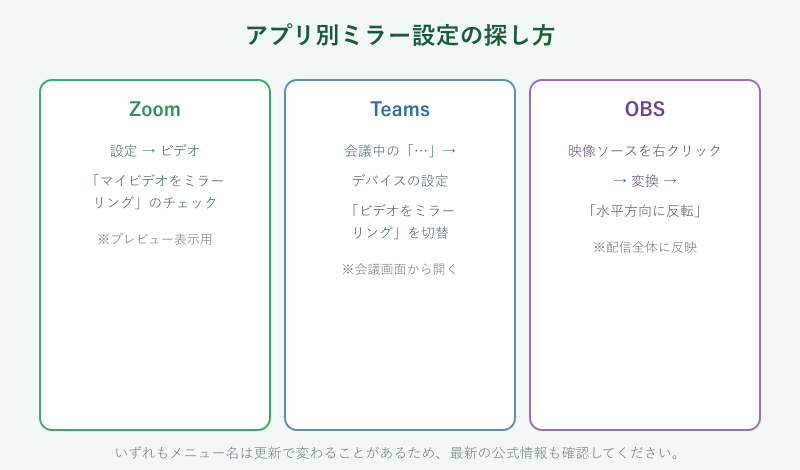
ここからは、代表的なアプリごとに反転(ミラー)設定の場所と直し方を整理します。メニュー名はアップデートで変わることがあるため、最終的には各サービスの公式情報もあわせて確認するのが確実です。
Zoomで自分のビデオの左右反転を切り替える
Zoomでは、自分のプレビューを鏡像にするかどうかを設定で切り替えられます。デスクトップアプリの設定からビデオの項目を開き、「マイビデオをミラーリング」にあたるチェックを操作します。チェックを外すと、自分の画面でも相手と同じ向きで自分が表示されるようになります。
ここで覚えておきたいのは、このミラーリングは自分の見え方を変えるだけで、相手への送出映像には影響しないという点です。背景や文字が逆に見えて気になるときはチェックを外し、身だしなみ確認を優先したいときはチェックを入れる、という使い分けで問題ありません。
もし映像そのものが90度回転しているなど、左右反転とは別の向きの問題が起きている場合は、Zoom側に映像を回転させる機能も用意されています。具体的な操作手順は、Zoom公式のビデオ回転に関するサポート記事で確認できます。左右反転と回転は別物なので、どちらの症状なのかを見極めてから設定を触るのがコツです。
スマートフォンやタブレットのZoomアプリでも、ミラーリングに相当する設定が用意されています。アプリの設定からミーティング関連の項目を開くと、自分のビデオをミラーリングするかどうかの切り替えが見つかることがあります。パソコンとスマホで設定が別々に保存される点には注意が必要で、片方を変えてももう片方には反映されません。よく使う端末ごとに見え方を整えておくと、会議のたびに戸惑わずに済みます。
なお、ミラーリングのチェックをオフにすると、自分のプレビューも相手と同じ向きで表示されるため、画面共有した資料やカメラに向けた書類の文字が正しく読める状態になります。資料を見せながら話す機会が多い人は、あえてオフのまま運用するのも一つの考え方です。自分の使い方に合わせて、見やすい設定を選んでおきましょう。
Microsoft Teamsでミラーリングを解除する
Microsoft Teamsにも、自分のビデオを鏡像表示するミラーリング機能があります。Teamsの場合、この設定は会議中の画面から「…(その他)」を開き、デバイスの設定の中にあるビデオのミラーリングの項目で切り替える形になっていることが多いです。アプリのトップ画面ではなく、会議に参加した状態で探すのがポイントです。
仮想背景に文字を入れていたり、ホワイトボードに書いた文字を見せたりするとき、自分の画面では文字が逆さまに見えてしまいます。これも鏡像表示によるもので、相手側では正しく読める状態で届いています。文字を扱う場面で自分の画面の見え方をそろえたいときは、ミラーリングを解除しておくと作業しやすくなります。
ミラーリングをオフにすると、その設定は次回以降の会議にも引き継がれる仕様になっています。Teamsのミラーリングに関する考え方や背景は、Microsoft公式ブログのミラーリング解除に関する解説で説明されています。自分の見え方と相手の見え方を一致させたい人ほど、一度オフを試す価値があります。
覚えておきたいポイント
ZoomもTeamsも、ミラーリングはあくまで自分のプレビュー表示用です。チェックのオン・オフで相手への映像は変わりません。「相手にも逆」に見えるときは、別の場所に反転設定が残っていないかを疑いましょう。
OBSや配信ソフトで反転フィルタを使う場合
配信や録画でOBS Studioを使っている場合は、映像ソースに対して反転(フリップ)の処理を加えられます。具体的には、Webカメラの映像ソースを右クリックして変換のメニューを開き、「水平方向に反転」を選ぶことで左右を入れ替えられます。OBSの各ソースや変換の扱いについては、OBS公式のソースガイドが参考になります。
注意したいのは、OBSの反転はZoomやTeamsのミラーリングと違い、実際に配信・録画される映像そのものに反映されるという点です。つまり、ここで反転をかけると相手にもその向きで届きます。手元の文字をそのまま読ませたい配信などでは便利ですが、何気なくかけたままにしていると「相手にも反転している」原因になります。
左右反転の悩みが解決しないときは、複数の場所で反転設定が二重にかかっていないかを見直すのが有効です。たとえばWebカメラ付属ユーティリティで反転、さらにOBSでも反転、というように重ねてしまうと、症状が分かりにくくなります。設定は一度に一つだけ変えて、そのつど映像を確認しながら進めると、原因を確実に絞り込めます。
OBSを経由してZoomやTeamsに映像を渡す、いわゆる仮想カメラの構成では、反転がどこで効くのかがさらに複雑になります。OBSで反転をかけた映像が仮想カメラとして出力され、それを受け取ったアプリ側でさらにミラーリング表示が加わる、という二段構えになるためです。この場合、自分のプレビューで見える向きと、相手に届く向きが直感に反することがあります。落ち着いて、OBS側の変換とアプリ側のミラーリングを分けて確認しましょう。
配信用途では「視聴者にとって自然な向き」を基準に考えるのがおすすめです。テロップや手元のカードを見せる配信なら文字が読める向きを優先し、顔出しの雑談配信なら本人が違和感のない向きを選ぶ、といった具合です。正解は一つではないので、配信内容に合わせて反転の有無を決め、決めたらむやみに変えないことが、安定した見え方につながります。
文字が逆に映る・直らないときの最終チェック
最後に、ホワイトボードや資料の文字が逆に映って困るケースを整理します。前提として、自分の画面で文字が逆さまに見えていても、鏡像表示が原因なら相手には正しく読める向きで届いていることが多いです。まずはこの点を確認しましょう。
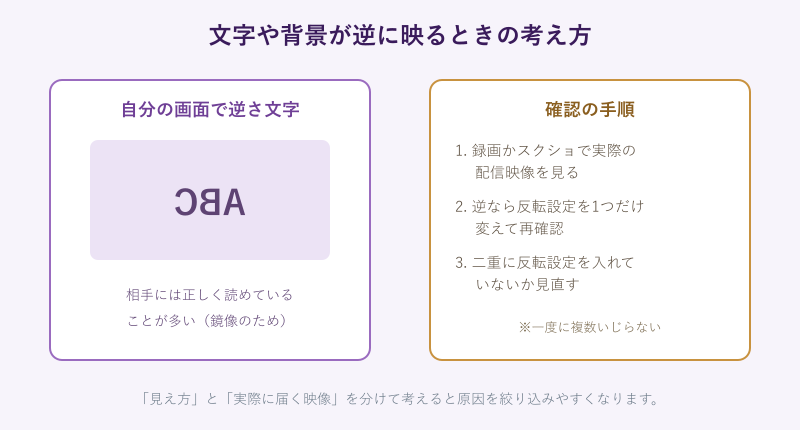
本当に相手側でも逆になっているかどうかは、会議の録画や別端末での確認がいちばん確実です。実際の配信映像が逆であれば、これまで紹介したアプリのミラー設定、Webカメラ付属ユーティリティ、OBSの反転フィルタのいずれかが効いている可能性が高いので、順番にオフにして確かめます。Webカメラの左右反転の直し方は、結局のところ「どこで反転がかかっているかを特定して、その一か所だけを戻す」というシンプルな作業に行き着きます。
どうしても原因が見つからないときは、いったんすべての反転・ミラー設定をオフに戻し、まっさらな状態から一つずつ確認し直すのも手です。アプリを再起動したり、パソコンを再起動したりすると、設定が正しく読み込み直されて症状が変わることもあります。焦らず、変更したら必ず映像を確認する、という基本を繰り返すのが遠回りのようでいて確実です。
音声がうまく届かない、相手に聞こえないといった別のトラブルが同時に起きているときは、カメラとマイクの設定を切り分けて考えるのが大切です。マイク側の不具合についてはマイクの音が出ない・相手に聞こえない原因の記事でも触れているので、映像と音声をそれぞれ確認してみてください。
なお、この記事の内容は各サービスの公式情報や一般的な仕様をもとに調べてまとめたものです。実際の画面表記や手順はアプリのバージョンによって異なる場合があります。運営方針や調査スタンスについては運営者情報のページに記載しています。設定変更は自己責任のうえ、一つずつ確認しながら進めることをおすすめします。
反転トラブルを整理する3ステップ
- プレビューだけの反転か、相手にも届く反転かを切り分ける
- アプリのミラー設定・付属ユーティリティ・OBSを一つずつ確認する
- 録画や別端末で実際の映像をチェックし、二重反転を避ける
| 場所 | 反転の影響範囲 | 主な設定項目 |
|---|---|---|
| Zoom | 自分のプレビューのみ | ビデオ設定のミラーリング |
| Teams | 自分のプレビューのみ | デバイス設定のミラーリング |
| Webカメラ付属ソフト | 送出映像にも影響 | 反転・ミラー項目 |
| OBSなど配信ソフト | 配信・録画映像に反映 | 変換の水平反転 |
Webカメラの左右反転は、仕組みさえ分かってしまえば落ち着いて対処できるトラブルです。「自分の見え方」と「相手に届く映像」を分けて考えることを軸に、ミラー設定や反転フィルタを一つずつ確認していけば、たいていの反転の悩みは整理できます。あわてず順番にチェックしていきましょう。
買い替えを考えているとき