エレコムのUSBマイクが認識しない原因は?対処法を解説!
オンライン会議や録音、配信のためにエレコムのUSBマイクをパソコンへつないだのに、マイクとして認識されないと作業そのものが止まってしまいます。マイク本体のランプは光っているのに、Windowsの入力デバイス一覧には出てこない、というケースは決して珍しくありません。
運営者の私(えぬ)は、実機を使った検証ではなく、エレコム公式サポートやマイクロソフトの公開情報をもとに、原因の切り分け手順を調べて整理しています。本記事では一次情報を出典にしながら、エレコム製USBマイクが認識しない原因と対処法を、確認すべき順番に沿って解説します。
「ドライバーの問題なのか」「Windows側の設定なのか」「ケーブルやポートの相性なのか」「本体の故障なのか」を見分けられるよう、確認の優先順位もあわせて紹介します。最後まで読めば、どこから手を付ければよいかが整理できるはずです。
この記事で分かること
- エレコムのUSBマイクが認識しないときに最初に確認する基本ポイント
- Windows11のサウンド設定とプライバシー権限の見直し手順
- デバイスマネージャーやドライバーから切り分ける具体的な方法
- 故障が疑われる場合の判断基準とエレコム公式サポートの活用先
エレコムのUSBマイクが認識しない主な原因と最初の確認
USBマイクが認識されない状態は、原因が一つとは限りません。物理的な接続の問題から、Windows側の設定、ドライバーの不具合まで、いくつもの可能性が重なっていることがあります。まずは費用も手間もかからない基本の確認から進めていくのが、遠回りに見えて結局は近道です。
エレコム公式サポートのFAQでも、ヘッドセットやUSBマイクが認識されない場合は、まず接続先や別ポートでの動作を確認するよう案内されています。ここでは、切り分けの土台となる確認ポイントを整理していきます。
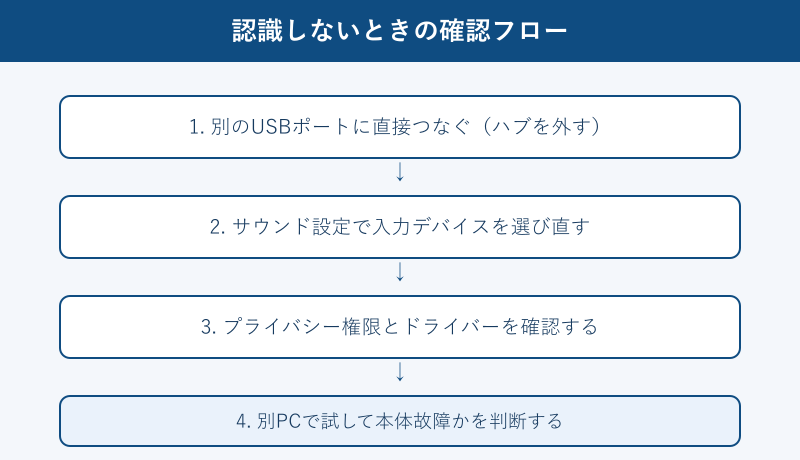
別のUSBポートやハブを外して直接つなぐ
最初に試したいのが、接続するUSBポートを変えることです。パソコンには複数のUSBポートがありますが、一部のポートだけ供給電力や転送が不安定になっていることがあります。特にケース前面のポートや、長年使っているポートは接触が甘くなっている可能性もあります。背面のポートを含めて、別の差し込み口で改めて試してみてください。
あわせて見直したいのがUSBハブやドッキングステーション経由の接続です。電力が分散するセルフパワーでないハブを使っていると、マイクへ十分な電力が届かず、認識が不安定になることがあります。マイクをいったんパソコン本体のポートへ直挿しして、ハブを介さない状態で認識するかを確認しましょう。これだけで改善するケースは少なくありません。
延長ケーブルを使っている場合も同様で、長すぎるケーブルや品質の低いケーブルは信号が減衰しやすくなります。手元に短い純正ケーブルや別のケーブルがあれば、交換して挙動が変わるかを見てみると、原因がケーブル側かどうかの切り分けに役立ちます。USB Type-Cポートしかないノートパソコンで変換アダプターを使っている場合は、その変換部分が原因になっていないかも確認しておきたいところです。安価な変換アダプターの中には、オーディオ機器との相性が良くないものもあるため、別の経路で試す価値があります。
本体のランプや別ポートで通電を確かめる
USBマイクの多くは、通電するとインジケーターランプが点灯したり、ミュートボタンの色が変わったりします。ランプがまったく点かない場合は、そもそも電力が届いていない可能性が高く、ケーブルやポート、あるいは本体側の不具合を疑う流れになります。逆にランプは点くのにWindowsに出てこないなら、ハードよりも設定やドライバー側の問題である可能性が高まります。
このときに有効なのが、別のパソコンやUSBポートでの動作確認です。手元に別のパソコンがあれば、同じマイクをつないでみてください。別のパソコンでも認識しないなら、マイク本体やケーブルの故障が濃厚になります。一方、別のパソコンでは正常に使えるのであれば、もともと使っていたパソコン側の設定やドライバーに原因が絞り込めます。
切り分けの考え方としては、「本体・ケーブル」「ポート・ハブ」「パソコンの設定」の三つを別々に検証していくイメージです。一度にすべてを変えてしまうと、何が効いたのか分からなくなります。一つずつ条件を変えて確認することで、原因の所在がはっきりしていきます。マイクロソフトのサポートでも、USBデバイスが認識されない場合は接続や別ポートでの確認が基本手順として案内されています。落ち着いて一つずつ進めれば、原因はかなり絞り込めます。
パソコンの再起動とUSB一時的な不具合の解消
意外と見落とされがちですが、パソコンの再起動だけで認識が回復することもあります。Windowsを長時間つけっぱなしにしていると、USB機器の管理情報が一時的に乱れ、新しく接続した機器をうまく認識できなくなることがあります。マイクをつないだまま、あるいは一度抜いてから、パソコンを再起動して様子を見てみましょう。
このとき、シャットダウンではなく「再起動」を選ぶのがポイントです。Windows11では高速スタートアップという機能により、シャットダウンしても一部の状態が保持されることがあり、完全に初期化されません。トラブル時はメニューから明示的に「再起動」を選ぶことで、USBコントローラーを含めてリセットされやすくなります。
あわせて、USBの省電力設定が悪さをしていないかも確認できます。Windowsには、使っていないUSB機器への電力供給を自動で抑える機能があり、これがマイクの認識を不安定にすることがあります。デバイスマネージャーでUSBルートハブのプロパティを開き、「電源の管理」タブで「電力の節約のために、コンピューターでこのデバイスの電源をオフにできるようにする」のチェックを外すと、改善する場合があります。再起動と省電力の見直しは、設定をいじる前の地ならしとして有効です。
型番ごとの仕様や対応OSを公式で確認する
エレコムはUSBマイクやヘッドセット、Webカメラ一体型など複数のタイプを展開しており、製品によって対応OSや必要な設定が異なります。手元の製品の型番をパッケージや本体から確認し、エレコム公式サポートの製品ページで対応OSや注意事項をチェックしておくと、思わぬ非対応を避けられます。古い製品をWindows11で使おうとして認識しないケースでは、そもそも対応外だったという可能性もあります。
あわせて確認したいのが、専用ソフトやファームウェアの有無です。多くのエレコム製USBマイクはドライバー不要で使えますが、一部のマイクやヘッドセットは、ミュート連動や音質設定のために専用ユーティリティが用意されていることがあります。公式サポートのダウンロードページで型番を検索し、必要なソフトが提供されていないかを見ておきましょう。
また、購入時期が新しい製品ほど、初期不良の可能性も頭の片隅に置いておきたいところです。開封直後からまったく認識しない場合は、設定を延々といじるより、別のパソコンで動作確認をして早めに切り分けるほうが時間を無駄にしません。保証書やレシートを保管しておけば、初期不良交換にもスムーズに対応できます。型番と対応状況を最初に押さえておくことが、遠回りを防ぐ近道です。
切り分けのコツ
「別ポート」「ハブを外す」「別PCで試す」「再起動する」は、お金をかけずに原因を絞り込める基本の四本柱です。設定を深くいじる前に、まずこの物理確認とリセットを済ませておくと、後の手順がぐっと楽になります。
Windows11の設定とドライバーから認識を回復させる手順
物理的な接続に問題がなさそうなら、次はWindows側の設定とドライバーを確認していきます。エレコムのUSBマイクは多くがドライバー不要の標準対応(USBオーディオクラス対応)ですが、Windows11ではプライバシー権限やサウンド設定が原因で「認識されているのに使えない」状態になることがあります。
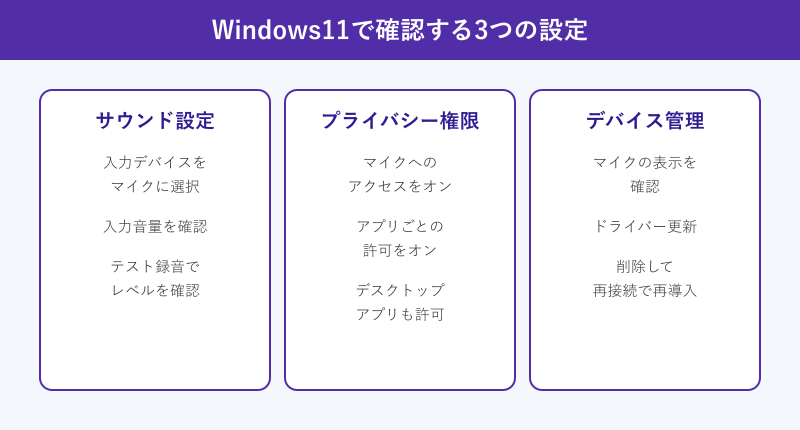
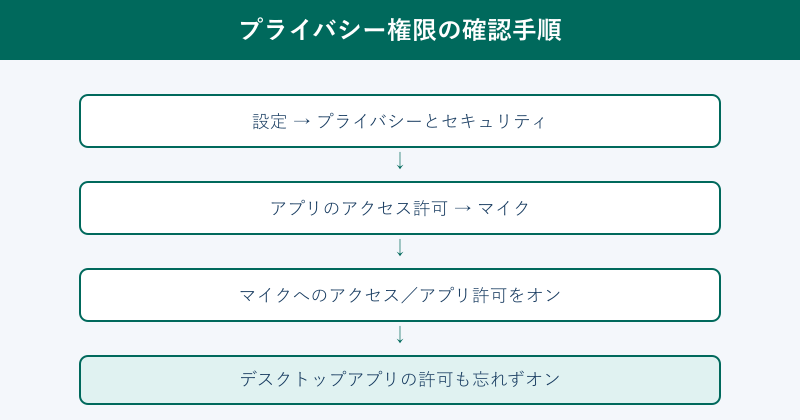
ここでは、サウンド設定・プライバシー権限・デバイスマネージャーの順に、確認すべきポイントを具体的に見ていきます。順番に進めることで、設定の見落としを防げます。下の図は、確認する3つの設定を整理したものです。
サウンド設定で入力デバイスを選び直す
USBマイクをつないでも、Windowsが別のマイク(内蔵マイクなど)を入力デバイスとして優先していると、エレコムのマイクが使われません。まずは入力デバイスの選択を見直しましょう。タスクバーのスピーカーアイコンを右クリックして「サウンドの設定」を開き、「入力」の項目でエレコムのUSBマイクが選ばれているかを確認します。一覧に表示されているのに選ばれていないだけ、というケースは意外と多いものです。
入力デバイスを選んだら、入力音量(入力レベル)が極端に小さくなっていないかも確認します。音量が0に近いと、認識はされていても音を拾えず「使えない」と感じてしまいます。設定画面にはマイクのテスト機能があり、声を出すとレベルメーターが反応します。ここでバーが動けば、マイクは正しく音を拾えている証拠です。
もしエレコムのマイクが入力一覧にまったく表示されない場合は、サウンド設定の問題というより、後述するドライバーやプライバシー権限、あるいは物理接続の段階でつまずいている可能性があります。その場合は無理に設定をいじらず、デバイスマネージャーでの認識状況を確認する手順へ進みましょう。テスト録音でレベルが動くかどうかは、設定の問題か機器の問題かを見分ける良い目印になります。
マイクのプライバシー権限を許可する
Windows11では、プライバシー保護の仕組みとして「マイクへのアクセス」を許可制にしています。この権限がオフになっていると、マイク自体は認識されていても、アプリから音声を拾えません。会議アプリで「マイクが見つからない」と表示される場合、この設定が原因のことがよくあります。
確認するには、「設定」から「プライバシーとセキュリティ」を開き、「アプリのアクセス許可」の中の「マイク」を選びます。ここで「マイクへのアクセス」と「アプリにマイクへのアクセスを許可する」の両方をオンにし、使いたいアプリ個別のスイッチもオンになっているかを確認します。会議ソフトや録音ソフトなどデスクトップアプリを使う場合は、「デスクトップアプリにマイクへのアクセスを許可する」のスイッチも忘れずにオンにしておきましょう。
この手順はマイクロソフトの公式サポートでも案内されている標準的な設定です。権限をオンにしたあと、アプリをいったん終了して開き直すと反映されやすくなります。特定のアプリだけマイクが使えない場合は、そのアプリの権限スイッチだけがオフになっていないかを重点的に見直すと、原因がすぐに見つかることがあります。設定変更後は、念のためパソコンを再起動しておくと確実です。
デバイスマネージャーでドライバーを更新・再導入する
サウンド設定やプライバシー権限に問題がなくても認識しない場合は、ドライバーの状態を確認します。デバイスマネージャーを開き、「オーディオの入力および出力」や「サウンド、ビデオ、およびゲームコントローラー」の項目を展開して、エレコムのマイクが表示されているかを見ます。黄色い「!」マークが付いている場合は、ドライバーが正しく動いていないサインです。
マイクが表示されている場合は、右クリックして「ドライバーの更新」を試します。改善しないときは、いったん「デバイスのアンインストール」でドライバーを削除し、マイクを抜き差しして再接続すると、Windowsが標準ドライバーを入れ直してくれます。エレコムのUSBマイクは多くが追加ドライバー不要ですが、製品によっては公式サイトで専用ソフトやファームウェアが提供されている場合もあるため、型番でエレコム公式サポートを確認しておくと安心です。
一覧に出てこない場合は、メニューの「表示」から「非表示のデバイスの表示」を有効にすると、過去に使った古いドライバーが残っていることがあります。古い情報が干渉していると新しい接続を妨げることがあるため、不要なら削除してから再接続するのも有効です。エレコムのマイクが認識しない原因がドライバー側にある場合、この再導入で改善するケースは多く、設定とドライバーの両面から見直すことが解決への近道になります。困ったときは、同じ周辺機器のトラブル記事もあわせて確認してみてください。
原因別の対処をひと目で整理する
ここまでの内容を、症状ごとにどこを確認すればよいかという形で表に整理します。自分の状況に近い行から優先的にチェックすると、効率よく原因にたどり着けます。
| 症状・状態 | 主に疑う原因 | まず試すこと |
|---|---|---|
| 本体ランプが点かない | 通電・ケーブル・本体 | 別ポート直挿し・ケーブル交換 |
| ランプは点くが一覧に出ない | ドライバー・ハブ | ハブを外す・ドライバー再導入 |
| 一覧に出るが声を拾わない | 入力デバイス選択・音量 | 入力デバイスの選択と音量確認 |
| 特定アプリだけ使えない | プライバシー権限 | マイクのアクセス許可をオン |
| 別PCでも認識しない | 本体・ケーブルの故障 | 保証確認・公式サポート相談 |
表のとおり、症状を切り分けるほど対処は単純になります。複数の症状が当てはまる場合は、上の行(物理側)から順に確認していくと、無駄なく原因を絞り込めます。
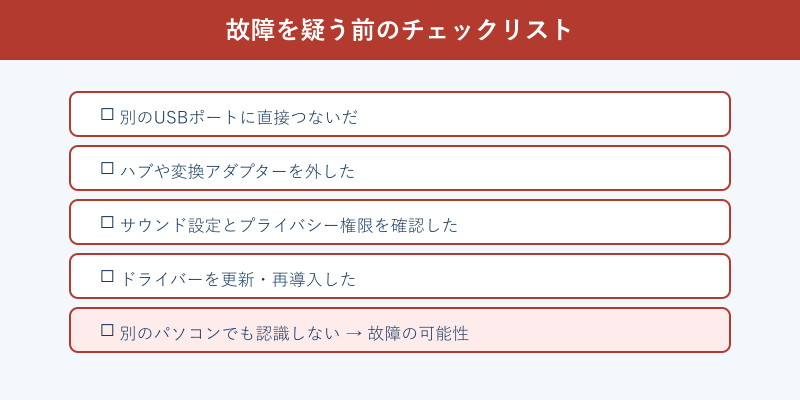
ここまでで改善しないときは、本体や端子の故障も視野に入ります。別のパソコンでも認識しないなら、無理に使い続けず、保証期間内であればエレコム公式サポートへ相談するのが安全です。重要な録音や配信を控えている場合は、予備のマイクを用意しておくと、いざというときに作業が止まりません。
Windows Updateや常駐アプリの干渉を確認する
設定もドライバーも問題ないのに、ある日突然マイクが認識しなくなった場合は、直前のWindows Updateや他のアプリの影響を疑います。更新プログラムの適用後にオーディオ関連の挙動が変わることはまれにあり、その場合は最新の更新で改善することも、逆に問題の原因になっていることもあります。まずは「設定」から「Windows Update」を開き、保留中の更新があれば適用して再起動してみましょう。
更新直後から不調になったと明確に分かる場合は、いったん該当の更新プログラムをアンインストールして様子を見る方法もあります。ただし、更新の削除はセキュリティ面のリスクもあるため、改善を確認したら速やかに最新状態へ戻すことを前提に、あくまで一時的な切り分けとして行うのが安全です。
もう一つ見落としやすいのが、他のアプリがマイクを占有しているケースです。会議アプリや録音ソフト、配信ソフトなどがバックグラウンドでマイクをつかんでいると、別のアプリからは「使えない」状態になります。タスクバーやタスクマネージャーで不要なアプリを終了し、マイクを使いたいアプリだけを起動した状態で試してみてください。常駐するボイスチャットアプリが原因だった、というのはよくある落とし穴です。一つずつアプリを閉じながら確認すると、干渉元を特定しやすくなります。
エレコム製マイクが認識しないときのまとめ
エレコムのUSBマイクが認識しないときは、原因を「物理接続」「Windowsの設定」「ドライバー」「本体の故障」の四つに分けて、順番に切り分けるのが基本です。まずは別ポートへの直挿しやハブを外す確認から始め、本体ランプや別パソコンでの動作で機器側の状態を見極めます。再起動やUSBの省電力設定の見直しも、設定をいじる前の地ならしとして有効です。
機器側に問題がなさそうなら、サウンド設定で入力デバイスを選び直し、プライバシー権限をオンにし、デバイスマネージャーでドライバーを更新・再導入していきます。一度に複数を変えず、一つずつ確認することで、何が効いたのかが分かり、再発したときにも対処しやすくなります。
これらを試しても改善せず、別のパソコンでも認識しない場合は、マイク本体やケーブルの故障が考えられます。保証期間や型番を確認したうえで、エレコム公式サポートやマイクロソフトの公開情報といった一次情報をたよりに対応を進めてください。本記事が、エレコムのマイクが認識しないトラブルを落ち着いて切り分けるための手がかりになれば幸いです。
関連する確認手順は、マイクのトラブル記事一覧や、音声まわり全般を扱う音声・映像カテゴリでもまとめています。USB機器全般が認識しない場合は、外付けHDDが認識しないときの対処法もポートやドライバーの考え方が共通しているので参考になります。
Windows側の設定はマイクロソフトの公式情報が確実です。マイクのアプリのアクセス許可を有効にする(Microsoft)、マイクの問題を解決する(Microsoft)、USBの認識自体に問題がある場合は「USBデバイスが認識されません」エラーの対処(Microsoft Learn)を確認してみてください。
買い替えを考えているとき