USBマイクが認識しない?Windows11の対処法を解説!
オンライン会議や配信のためにUSBマイクをつないだのに、Windows11が反応してくれない——本番直前にこのトラブルに見舞われると、一気に焦ってしまいますよね。ヘッドセットのマイクでも同じで、音声だけ相手に届かないという相談はとても多いです。
ですが、USBマイクが認識しない原因の多くは、マイク本体の故障ではありません。Windows11のサウンド設定で別のデバイスが選ばれていたり、プライバシー設定でマイクへのアクセスがオフになっていたりといった、設定側の見落としであるケースが大半です。あわてて買い替える前に、確認すべき順番があります。
この記事では、USBマイクやヘッドセットがWindows11で認識しないときの原因と対処法を、サウンド設定・プライバシー設定・ドライバーの順に解説します。当編集部は実機検証ではなく、Microsoft公式情報や一般的な手順をもとに整理しています。画面の場所に沿って、安全な順番で一緒に確認していきましょう。
この記事で分かること
- USBマイクがWindows11で認識しない主な原因の切り分け方
- サウンド設定で入力デバイスを正しく選ぶ手順
- プライバシー設定でマイクへのアクセスを許可する方法
- ドライバーやUSBポートを見直す具体的な対処手順
USBマイクがWindows11で認識しない主な原因
USBマイクが認識しないとき、原因はマイク本体だけでなく、Windows11側の設定や接続環境にもあります。「物理的につながっているか」「Windowsが入力先として選んでいるか」「アプリに使う許可が出ているか」という3つの層に分けて考えると、原因をかなり絞り込めます。まずは代表的な原因を整理しましょう。
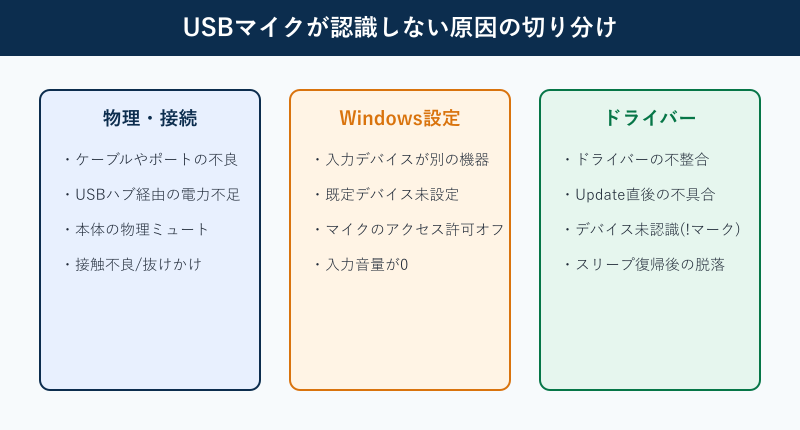
サウンド設定で入力デバイスが選ばれていない
USBマイクが認識しない原因として最も多いのが、Windows11のサウンド設定で、つないだマイクが入力デバイスとして選ばれていないケースです。USBマイクを挿しても、Windowsが自動で入力先を切り替えてくれるとは限りません。パソコンに内蔵マイクがある場合や、以前に別のオーディオ機器を使っていた場合は、そちらが入力デバイスのまま残っていることがよくあります。
この状態だと、マイク自体は正しく接続されていても、音声を拾うのは内蔵マイクや別機器のほうになり、「USBマイクが反応しない」と感じてしまいます。確認するには、画面右下の音量アイコンを右クリックして「サウンドの設定」を開き、「入力」の項目に目的のUSBマイクが並んでいるか、そしてそれが選択されているかを見ます。一覧に表示されているのに選ばれていないだけなら、クリックで切り替えるだけで解決することがほとんどです。
あわせて確認したいのが、入力デバイスとして選んだあとの入力音量(マイクの音量)が0やごく小さい値になっていないかという点です。音量バーが左端に寄っていると、声を出してもレベルメーターが動かず、認識していないように見えます。テスト用のレベルメーターを見ながら声を出し、バーが反応するかを確かめると、入力先が合っているかどうかを切り分けられます。なお、同じUSBマイクでも、接続するポートを変えると別のデバイスとして登録され、入力の一覧に複数並んで見えることがあります。どれを選べばよいか迷ったときは、それぞれ選んでレベルメーターが動くものを採用すると確実です。会議アプリ側にも独自のマイク選択メニューがあることが多いので、Windowsの入力デバイスと、アプリ内のマイク設定の両方が同じマイクを指しているかをそろえておくと、行き違いを防げます。
プライバシー設定でマイクへのアクセスがオフ
サウンド設定では正しく選べているのに、特定のアプリでだけ声が届かない場合は、プライバシー設定でマイクへのアクセスがオフになっている可能性が高いです。Windows11では、プライバシー保護のために、アプリごとにマイクを使ってよいかどうかを管理する仕組みがあります。ここがオフだと、デバイスとしては認識されていても、アプリ側はマイクを使えません。
特に、Windows11をクリーンインストールした直後や、大型アップデートのあとは、この許可が初期化されていることがあります。Web会議アプリや録音アプリを入れたばかりのときに「マイクが見つからない」と表示される場合も、まずこのアクセス許可を疑うとよいです。Microsoftも、マイクを使うにはプライバシー設定で許可をオンにする必要があると案内しています(Windows でマイクのアプリのアクセス許可を有効にする – Microsoft サポート)。
ここで見落としやすいのが、「マイクへのアクセス」「アプリにマイクへのアクセスを許可する」「デスクトップアプリにマイクへのアクセスを許可する」という3段階のスイッチです。Web会議アプリの多くはデスクトップアプリとして動くため、いちばん下の項目までオンにしないと音声が届かないことがあります。3つのスイッチを順番に確認するのがポイントです。
USBポートやハブ・物理ミュートの問題
設定をひと通り見ても認識しない場合は、接続そのものや物理的なミュートに目を向けます。USBマイクを一度抜き、数秒待ってから挿し直すだけで認識することは珍しくありません。このとき、USBハブやドッキングステーション経由ではなく、パソコン本体のUSBポートに直接つなぐのが確実です。ハブ経由は電力や帯域が不足し、マイクが安定して動かないことがあります。
あわせて、マイク本体やヘッドセットに付いている物理的なミュートスイッチやミュートボタンも確認しましょう。ケーブルの途中にあるコントローラーや、ヘッドセットのアーム部分にミュートが付いている製品では、これがオンのままだと声が届きません。LEDが赤く点灯している場合はミュート状態のことが多いです。配信や会議中に突然声が出なくなった場合、知らないうちにミュートに触れていたというのもよくある原因です。
USBマイクが認識しないときの対処法(Windows11)
原因の見当がついたら、影響の小さい手順から順番に試していきます。サウンド設定 → プライバシー設定 → 接続の見直し → デバイスマネージャーの順に進めると、無駄な操作を減らせます。ここからは、Windows11の画面に沿って具体的な手順を解説します。
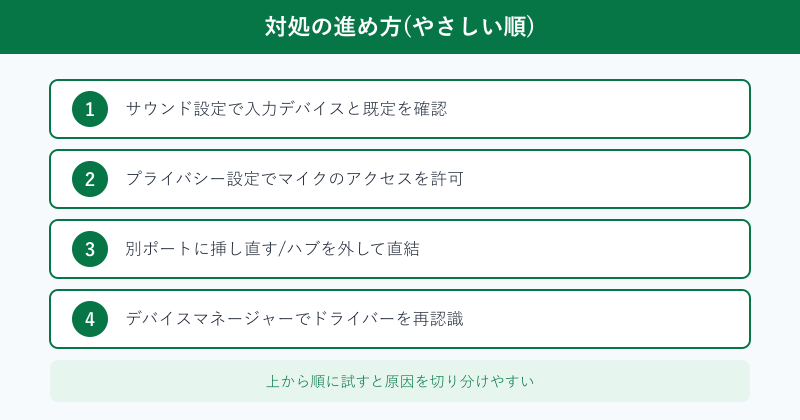
手順1:サウンド設定で入力デバイスと既定を選ぶ
まずは入力先を正しく合わせます。画面右下の音量アイコンを右クリックして「サウンドの設定」を開きます。「設定」アプリから「システム」→「サウンド」を開いても同じ画面にたどり着けます。開いたら「入力」の欄を見て、つないだUSBマイクが一覧に表示されているかを確認しましょう。
一覧に目的のマイクがあれば、それをクリックして選択状態にします。選んだあと、レベルメーター(音声を拾う緑色のバー)を見ながら声を出し、バーが動けば入力先として正しく機能しています。バーが動かないときは、同じ画面にある入力音量のスライダーが0になっていないかを確認し、適切な位置まで上げてください。
もし入力の一覧にマイクが出てこない場合は、画面を下にスクロールして「すべてのサウンドデバイス」を開きます。ここに無効化された入力デバイスとして表示されていれば、選択して「許可(オン)」にすることで、入力の一覧に戻せます。アプリによっては既定の入力デバイスを使う設計のものもあるため、よく使うマイクは既定の入力デバイスに設定しておくと、アプリ側で選び直す手間が減ります。サウンド設定の詳しい手順や、音が出ない・拾わないといった不具合の解決は、Microsoftのサポートページでも案内されています(Windows のサウンドまたはオーディオの問題を修正する – Microsoft サポート)。
手順2:プライバシー設定でマイクへのアクセスを許可する
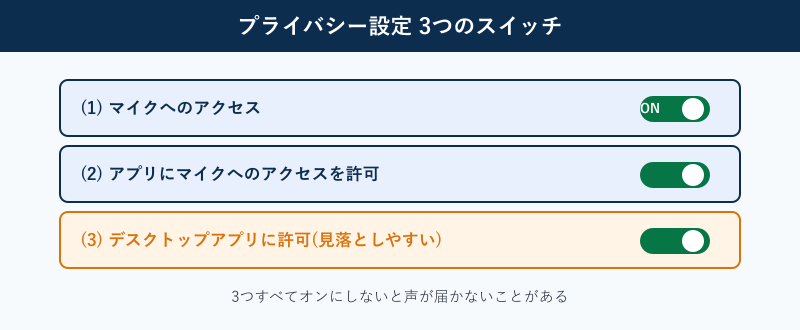
入力デバイスは合っているのに特定アプリで声が届かないときは、プライバシー設定を見直します。「設定」アプリを開き、左側の「プライバシーとセキュリティ」→「マイク」へ進みます。ここで上から順に、「マイクへのアクセス」「アプリにマイクへのアクセスを許可する」をオンにします。
続いて、一覧から使いたいアプリ(Web会議や録音アプリなど)のスイッチが個別にオンになっているかを確認します。ストアアプリではなく一般的なソフトを使っている場合は、リストのいちばん下にある「デスクトップアプリにマイクへのアクセスを許可する」をオンにするのを忘れないようにしましょう。多くのデスクトップアプリはこの一括スイッチでまとめて制御されるため、ここがオフだと個別のオン設定があっても声が届きません。
マイクやカメラがどのアプリから使われているか、プライバシーの考え方そのものについては、Microsoftがカメラ・マイク・プライバシーの解説ページを用意しています(Windows のカメラ、マイク、プライバシー – Microsoft サポート)。設定変更後は、対象のアプリを一度終了して開き直すと、許可が反映されやすくなります。
手順3:別のUSBポートに挿し直す・ハブを経由しない
設定を見直しても改善しないときは、接続を切り分けます。USBマイクをいったん抜き、数秒おいてから、別のUSBポートに直接挿し直します。フロントパネルのポートよりも、パソコン背面(デスクトップの場合)のポートのほうが安定しやすい傾向があります。USBハブやドッキングステーション、延長ケーブルを介している場合は、それらを外して本体に直結してみてください。
ハブ経由は手軽ですが、複数機器をつないでいると電力や転送帯域が不足し、マイクが不安定になったり認識から外れたりすることがあります。特にバスパワーのハブにマイクと外付けストレージを同時につないでいる構成では起こりやすいです。USB機器が認識しないトラブルの基本的な切り分けは、ストレージでも周辺機器でも共通する部分が多いので、外付けSSDが認識しないときの対処法の記事も、ポートやケーブルの考え方の参考になります。
あわせて、USB Type-C接続のマイクを変換アダプター経由でつないでいる場合は、アダプターの相性で認識しないこともあります。可能なら別の変換アダプターや、別タイプのポートで試すと切り分けが進みます。物理的なミュートスイッチが入っていないかも、このタイミングで再確認しておきましょう。
手順4:デバイスマネージャーでドライバーを確認する
ここまでで直らない場合は、ドライバー側を見ます。スタートボタンを右クリックして「デバイスマネージャー」を開き、「オーディオの入力および出力」や「サウンド、ビデオ、およびゲームコントローラー」の項目を展開します。USBマイクに該当するデバイスに、黄色い「!」マークが付いていないか、「不明なデバイス」として表示されていないかを確認しましょう。
該当デバイスを右クリックして「ドライバーの更新」を選ぶと、ドライバーを入れ直せます。それでも改善しない場合は、いったん「デバイスのアンインストール」を行ってからマイクを挿し直すと、Windowsが標準ドライバーを再インストールして認識し直すことがあります。USBマイクの多くはWindows標準ドライバーで動くため、専用ドライバーがないこともありますが、製品によってはメーカー配布のドライバーが必要なものもあります。
確認しておきたいポイント
デバイスマネージャーでの操作はオーディオ以外のデバイスにも影響し得ます。アンインストールするデバイスを間違えると別の不具合につながるため、対象がUSBマイクであることをよく確認してから操作してください。不安な場合は、操作前に作業内容をメモしておくと安心です。
原因別の対処を一覧で確認する
これまでの内容を、症状と対処の対応表として整理します。「どこから手を付ければよいか」を素早く判断したいときの早見表として使ってください。表の上から順に確認すると、影響の小さい操作から試せます。
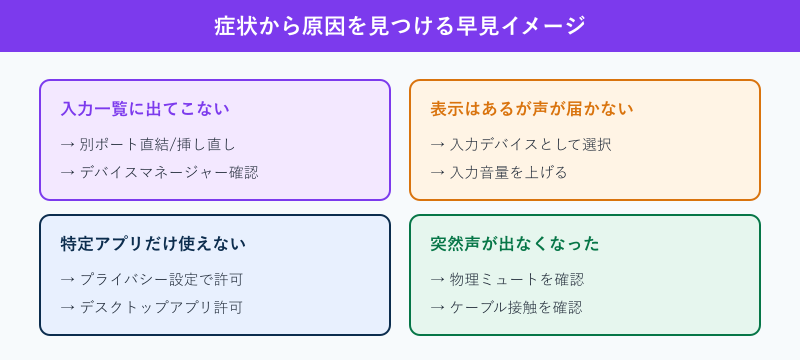
| 症状 | 主な原因 | まず試す対処 |
|---|---|---|
| 入力の一覧に出てこない | 接続不良・ドライバー | 別ポートに直結・挿し直し |
| 一覧にはあるが声が届かない | 入力デバイス未選択・音量0 | 入力デバイスとして選び音量を上げる |
| 特定アプリだけ使えない | プライバシー設定オフ | マイクのアクセスを許可 |
| 突然声が出なくなった | 物理ミュート・接触不良 | ミュートスイッチ・ケーブル確認 |
無理に操作を続けないほうがよいケース
挿し直しても全く反応がない、別のパソコンでも認識しない、マイク本体から異音や発熱があるといった場合は、製品側の故障も考えられます。保証期間内であれば、メーカーのサポートへ相談するほうが安全です。
それでも認識しないときの確認と相談先
ここまでの手順を試しても改善しない場合は、原因をさらに切り分けます。まず別のパソコンやUSBポートに同じマイクをつないで、認識するかどうかを確かめましょう。別の環境で正常に使えるなら、もとのパソコン側の設定やUSBポートに原因がある可能性が高くなります。逆に、どのパソコンでも認識しないなら、マイク本体やケーブルの故障が疑われます。USBマイクは比較的安価な製品も多く、内部の基板やコネクタの不良で突然使えなくなることもあります。長く使ってきた製品で、別環境でも反応がない場合は、無理に通電を繰り返すより買い替えを検討したほうが結果的に早いこともあります。
また、Windows Updateの直後に急に認識しなくなったというケースでは、更新によって一時的にドライバーの相性問題が出ている可能性があります。この場合は、しばらく待って次の更新で改善することもあれば、デバイスマネージャーからの再認識で直ることもあります。会議や配信の直前で時間がないときは、まず別のマイクや内蔵マイクで急場をしのぎ、落ち着いてから原因を追う、という進め方も現実的です。
音声・映像まわりの周辺機器は、Webカメラやヘッドセットなど共通する確認ポイントが多くあります。マイク以外の音声・映像機器のトラブルもあわせて確認したいときは、音声・映像カテゴリの記事一覧から、近い症状の記事を探してみてください。当編集部の立場や運営方針については、運営者情報のページにまとめています。
最後に、ここまでをふまえて整理します。USBマイクが認識しないWindows11のトラブルは、サウンド設定・プライバシー設定・接続・ドライバーの順に確認するのが基本です。多くは設定の見落としや接続環境が原因で、本体故障とは限りません。あわてて買い替える前に、まずはこの記事の順番で一つずつ切り分けてみてください。原因が分かれば、落ち着いて対処できるはずです。
買い替えを考えているとき