マイクの音が出ない・相手に聞こえない原因は?Windows10の対処法を解説!
オンライン会議やゲームのボイスチャットで、マイクに話しかけても相手に声が届かない——マイク自体はパソコンに認識されているのに、なぜか音が出ない、相手に聞こえない。Windows10でとくに多い、もどかしいトラブルです。
こうした「認識はしているのに使えない」状態は、本体の故障よりも設定のどこかでマイクがオフになっている、または別のデバイスが選ばれているケースがほとんどです。ミュート、入力レベル、既定のデバイス、アプリ側の権限——確認すべきポイントは決まっています。順番に見ていけば、原因はかなり絞り込めます。
この記事では、Windows10でマイクの音が出ない・相手に聞こえないときの原因と対処法を、確認しやすい順番で解説します。当編集部は実機検証ではなく、Microsoftの公式情報や一般的な手順をもとに整理しています。Zoomやteams、Discordといったアプリ側の設定にも触れながら、安全な順序で確認していきましょう。
この記事で分かること
- マイクが認識されているのに音が出ない主な原因
- Windows10でのミュート・入力レベル・既定デバイスの確認手順
- Zoom・teams・Discordなどアプリ側のマイク権限の設定方法
- ドライバーやステレオミキサー誤選択など見落としやすい点
マイクの音が出ない・相手に聞こえない主な原因
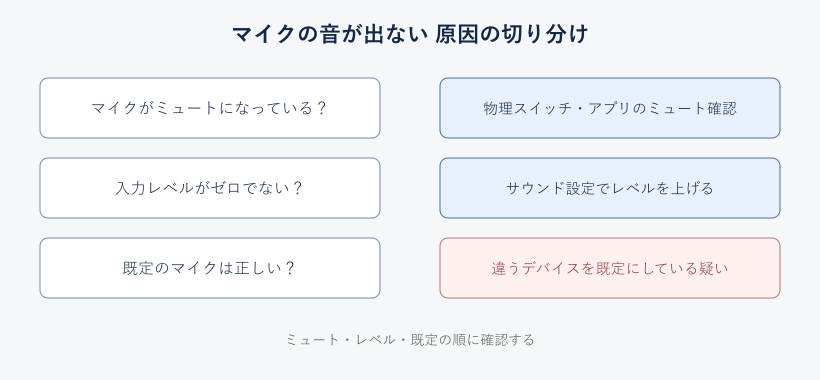
マイクがパソコンに認識されているのに音が出ないとき、原因の多くはWindows側かアプリ側の設定にあります。マイクがミュートになっていないか、入力レベルがゼロになっていないか、そもそも別のデバイスが既定として選ばれていないか——この3点を確認するだけで、原因はかなり絞り込めます。まずは代表的な原因を整理しましょう。マイクは「認識」と「音が通る」が別問題なので、認識されていても安心できないのがやっかいな点です。
マイクのミュート・物理スイッチを見落としている
意外に多いのが、マイクがミュートになっているケースです。ヘッドセットやUSBマイクには本体に物理的なミュートスイッチやボタンが付いていることがあり、知らないうちにオンになっていると、いくら話しても音が通りません。マイクのケーブルにあるインラインスイッチや、ヘッドセットのミュートボタンのランプを、まず確認しましょう。
あわせて、Windows側のミュートも見ておきます。Windows10ではタスクバーのスピーカーアイコンから音量を操作できますが、これは出力(再生)の音量で、マイク入力とは別系統です。マイクのミュートはサウンド設定の入力デバイスや、後述する「サウンドの詳細設定」から確認します。さらに、ZoomやDiscordといったアプリ自体にもミュートボタンがあり、会議の途中で自分がミュートのまま話している、という状況も珍しくありません。「相手にだけ聞こえない」場合は、アプリ側のミュートを真っ先に疑うと早く解決することがあります。物理スイッチ・Windowsのミュート・アプリのミュートと、ミュートには三つの層があると意識しておくと見落としを防げます。
入力レベル(マイクのボリューム)がゼロになっている
ミュートしていないのに音が小さい・届かないときは、マイクの入力レベルがゼロや極端に低い値になっている可能性があります。Windows10の「設定」→「システム」→「サウンド」を開き、入力欄で使いたいマイクを選んだうえで「デバイスのプロパティ」からボリュームを確認します。ここが0になっていると、話しても波形(音量バー)がほとんど動きません。
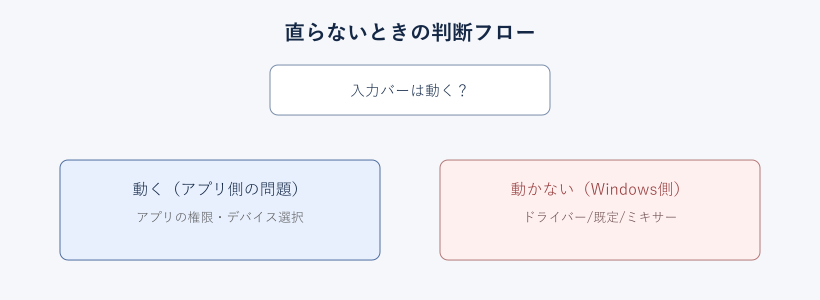
テスト用に話しかけたとき、入力のバーが反応するかを見るのが手早い切り分けです。バーが動くのに相手に聞こえないならアプリ側、バーがまったく動かないならWindows側の設定やデバイス選択を疑う、という具合に原因の所在を分けられます。レベルを適切な大きさまで上げ、必要に応じてマイクブーストの項目も確認しましょう。
なお、入力レベルが勝手に下がってしまう場合は、アプリがマイクの音量を自動で調整している可能性があります。会議アプリの中には、声の大きさを自動でそろえる機能を持つものがあり、これが働くとWindowsのマイクボリュームがいつのまにかゼロ近くまで下げられることがあります。心当たりがあれば、アプリ側の自動調整をオフにしたうえで、もう一度Windowsの入力レベルを設定し直すと安定します。レベルを上げても波形がまったく動かないなら、レベルの問題ではなくデバイス選択かミュートの問題なので、次の確認に進みましょう。
既定のデバイスが別のマイクになっている
パソコンに複数の音声入力(内蔵マイク、Webカメラのマイク、USBマイク、ヘッドセットなど)がつながっていると、使いたいマイクとは別のデバイスが既定に設定されていることがあります。Windowsや各アプリは既定のマイクから音を拾うため、別のデバイスが選ばれていると、目の前のマイクに話しても何も入りません。
サウンド設定の入力欄で、使いたいマイクが選択されているかを確認します。ノートパソコンに外付けマイクをつないだのに内蔵マイクが既定のまま、というのはありがちな失敗です。Bluetoothのヘッドセットを使っている場合は、音楽再生向けと通話向けでプロファイルが切り替わり、通話用のマイクが有効になっていないと声が拾われないこともあります。複数のマイクが並んでいて見分けがつかないときは、使わないデバイスをいったん「無効」にしておくと、既定の取り違えを防げます。マイクの認識自体がうまくいかない場合の切り分けは、外付け機器が認識しないときの対処法の考え方も共通して役立ちます。
アプリにマイクの使用が許可されていない
Windows10にはマイクのプライバシー設定があり、ここでマイクへのアクセスがオフになっていると、設定上はマイクが正常でも、アプリは音を拾えません。とくにWindows Updateの後などに、いつの間にかアクセスが切れていることがあります。「設定」→「プライバシー」→「マイク」で、マイクへのアクセスと、アプリごとの許可がオンになっているかを確認しましょう。
Microsoft Storeからインストールしたアプリと、それ以外のデスクトップアプリでは許可の扱いが分かれている点にも注意が必要です。デスクトップアプリ全体への許可がオフだと、Zoomやteamsなどがまとめて使えなくなることがあります。詳しい設定はMicrosoft公式のマイクのアプリ許可に関するサポートページでも確認できます。
症状とまず疑う原因の早見表
| 症状 | まず疑う原因 | 主な対応 |
|---|---|---|
| まったく音が入らない | ミュート・既定デバイス違い | ミュート解除・既定を変更 |
| 音が小さい・届きにくい | 入力レベルが低い | ボリューム・ブースト調整 |
| 特定アプリだけ聞こえない | アプリのマイク権限オフ | プライバシー設定で許可 |
| 更新後に急に使えない | ドライバー・権限の不整合 | 再起動・ドライバー入れ直し |
マイクの音が出ないときのWindows10の対処法
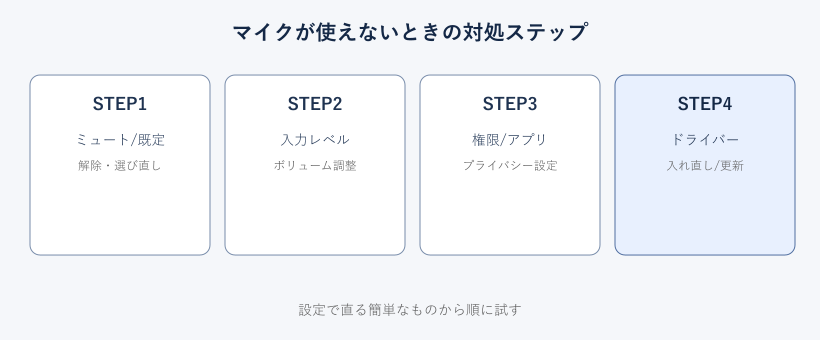
原因の見当がついたら、簡単に確認できる順序で対処していきます。ミュート解除や既定デバイスの確認といった、設定だけで済むものから始め、ドライバーの入れ直しは後の手順にまわすのが効率的です。一つ試すごとに、相手に声が届くか・入力バーが反応するかを確認しながら進めましょう。
ステップ1 ミュートを解除し既定のマイクを選び直す
最初に確認するのはミュートと既定デバイスです。ヘッドセットやマイクの物理ミュートスイッチ、アプリ側のミュートボタンを解除し、そのうえでWindows10のサウンド設定を開きます。タスクバーのスピーカーアイコンを右クリックして「サウンドの設定を開く」を選び、入力欄で使いたいマイクが選ばれているかを見ます。
- マイク本体・ケーブル・ヘッドセットのミュートを解除する
- 使っているアプリのミュートボタンがオフか確認する
- サウンド設定の入力欄で正しいマイクを選ぶ
- 「マイクのテスト」で入力バーが動くか確認する
入力バーが反応すれば、Windowsはマイクの音を拾えています。あとはアプリ側で同じマイクが選ばれているかを確認すれば、相手に届くようになることが多いです。
ステップ2 入力レベルとマイクのテストを行う
ミュートと既定を直しても音が弱いときは、入力レベルを調整します。サウンド設定の入力欄でマイクを選び、「デバイスのプロパティ」からボリュームを適切な大きさまで上げます。声が小さく拾われる場合は、マイクブースト(音量の底上げ)の項目があれば少し上げると改善することがあります。ただし上げすぎると雑音も大きくなるため、ほどほどに調整しましょう。
このとき、Windows10標準の「マイクのテスト」機能で、話しかけたときに青いバーが動くかを必ず確認します。マイクの基本的な設定とテスト方法は、Microsoft公式のマイクの問題を解決するサポートページにも手順がまとまっています。バーが動くのに相手に聞こえない場合は、Windowsではなくアプリ側の設定に原因がある、と切り分けられます。
ステップ3 プライバシー設定でマイクの使用を許可する
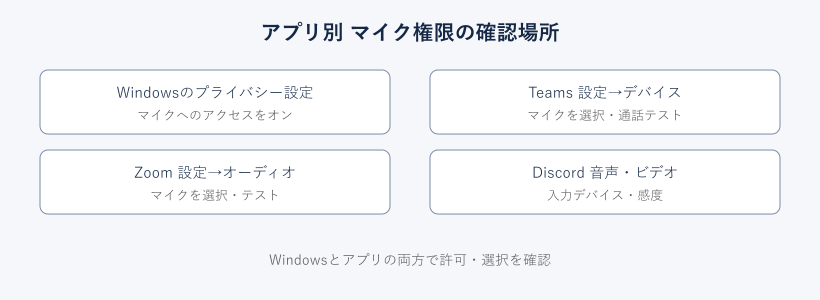
アプリだけマイクが使えないときは、プライバシー設定を確認します。「設定」→「プライバシー」→「マイク」を開き、「このデバイスのマイクへのアクセス」と「アプリがマイクにアクセスできるようにする」がオンになっているかを見ます。さらに下にスクロールし、Zoomやteams、Discordなど該当アプリ個別の許可もオンにします。
Microsoft Storeアプリ以外のデスクトップアプリは「デスクトップアプリがマイクにアクセスできるようにする」でまとめて管理されている点に注意してください。ここがオフだと、複数のアプリが一斉にマイクを使えなくなります。Windowsの音声入力そのものが動かない場合の確認は、Microsoftの音声入力が機能しないときのサポートページもあわせて参考になります。
ステップ4 ドライバーの入れ直しとステレオミキサーの確認
ここまで試しても直らない場合は、ドライバーの不整合やステレオミキサーの誤選択を疑います。デバイスマネージャーの「サウンド、ビデオ、およびゲームコントローラー」や「オーディオの入力および出力」で、マイクに警告マークが出ていないかを確認し、該当デバイスを右クリックして「デバイスのアンインストール」後に再起動すると、ドライバーが入れ直されて認識し直すことがあります。
意外な落とし穴が、入力デバイスとして「ステレオミキサー」が既定に選ばれているケースです。ステレオミキサーはパソコン内部で再生中の音を録る機能で、これが既定だとマイクの声は拾われません。サウンドの詳細設定で入力デバイスを実際のマイクに戻すと解決します。配信ソフトを使ったあとなどに起きやすいので、心当たりがあれば確認しましょう。
アプリ別(Zoom・teams・Discord)でマイクを設定する
Windows側が正常でも、アプリ側で別のマイクが選ばれていると相手に声は届きません。各アプリには独自のオーディオ設定があり、ここで入力デバイスを使いたいマイクに合わせる必要があります。Zoomなら「設定」→「オーディオ」、teamsなら「設定」→「デバイス」、Discordなら「音声・ビデオ」で入力デバイスを選び、テスト機能で声が拾われるかを確認します。
とくに会議用アプリには「マイクのテスト通話」や入力感度の調整があり、感度が高すぎたり低すぎたりすると、声が途切れたり拾われなかったりします。Discordのように、一定の音量を超えないと声を送らない「入力感度(自動調整)」を備えたアプリでは、しきい値が高すぎると小さな声が相手に届きません。うまく拾われないときは、自動調整をオフにして手動でしきい値を下げると改善することがあります。アプリを最新版に更新するだけで不具合が直ることもあるため、設定を見直しても解決しないときは更新も試しましょう。
マイクの買い替えを検討する場合は、用途に合った接続方式や指向性で選ぶと失敗しにくくなります。USB接続のマイクは挿すだけで使えて扱いやすく、会議や録音には自分の声だけを拾いやすい単一指向性のモデルが向いています。マイクをはじめとする周辺機器のトラブルは、音声・映像カテゴリの記事一覧でも症状別にまとめています。なお、当編集部の立場や記事の作成方針については運営者情報をご覧ください。
更新後に急にマイクが使えなくなったときは
- まずパソコンを再起動して様子を見る
- プライバシー設定のマイク許可がオフになっていないか確認
- デバイスマネージャーでドライバーを入れ直す
- 既定のマイクが意図しないデバイスに変わっていないか確認
マイクの音が出ないときのポイント
- ミュート(物理・Windows・アプリ)を真っ先に確認
- 入力バーが動くかで原因がWindows側かアプリ側か切り分け
- プライバシー設定でアプリのマイク許可をオンにする
- ステレオミキサーが既定になっていないか確認する
マイクの「認識しているのに音が出ない」は、ほとんどが設定のどこかでマイクがオフ・未選択になっているのが原因です。本体の故障を疑う前に、ミュート・入力レベル・既定デバイス・アプリの権限を順に見れば、多くは設定の変更だけで解決します。入力バーが動くかどうかで、Windowsとアプリのどちらにつまずきがあるかをはっきりさせるのが近道です。
まとめ:マイクの音が出ないときのWindows10の対処法
Windows10でマイクの音が出ない・相手に聞こえないときは、いきなり故障と決めつけず、ミュート→入力レベル→既定デバイス→アプリの権限の順で切り分けるのが基本です。多くのケースは本体の不調ではなく、物理スイッチやアプリのミュート、ボリュームがゼロ、別のマイクが既定になっている、といった設定面の要因で解決します。とくにマイクのテストで入力バーが動くかを確認すると、原因がWindows側かアプリ側かをすぐに切り分けられます。
それでも直らない場合は、プライバシー設定のマイク許可、ドライバーの入れ直し、ステレオミキサーの誤選択といった見落としやすい点を順に確認してください。ZoomやteamsやDiscordなどアプリ側では、入力デバイスの選択とテスト通話、アプリの更新がポイントになります。設定をひととおり見直しても改善せず、別のパソコンでも同じマイクが使えない場合は、マイク本体やケーブルの不良も考えられます。その際は、用途に合った新しいマイクへの買い替えも選択肢に入れて、快適な通話・録音の環境を整えていきましょう。
買い替えを考えているとき