Switch2でUSBマイクが認識しない原因は?使える対処法を解説!
Nintendo Switch 2で友だちと話しながら遊べる「ゲームチャット」を使おうとして、手持ちのUSBマイクが認識しないと困っていませんか。せっかくマイクを用意したのに自分の声だけ相手に届かない、緑のフチが付かない、といった状態は地味にストレスがたまるものです。
結論からお伝えすると、Switch2は本体にマイクが内蔵されていて、USBマイクや有線ヘッドセットも接続して使える設計になっています。ただし「どんなUSBマイクでも必ず使える」とは公式に断定されていないため、認識しない原因を一つずつ切り分けていくのが近道です。
この記事では、私が任天堂公式サポートの情報をもとに調べた内容を中心に、USBマイクが認識しない原因と、自分で試せる対処法をわかりやすく整理しました。実機での体験ではなく公式情報の確認ベースなので、最終的な対応状況は必ず公式ページもあわせてチェックしてみてください。
この記事で分かること
- Switch2でUSBマイクが認識しない主な原因
- 本体やドックのUSB端子まわりで確認すべきポイント
- ゲームチャットのマイク設定・ミュートの見直し方
- 認識しないときの代替手段(内蔵マイク・有線ヘッドセット)
Switch2でUSBマイクが認識しない主な原因
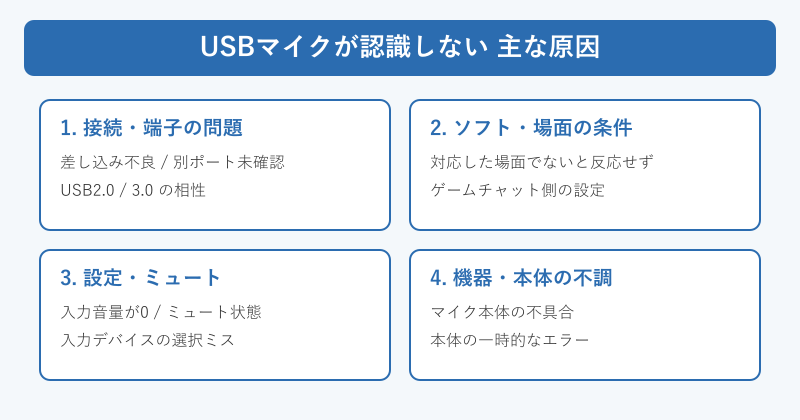
USBマイクが反応しないとき、いきなり「故障では」と疑う前に、接続環境やソフト側の条件を確認すると解決することが多いです。まずはSwitch2のUSBまわりの仕様と、つまずきやすいポイントから見ていきましょう。
Switch2のUSB端子とマイク接続の基本仕様
Switch2には、本体上部にUSB Type-C端子が追加され、従来からあるドックのUSB端子とあわせて、USBマイクやUSBヘッドセットを接続できる構成になっています。任天堂公式の案内でも、ゲームチャットで使うマイクは「ドックのUSB端子」または「本体のUSB Type-C端子」に接続できると説明されています。
ここで押さえておきたいのが、USB機器の対応はあくまで本体やソフト側の仕様に依存するという点です。USBマイクという広いカテゴリの中には、独自のドライバーを前提とした製品や、特殊なオーディオフォーマットを使う製品もあります。そうした機器は、パソコンでは問題なく使えてもSwitch2では認識しないことがあり得ます。
また、ドックのUSB端子に接続したUSB機器は、テレビに映すTVモードでの利用が前提とされている点も見落としがちです。携帯モードのまま「ドック用の端子に挿したつもり」になっていると、当然ながら反応しません。本体に直接挿すUSB Type-C側を使う場合と、ドック側を使う場合で条件が異なることを、まず頭に入れておくと切り分けがスムーズになります。
なお、Switch2は本体にマイクが内蔵されているため、USBマイクがなくてもゲームチャット自体は楽しめる設計です。USBマイクが認識しないからといってボイスチャットがまったくできないわけではないので、落ち着いて原因を探っていきましょう。
もう一つ覚えておきたいのは、Switch2のUSB端子はマイク専用の入口ではないということです。USBメモリやコントローラーの充電など、さまざまな用途で使われる汎用の端子なので、マイクとして使うには「その機器をマイクとして扱える状態か」というソフト側の条件が常について回ります。パソコンのように挿せば自動でドライバーが入る、という感覚で考えると、認識しない理由が見えにくくなります。Switch2では本体とソフトが許可した範囲でだけ周辺機器が動く、と理解しておくと切り分けがぐっと楽になります。
USB2.0と3.0の相性・端子規格のつまずき
USBマイクが認識しない原因として、意外と多いのがUSB規格の相性です。USBマイクやヘッドセットがUSB3.0以上の規格を前提としている場合、接続先がUSB2.0だとうまく動作しないことがあります。逆に、機器側がUSB2.0前提なのに高速ポートへ挿しても、相性によっては認識が安定しないケースが報告されています。
対処としては、まず別のUSB端子に挿し替えて挙動が変わるかを確認するのが基本です。本体のUSB Type-C端子とドックのUSB端子の両方を試し、どちらか一方で認識するなら、ポート側の条件が原因だと切り分けられます。USBハブやドッキングステーションを経由している場合は、ハブを外して本体やドックへ直挿しにすると改善することもあります。
もう一つ注意したいのが、3.5mmの有線ヘッドセットとの混同です。Switch2本体やProコントローラーのヘッドホンマイク端子は、3.5mmの4極ステレオミニプラグ(CTIA規格)に対応しています。これと異なる規格のプラグを挿すと、マイク部分だけ認識されないことがあります。USB接続のつもりが3.5mm端子に挿していた、あるいはその逆だった、という単純な勘違いも実際には起こりがちです。
もし複数のSwitch2用の周辺機器をまとめて挿していると、本体やドックから供給できる電力が分散して、マイクの認識が不安定になることもあります。USBマイクの認識を確認するときは、いったん他のUSB機器を外し、マイクだけを単独で接続した状態で試すと、電力や相性の影響を切り離して判断できます。これで認識するなら、同時接続が原因だったと分かります。シンプルな構成に戻して一つずつ足していくのが、トラブル切り分けの基本姿勢です。
まず試したい3つの挿し替え
- 本体のUSB Type-C端子 ↔ ドックのUSB端子を入れ替える
- USBハブ経由をやめて本体・ドックへ直挿しにする
- USB3.0対応マイクならUSB2.0対応の機器でも試す
対応ソフト・場面でないと反応しないケース
USBマイクは、接続しただけでどの画面でも使えるわけではありません。任天堂公式のサポートでも、USB機器は対応したソフトや特定の場面でないと反応しない場合があると明記されています。たとえばホーム画面では無反応でも、ゲームチャットを起動した場面では正しく入力される、というように、使える場面が限られていることがあります。
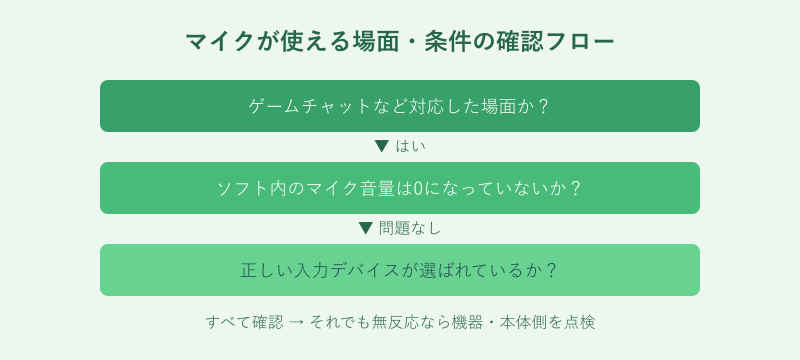
さらに、ソフト内の設定でマイクの音量が0になっていたり、ボイスチャットがオフになっていたりすると、機器自体は認識されていても声が届きません。USBマイクが反応しないと感じたら、まず「いまの画面はマイク対応の場面か」「ソフト側でマイクが有効か」を確認するのが先決です。
また、任天堂が動作確認をしていない非公式の周辺機器は、正しく動作しない場合があると案内されています。安価なノーブランドのUSBマイクや、特殊な変換アダプターを介した接続は、認識しないリスクが相対的に高いと考えておくと安全です。確実性を重視するなら、Switch2やゲームチャットでの利用を明記している製品を選ぶのが無難でしょう。
「場面で反応しない」という挙動は、一見すると故障のように見えるため不安になりがちですが、仕様どおりの動作であることも多いです。たとえばゲームチャットを起動していない待機画面や、マイク入力を使わないソフトをプレイしているときは、USBマイクが反応しなくても異常ではありません。USBマイクが認識しないと感じたら、まずはゲームチャットを実際に開き、その状態でマイクが拾われるかどうかを確認するのが確実です。判断の基準を「どの画面でも反応すること」ではなく「マイクを使う場面で反応すること」に置き換えると、無用な故障判定を避けられます。
くわえて、ファームウェアの更新で対応状況や挙動が変わることもあります。Switch2は本体のシステムが定期的に更新されるため、認識に関する不具合がアップデートで改善されたり、逆に対応条件が見直されたりする可能性があります。古いバージョンのまま使っていて認識しない場合は、本体のシステムを最新の状態に更新してから、もう一度試してみる価値があります。
USBマイクが認識しないときの対処法
原因の見当がついたら、次は実際の対処に移ります。ここでは、設定の見直しから機器の点検、そして代替手段まで、順番に試せる対処法を整理します。難しい作業はないので、上から一つずつ確認していきましょう。
ゲームチャットのマイク設定とミュートを見直す
まず最初に確認したいのが、ゲームチャット側のマイク設定とミュート状態です。任天堂公式のトラブルシューティングでは、ゲームチャット中に自分が話すとユーザーアイコンの周囲に緑色のフチが表示され、これがマイクが機能しているサインだと案内されています。話しても緑のフチが出ない場合は、入力が拾えていない状態です。
本体の設定からは、システム設定のオーディオ入力の項目で、入力に使うマイクを選び直したり、入力音量を上げたり、ノイズ抑制を一時的にオフにしたりできます。複数のマイクを接続していると、意図しない方が入力デバイスとして選ばれていることがあるため、USBマイクが正しく選択されているかを必ず確認してください。「マイクのテスト」機能があれば、それで実際に音を拾えているかチェックすると確実です。
あわせて、相手側の設定も疑ってみる価値があります。公式の案内では、相手があなたの音量を下げていないかを確認してもらうよう促しています。自分の機器や設定に問題がなくても、相手側であなたの音量が絞られていれば声は聞こえません。自分だけで解決しようとせず、一緒に遊んでいる相手にも確認を頼むと、原因の切り分けが早くなります。物理的にマイクの集音部分が手やケースでふさがれていないかも、地味ですが見落としやすいポイントです。
設定を見直すときは、一度に複数の項目を変えないことも大切です。入力デバイスの選択、入力音量、ノイズ抑制のオンオフを同時にいじると、何が効いたのか分からなくなります。一項目ずつ変えてはマイクのテストで確認する、という進め方なら、原因がどこにあったのかをはっきり特定できます。地味な手順ですが、結果的にいちばん早く解決にたどり着けるやり方です。
設定面でのチェックリスト
- 話したときにアイコンへ緑のフチが出るか
- オーディオ入力で正しいマイクが選ばれているか
- 入力音量・ソフト内マイク音量が0でないか
- 相手側で自分の音量が下げられていないか
USB端子の挿し直しと別ポート・別機器での切り分け
設定に問題がなければ、次は物理的な接続の切り分けです。任天堂公式でも、接触不良が原因で一時的に認識されないことがあるため、USBマイクをいったん取り外してから挿し直すよう案内されています。単純な抜き差しで直るケースは実際に少なくないので、最初に試す価値があります。
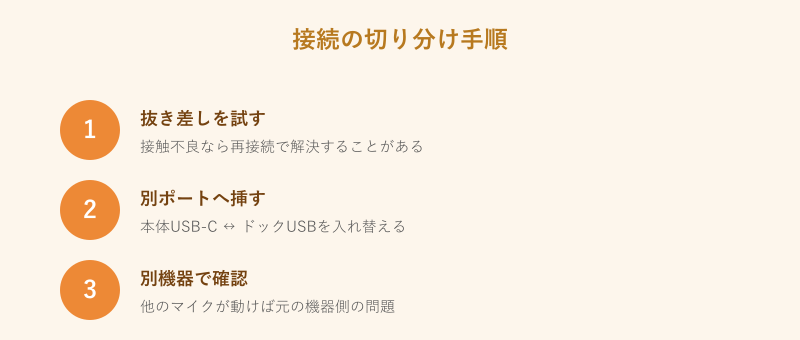
抜き差しで改善しない場合は、別のUSB端子へ挿し替えてみるのが次の一手です。本体のUSB Type-C端子とドックのUSB端子のどちらでも試し、片方だけで認識するならポート側の条件が原因と判断できます。ドック経由で使う場合はTVモードになっているかも忘れずに確認しましょう。USBハブを経由しているなら、ハブを外して直挿しにすると安定することがあります。
さらに、手元に別のUSBマイクや有線ヘッドセットがあれば、それを接続して動くかを確かめます。別の機器が問題なく認識されるなら、もともと使っていたマイク本体の不具合が濃厚です。逆に、どの機器を挿しても反応しない場合は、本体側の一時的なエラーの可能性があるため、Switch2本体を再起動してから再度確認してみてください。再起動で本体のソフト的な不具合がリセットされ、あっさり認識することもあります。
代替手段としての内蔵マイク・有線ヘッドセットの活用
いろいろ試してもUSBマイクが認識しない場合は、無理にこだわらず別の入力手段に切り替えるのも実用的な選択です。前述のとおりSwitch2は本体にマイクを内蔵しているため、USBマイクがなくてもゲームチャットでボイスチャットを楽しめます。まずは内蔵マイクで会話が成立するかを確認すれば、問題がマイク側なのか本体側なのかの切り分けにもなります。内蔵マイクで普通に話せるのであれば、本体やゲームチャット機能そのものは正常で、原因はUSBマイク側か接続側にあると判断できます。
マイク品質を上げたいなら、3.5mmの4極ヘッドセットやUSBヘッドセットが現実的な代替候補です。3.5mm接続は本体やProコントローラーのヘッドホンマイク端子(CTIA規格の4極)に対応しており、対応プラグであれば比較的トラブルが少ない接続方法です。USB接続でうまくいかないときに、3.5mmへ切り替えたら素直に使えた、というパターンもあります。携帯モードで遊ぶことが多い人は、本体側の端子に挿せる3.5mmや、本体のUSB Type-Cに挿せる機器のほうが取り回しが良いことも多いので、自分のプレイスタイルとあわせて選ぶとよいでしょう。
一点だけ注意したいのが、Bluetoothマイクは非対応という公式の制限です。Switch2ではBluetoothヘッドセットでボイスチャットの音声を聴くことはできても、Bluetooth経由のマイク入力には対応していません。ワイヤレスで完結させたいと考えてBluetoothヘッドセットを用意しても、マイクとしては使えない点に気をつけてください。マイク入力を確実に使うなら、USBか3.5mmの有線接続を前提に機器を選ぶのが安全です。
代替手段を選ぶときは、いま困っている用途を整理してから決めると失敗しにくいです。とにかく友だちと会話できればいいなら内蔵マイクで十分ですし、声をクリアに届けたい・周囲の音を抑えたいなら有線のヘッドセットが向いています。ワイヤレスにこだわるとBluetoothを選びたくなりますが、マイク入力には使えないため、用途がボイスチャット中心なら有線を前提に考えるのが結局は近道になります。
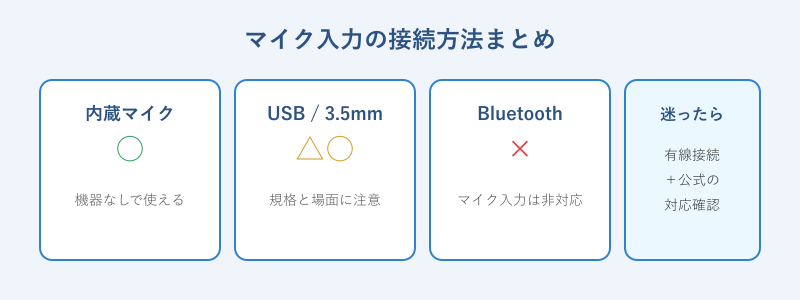
下の表に、ここまでの接続方法ごとの特徴を整理しました。自分の環境に合った方法を選ぶ参考にしてください。なお対応状況は変わる可能性があるため、購入前には必ず任天堂公式の最新の対応情報を確認することをおすすめします。
| 接続方法 | マイク入力 | メモ |
|---|---|---|
| 本体内蔵マイク | ○ 利用可 | 機器不要でゲームチャット可 |
| USBマイク / ヘッドセット | △ 機器・場面による | 対応ソフト・場面が前提 |
| 3.5mm 4極ヘッドセット | ○ CTIA規格対応 | 規格違いに注意 |
| Bluetoothヘッドセット | × マイク非対応 | 音声聴取のみ可 |
関連する記事もチェック
周辺機器が認識しないトラブルは、マイク以外でも考え方は共通です。マイクのカテゴリでは他のマイク関連トラブルを、音声・映像カテゴリではWebカメラなども含めた周辺機器の情報をまとめています。USB機器の認識トラブル全般の考え方は外付けSSDが認識しない原因と対処法の記事もあわせてどうぞ。
switch2でusbマイクが認識しない時の最終チェック
ここまでの内容をふまえて、switch2でusbマイクが認識しないときに見直すべきポイントを最後に整理します。まず設定面として、ゲームチャットで話すと緑のフチが出るか、オーディオ入力で正しいマイクが選ばれているか、入力音量やソフト内のマイク音量が0になっていないか、相手側で自分の音量が下げられていないかを順に確認します。ここで解決するケースは意外と多いです。
次に接続面として、抜き差しのやり直し、本体USB Type-C端子とドックUSB端子の入れ替え、USBハブを外して直挿し、別のマイクでの動作確認、本体の再起動を試します。ドック経由はTVモードが前提という点も忘れないようにしましょう。これらで反応する端子や機器が見つかれば、原因をかなり絞り込めます。
それでも認識しない場合は、その機器がSwitch2やゲームチャットでの動作を保証していない可能性を考えます。非公式の機器は正しく動作しないことがあると公式に案内されているため、内蔵マイクや3.5mmの4極ヘッドセットといった代替手段に切り替えるのが現実的です。Bluetoothはマイク入力に非対応である点もあらためて押さえておいてください。USB機器の対応はあくまで本体やソフトの仕様しだいなので、購入や買い替えを検討する際は、必ず任天堂公式の最新情報で対応状況を確認したうえで判断することをおすすめします。困ったときに一つずつ切り分けていけば、原因にたどり着きやすくなりますよ。
もっと詳しく知りたいときの公式情報
買い替えを考えているとき