Android外付けSSDおすすめ|スマホ対応で選ぶポイント
こんにちは。周辺機器レスキューのえぬです。
Androidスマホの容量が足りなくなって外付けSSDを探している人は多いと思います。写真も動画もどんどん増えます。本体の空きはあっという間に底をつきます。
ところがSSDの情報はパソコン向けばかりです。スマホで本当に使えるのか分かりにくいと思います。端子が同じUSB-Cでも、つないで認識するとはかぎりません。
この記事では公式情報と公開データをもとにまとめました。Androidで失敗しないSSDの選び方を、できるだけやさしく説明します。読み終えるころには自分のスマホに合う一台が見えてくるはずです。
- AndroidでSSDが使える条件
- スマホ対応で選ぶときの基準
- Androidに向いたSSDのタイプ
- 接続から取り外しまでの手順
結論から言うと、Androidで外付けSSDを使えるかは機種しだいです。USB-C端子があってもOTG対応や給電の条件、ファイルの形式が機種で変わります。
まずスマホ側の仕様を確認しましょう。そのうえで消費電力が小さくて小型のUSB-C直結モデルを選ぶと失敗しにくいです。iPhoneを使っている人はiPhone外付けSSDおすすめ|写真・動画保存で選ぶポイントも合わせて読んでみてください。
Androidで外付けSSDは使えるのか
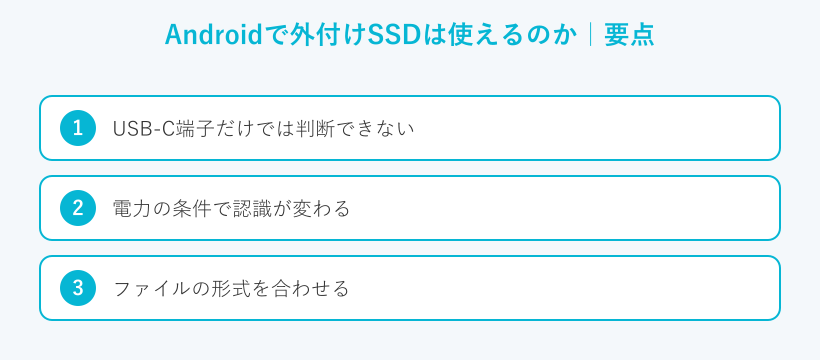
Androidで外付けSSDが動くかどうかは、いくつかの条件で決まります。ここでつまずきやすい三つの点を先に押さえておきましょう。
USB-C端子だけでは判断できない
最近のAndroidスマホはUSB-C端子を備えています。差し込み口の形はパソコンと同じです。だからつなげば動くと思いがちです。
でも端子の形と、データをやり取りできるかは別の話です。スマホがUSBの外部ストレージを読み込むにはOTGという機能が必要になります。OTGはスマホを「つなぐ側」として働かせる仕組みです。
この機能がない機種ではSSDをつないでも反応しません。格安モデルや一部の古い端末ではOTGが省かれていることがあります。だからまずは自分のスマホがOTGに対応しているかを確かめます。メーカーの仕様ページや取扱説明書で「USBホスト」や「OTG」の記載を探すと分かります。この一手間だけで、買ってから使えないという事態をかなり防げます。
電力の条件で認識が変わる
SSDは動くときに電気を使います。外付けSSDの多くはケーブルから電気をもらうバスパワーという方式です。パソコンなら余裕のある電力を出せます。
でもスマホはバッテリーで動く機械です。送り出せる電力にかぎりがあります。消費電力の大きいSSDだと、電力が足りずに認識しないことがあります。
対策はシンプルです。できるだけ消費電力の小さいモデルを選ぶのが近道になります。それでも不安定なときは、電力を補えるタイプのOTGアダプタを使う方法もあります。
消費電力の大きいSSDをスマホに直結すると、認識しなかったり途中で切れたりすることがあります。大容量で高速なモデルほど電気を多く使います。スマホで使うなら発熱と消費電力の小ささを優先しましょう。
ファイルの形式を合わせる
SSDにはデータの記録ルールにあたるファイルシステムがあります。この形式がスマホに合っていないと中身を読み込めません。パソコンで使っていたSSDをそのままつなぐと、認識しても開けない場合があります。
AndroidとパソコンのWindowsの両方で使うならexFATという形式が扱いやすいです。この形式なら両方で読み書きできます。反対にWindows向けのNTFSやMac向けのAPFSは、Androidで読めないことがあります。買ったばかりのSSDはexFATで用意しておくと迷いません。
◆えぬのワンポイントアドバイス
対応の確認でいちばん確実なのはメーカーの公式ページです。スマホ側がOTGに対応しているかを見ます。SSD側にAndroidでの動作確認があるかも確かめます。この二つを先に押さえておきましょう。飛ばして買うと使えないことがあるので気をつけてください。
スマホ対応で選ぶときの基準
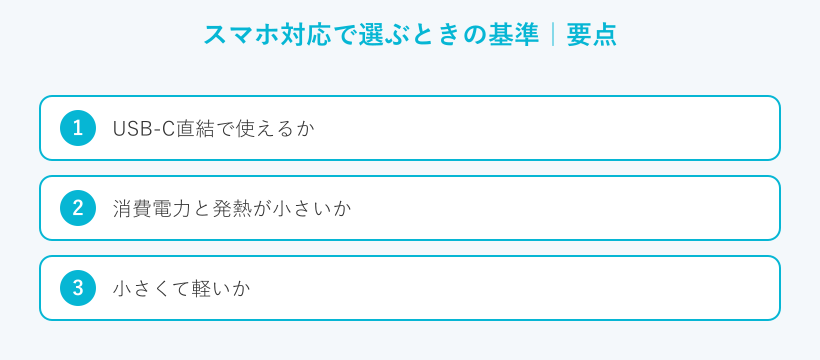
ここからは実際に選ぶときに見るポイントです。スマホで使う前提だと、優先する順番がパソコンとは変わってきます。
USB-C直結で使えるか
いちばん手軽なのはUSB-Cでそのままつなげるタイプです。ケーブルを介さずスマホの端子に直接差せると、持ち運びも接続も楽になります。短いUSB-Cケーブルが付いているモデルも使いやすいです。
変換アダプタをいくつも重ねるほど、接触の不具合や電力不足が起きやすくなります。できるだけ余計なものを挟まない構成が安定します。スマホ用と考えるならUSB-C対応を最優先にしましょう。
消費電力と発熱が小さいか
さきほど触れたとおりスマホの電力にはかぎりがあります。だから消費電力の小さいSSDが向いています。あわせて発熱の少なさも大事なポイントです。
高速なNVMe方式のSSDは速いかわりに熱を持ちやすい性質があります。熱くなると速度が落ちたり動作が不安定になったりします。スマホで長く使うなら、速さよりも熱と電力のバランスを見たほうが安心できます。
小さくて軽いか
スマホと一緒に持ち歩くなら本体の大きさと重さも効いてきます。手のひらに収まるポータブル型や、親指サイズのスティック型なら負担になりません。
ポケットやカバンにそのまま入れられると、使う場面が一気に増えます。落としたときのことを考えると、耐衝撃をうたったモデルも安心です。防水や防塵の表示があれば屋外でも使いやすくなります。
容量はどれくらい必要か
容量は今の使い方から逆算すると選びやすいです。目安として1TBあればJPEGの写真でおよそ十二万枚から二十五万枚が入るといわれます。4K動画ならおよそ三十時間から五十五時間ほどが入る計算です。写真が中心なら500GBから1TBでも足ります。4K動画をたくさん残すなら2TB以上を考えたほうがよいでしょう。
目安として今の使用量の二倍から三倍を選んでおくと、しばらく買い替えずにすみます。容量で迷ったときは外付けSSD 1TBおすすめ|価格と速度で選ぶ定番モデルも参考になります。スマホ用なら大きすぎる容量より、扱いやすいサイズを選ぶほうが現実的です。
スマホ用のSSDを選ぶときに見るところはこの四つです。
- USB-Cで直結できるか
- 消費電力と発熱が小さいか
- 小さくて軽いか
- 容量は今の二倍から三倍か
速度の規格と目安を知る
USBの規格によって出せる速度が変わります。スマホのバックアップが中心なら、そこまで速さにこだわらなくても困りません。下の表で規格ごとの目安をまとめました。
| USB規格 | 理論上の速度 | 外付けSSDでの目安 | 向いている使い方 |
|---|---|---|---|
| USB 3.2 Gen1 | 5Gbps | 普段使いに十分 | 写真や書類のバックアップ |
| USB 3.2 Gen2 | 10Gbps | 実効で約1,000MB/s級 | 動画や大きな写真も快適 |
| USB 3.2 Gen2×2 | 20Gbps | さらに高速 | 大量データをまとめて移動 |
| USB4 | 20〜40Gbps | 最速クラス | 動画編集などの重い作業 |
これはあくまで一般的な目安です。実際の速度はスマホ側の性能やケーブルでも変わります。規格ごとの速度はUSB Implementers Forum(USB-IF)の公開情報をもとにしています。スマホ用途なら5Gbpsから10Gbpsのモデルでも十分なことが多いです。
Androidに向いた外付けSSDのタイプ
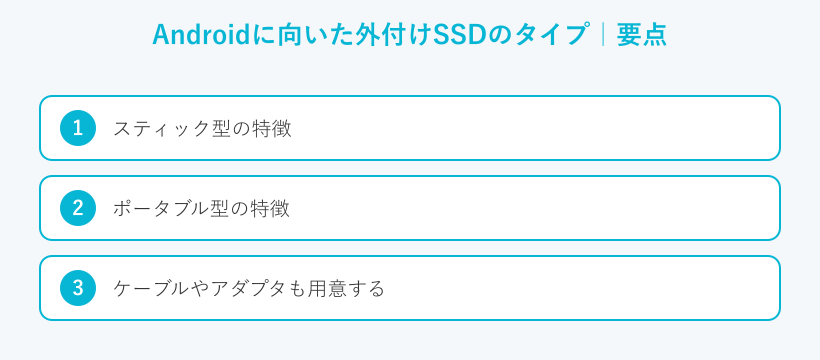
外付けSSDには形のちがいがあります。スマホで使うなら、それぞれの向き不向きを知っておくと選びやすくなります。
スティック型の特徴
スティック型はUSBメモリを少し大きくしたような形です。とても小さくて軽いのが魅力です。USB-Cを直接差せる製品が多く、スマホとの相性がよい形です。
ケーブルがいらないぶん荷物が減ります。ただし本体が小さいと発熱がこもりやすい面もあります。大きなデータを続けて書き込む使い方よりは、写真や書類の持ち出しに向いています。購入時はAndroid対応と書かれたUSB-C直結の外付けSSDを選ぶと安心です。
ポータブル型の特徴
ポータブル型は手のひらサイズの箱型です。スティック型より少し大きいかわりに、容量や放熱に余裕があります。長時間の書き込みでも安定しやすいタイプです。
多くはUSB-Cのケーブルでつなぐ作りです。スマホに直接差すより取り回しは一歩落ちます。でも容量あたりの価格は抑えやすく、動画をたくさん残したい人に向いています。USB-C直結で使える小型のポータブルSSDなら、スマホとパソコンの両方で活躍します。
買い替えを考えているとき
ケーブルやアダプタも用意する
SSD本体だけでなく、つなぐための道具もそろえておくと失敗しません。USB-C同士で届かないときは長さの合うケーブルが要ります。端子がUSB-Cでないモデルを使うなら変換も必要です。
特にスマホがUSB-Cでも、SSD側がType-Aのことがあります。そのときはUSB-C対応のOTGアダプタがあると安心です。ただしアダプタを重ねるほど不安定になりやすいので、できれば最初から直結できる組み合わせを選びましょう。
買い替えを考えているとき
◆えぬのワンポイントアドバイス
私がおすすめなのはUSB-Cで直結できる小型タイプです。アダプタやケーブルが増えるほど、つまずく場所も増えていきます。まずは直結で試します。足りないときだけ道具を足します。この順番ならむだな出費を減らせます。
Androidで外付けSSDを使う手順
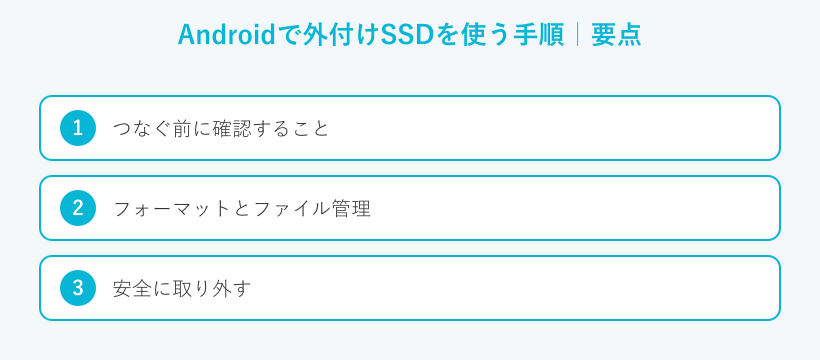
選んだあとの使い方も確認しておきましょう。つなぐ前の準備から取り外しまで、順を追って説明します。
つなぐ前に確認すること
まずはスマホがOTGに対応しているかをもう一度確かめます。次にSSDのファイル形式がexFATなどスマホで読める形かを見ます。この二つがそろっていれば、つないだときに認識される可能性が高くなります。
自分の機種の対応が分からないときは公式の情報が頼りになります。お使いの端末のメーカーやGoogle Android ヘルプでUSB機器の対応を確認してみてください。そもそもスマホがSDカードにも対応していない理由が気になる人はスマホがSDカード非対応なのはなぜ?理由を解説!も読んでみてください。
フォーマットとファイル管理
新しいSSDや形式の合わないSSDは、使う前にフォーマットが必要になることがあります。Androidだけでなくパソコンでも整えるなら、パソコン側でexFATにしておくと確実です。フォーマットすると中のデータは消えます。先に大事なファイルを別の場所へ移しておきましょう。
つないだあとはAndroidの「ファイル」アプリなどから中身を開けます。写真や動画を選んでSSDへ移せば本体の空きを増やせます。具体的なフォーマットの流れは外付けSSDの使い方は?接続から設定まで解説!でくわしく説明しています。
安全に取り外す
データのやり取りが終わったらいきなり抜かないようにします。コピーの途中で抜くとファイルが壊れることがあります。Androidでは設定や通知からSSDの取り外し操作をしてから抜くのが安全です。
うまく取り外せないときは、SSDを使っているアプリを閉じてから試します。急いで何度も抜き差しすると不具合につながります。落ち着いて一つずつ進めれば問題は起きにくいです。
カタログの「Gbps」と実際の速度の「MB/s」は単位がちがいます。制御のためのやり取りも入るので、10Gbpsがそのまま毎秒1,000メガバイトになるわけではありません。さらにスマホ側の性能でも頭打ちになります。数字は目安として見ておくと混乱しません。
長く安全に使うためのコツ
せっかく買ったSSDはできるだけ長く使いたいものです。スマホで使うときに気をつけたい点をまとめます。
つけっぱなしは避ける
SSDをつないだままにしておくと手軽ですが、いくつかのリスクがあります。電源のトラブルや不意の抜き差しでデータが壊れることがあります。使い終わったら取り外して保管するほうが安全です。
バックアップ用として使うなら、ふだんは外しておく運用が向いています。必要なときだけつないでコピーします。終わったら外します。この流れなら寿命にもやさしくなります。
大事なデータは二か所に
SSDは精密な機械なので、ある日突然読めなくなることもあります。だから大事なデータはSSDだけに預けないほうが安心です。もう一つ別の場所にも残しておきましょう。
別のドライブでもクラウドでもかまいません。二か所にあれば片方が壊れても取り戻せます。写真や思い出の動画など、消えて困るものほどこの備えが効いてきます。
◆えぬのワンポイントアドバイス
私がいつもお伝えしているのは、SSDは万能ではないという点です。速くて丈夫でも、壊れるときは壊れます。大事なデータほど二か所に分けて持つと安心できます。スマホの中とSSDの中だけでなく、もう一つ逃がし先を作っておきましょう。
寿命とTBWの考え方
SSDの寿命は一般に三年から五年が目安といわれます。ただし使い方しだいで前後します。書き込める総量の上限を示すTBWという指標もあります。
スマホのバックアップのように書き込みが多くない使い方なら、寿命が問題になりにくいという見方もあります。削除してもTBWは減りません。数字を気にしすぎるより、ふだんの使い方をていねいにするほうが長持ちにつながります。
Android外付けSSDに関するよくある質問(FAQ)
Q1. AndroidスマホならどのSSDでも使えますか?
A. 機種とSSDの組み合わせで変わります。スマホがOTGに対応していて、SSDのファイル形式がexFATなど読める形なら使える可能性が高いです。買う前にメーカーの公式ページで対応を確かめると失敗を減らせます。
Q2. USB-C端子があれば必ず認識しますか?
A. 端子の形が合っていても認識するとはかぎりません。OTGに対応していない機種や、消費電力の大きいSSDでは反応しないことがあります。心配なときは消費電力の小さい小型モデルを選ぶと安定しやすいです。
Q3. スマホで使うならどの容量がよいですか?
A. 今の使用量の二倍から三倍が目安です。写真が中心なら500GBから1TB、動画を多く残すなら2TB以上を考えるとよいでしょう。スマホ用なら大きすぎる容量より扱いやすいサイズが現実的です。
Q4. ファイル形式はどれを選べばよいですか?
A. AndroidとWindowsの両方で使うならexFATが扱いやすいです。NTFSやAPFSはAndroidで読めないことがあります。パソコンで先にexFATにしておくと迷いません。
Q5. SSDをつけっぱなしにしても大丈夫ですか?
A. 使えますが、電源トラブルや抜き差しでデータが壊れるリスクがあります。バックアップ用途なら、終わったら取り外して保管するほうが安全です。大事なデータはもう一か所にも残しておきましょう。
まとめ
最後に大事な点を振り返ります。
- AndroidはUSB-C端子があっても機種ごとに対応が違う
- OTG対応と給電とファイル形式をまず確認する
- スマホ用は消費電力が小さく小型のUSB-C直結が安心
- 容量は今の二倍から三倍を目安にする
- 大事なデータは二か所に残して安全に取り外す
Androidで外付けSSDを使うコツは買う前の確認につきます。スマホ側の仕様さえ押さえれば、つないでも使えない失敗はぐっと減らせます。あなたのスマホに合った一台を選んで、容量不足の悩みから自由になってください。