dynabookのキーボードが反応しない原因は?対処法を解説!
dynabookのキーボードを押しても反応しない、特定のキーだけ効かないという状態は、ノートパソコンでは珍しくないトラブルです。原因はキーボード本体の故障だけでなく、設定やドライバー、OS側の一時的な不具合など多岐にわたります。
まず大切なのは、どこに原因があるのかを順番に切り分けることです。闇雲に分解したり再起動を繰り返したりする前に、確認すべきポイントを押さえておけば、無駄な作業や余計な故障を避けられます。dynabookの公式サポートが案内している内容は、主に基本的な接続確認までで、内部の具体的な原因分類や修理費用の目安まで細かく踏み込んだ説明は少ないのが実情です。
この記事では、dynabookのキーボードが反応しなくなる原因を6つのパターンに分けて整理し、自分で試せる対処法から、修理や買い替えを検討すべき目安まで、公式情報と修理業者の公開情報をもとに解説します。ノートパソコン全般に共通する内容も多いので、他メーカーの機種をお使いの方にも参考にしていただけます。
この記事で分かることは次の4つです。
- dynabookのキーボードが反応しない主な原因
- 自分でできる切り分けと対処の順番
- 修理に出す場合の費用と期間の目安
- 修理と買い替え、どちらを選ぶべきかの判断基準
dynabookのキーボードが反応しない原因を切り分ける方法
キーボードが反応しないとき、最初にやるべきは原因の切り分けです。内蔵キーボードそのものの故障なのか、設定やシステム側の問題なのかによって、取るべき対処が大きく変わります。ここでは切り分けの手順を順番に見ていきましょう。
まず外付けキーボードで切り分ける
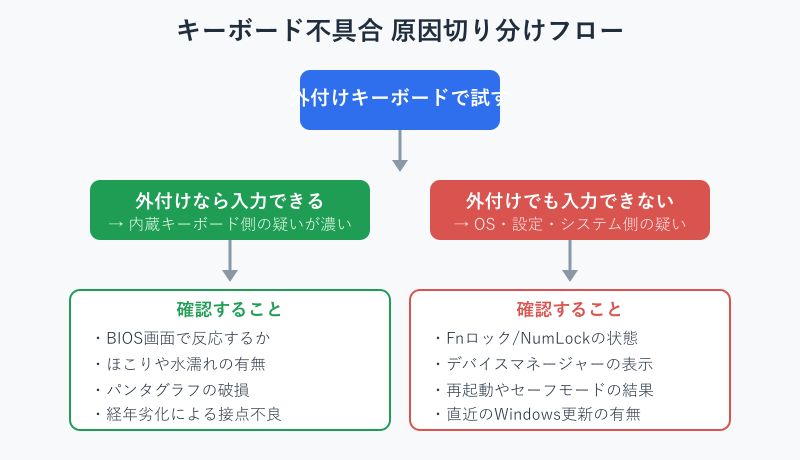
一番最初に試すべきは、外付けキーボードを接続して入力できるか確認することです。
外付けキーボードで問題なく入力できれば、原因はdynabook本体のキーボードユニットかその接続部分に絞られます。逆に外付けでも入力できないなら、OSの設定やドライバーなど、システム側に原因がある可能性が高くなります。これは、ハードとソフトのどちらを疑うべきかを見極める、最初の大きな分岐点になります。
USB接続のキーボードやBluetoothキーボードを用意し、メモ帳やブラウザの検索欄など、文字が表示される場所で実際に入力してみてください。一部のキーだけ反応しないのか、すべてのキーが反応しないのか、特定の列や特定のキーだけがまとまって効かないのかも合わせて確認すると、後の切り分けがスムーズになります。手元に外付けキーボードが無い場合は、画面右下のタスクバーなどから呼び出せるタッチキーボードでも、ある程度の切り分けは可能です。
「わざわざ別のキーボードを用意するのは面倒」と感じるかもしれませんが、この確認を飛ばして分解や修理に進んでしまうと、本来は設定の見直しだけで済んだはずのケースまで、大掛かりな対応をしてしまうことになります。家族や知人のUSBキーボードを一時的に借りて試すだけでも十分な確認になります。最初の確認だけで、ハード故障かシステム要因かの大枠が見えてきます。キーボードの一部のキーが反応しない場合の原因も合わせて確認しておくと、症状の絞り込みがさらに進みます。
BIOS画面でキーが反応するかを確認する
次に確認したいのは、Windowsが起動する前のBIOS画面でキーボードが反応するかどうかです。
BIOSはOSやドライバーの影響を受けない、いわば「素の状態」です。ここでキー入力が効くのであれば、キーボード自体のハードウェアは機能しており、原因はWindows側の設定やドライバーにあると判断できます。反対にBIOS画面でも反応しないなら、キーボードユニットや内部の接続不良といったハード的な原因が濃くなります。
電源投入直後にdynabookのロゴ画面が表示されているタイミングで、機種ごとに指定されたキーを押し、BIOS設定画面に入れるかどうかを見てみましょう。画面に入れて、矢印キーで項目を移動したり、Enterキーで選択できたりすれば、キーボードのハード面は生きていると判断できます。BIOS画面にすら入れない場合は、キー入力そのものではなく起動シーケンス側の問題であることもあるため、症状の切り分けは落ち着いて進めてください。機種によってBIOSへ入るためのキーが異なるため、画面に小さく表示される案内や、dynabookの型番ごとのマニュアルで該当のキーを確認してから試すと迷いが少なくなります。
公式のサポート情報では、この切り分け方法が機種ごとに分かりやすくまとめられているわけではなく、起動直後の操作に慣れていないと戸惑うこともあります。それでも、ハードかソフトかという大きな分岐点を自分で確認できる、数少ない手段のひとつです。BIOS画面に入れるかどうかさえ分かれば、次に相談する相手が「設定の問い合わせ」なのか「修理の見積もり」なのかもおおよそ決まってきます。
原因を6つのパターンに分類して整理する
dynabookのキーボードが反応しない原因は、大きく6つのパターンに整理できます。
整理しておくと、自分の症状がどのパターンに近いかを当てはめやすくなります。1つ目はOSやWindows Updateの不具合、2つ目はデバイスドライバーの破損、3つ目は特定のアプリとの相性による誤動作、4つ目はFnロックやNumLockといったキーロック系の設定、5つ目は入力方式の切り替えソフトやカスタマイズユーティリティの影響、6つ目はほこりや水濡れ、経年劣化といった物理的な要因です。
たとえば、Windows Updateの直後から急に反応しなくなった場合は1つ目、特定の表計算ソフトを使っているときだけ一部のキーが効かなくなる場合は3つ目、テンキーだけ急に数字が出なくなった場合は4つ目が疑わしいパターンになります。飲み物をこぼした直後から症状が出ている場合は6つ目の物理的要因、長年使っていて徐々にキーの反応が鈍くなってきた場合も同じく6つ目に含まれます。症状が出たタイミングと、何をしていたときに気づいたかをメモしておくと、この6分類への当てはめがしやすくなります。
「結局どれに当てはまるのか分からない」という場合も心配はいりません。次の項目からそれぞれのパターンについて、確認方法と対処法を順番に説明していきます。すべてを一度に確認する必要はなく、当てはまりそうなものから試していけば十分です。複数のパターンが同時に当てはまることもあり、そのときは一つ解決しても別の原因で症状が残る場合がある点も覚えておいてください。
dynabookのキーボードの基本的な構造を知っておく
原因を理解する上で、ノートパソコンのキーボードがどのような仕組みで文字を認識しているかを簡単に知っておくと役立ちます。
多くのノートパソコンはパンタグラフ方式と呼ばれる構造を採用しています。キーを押すとその下にあるゴム製のラバードームが変形し、基板上の接点が触れることで信号が送られる仕組みです。
この仕組みのため、ラバードームが劣化したり、接点にほこりが挟まったりすると、押しても反応しない、あるいは押した感覚はあるのに文字が入力されないという症状につながります。特定の1〜2個のキーだけ効かない場合は、そのキー単体の接点やラバードームの問題であることが多く、キーボード全体が一斉に反応しなくなった場合は、個々のキーではなく、キーボード全体をまとめて制御している基板部分や、本体とのケーブル接続に問題がある可能性が高くなります。
「構造まで知らなくても直せるのでは」と思うかもしれませんが、症状が1個のキーに限定されているか、全体に広がっているかを区別するだけで、軽い清掃で済むのか、ユニットごとの交換が必要になりそうかの見通しがある程度立てやすくなります。日本語配列と英語配列、デタッチャブル型など、dynabookのラインアップによってキーボードの形状や着脱方式が異なる点も、原因を考えるうえで頭に入れておくとよいでしょう。
ほこり・飲み物こぼれなどの物理的な原因
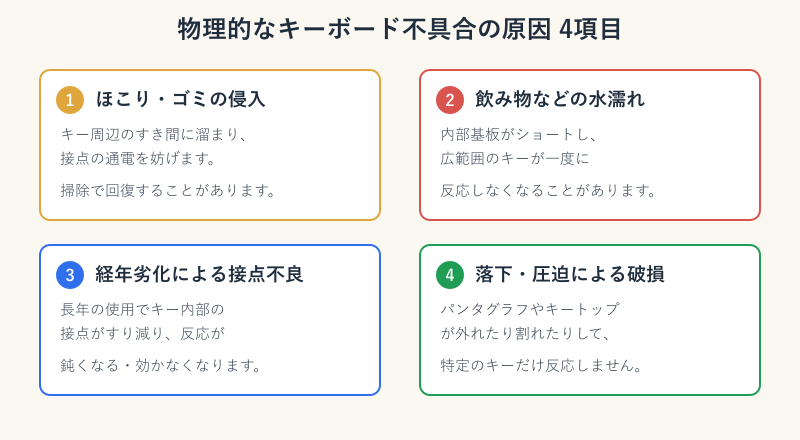
特定のキーだけ反応しない場合、キーの内部に入り込んだほこりや、飲み物などの液体が原因になっていることがあります。
ノートパソコンのキーボードはキーとキーの間にすき間があり、長期間使用していると自然にほこりや皮脂、食べかすなどが溜まっていきます。液体をこぼした場合は、内部の基板がショートし、複数のキーが一気に反応しなくなることもあります。
物理的な原因は大きく4つのパターンに分けられます。ほこりやゴミの侵入、飲み物などの水濡れ、長年の使用による接点の経年劣化、落下や上に物を置いたことによる圧迫でのパンタグラフ破損です。見た目には汚れていないように見えても、キーの下にほこりが溜まっていることは珍しくなく、特定の1〜2個のキーだけ反応が鈍い場合は、この物理的な原因を最初に疑ってよいでしょう。
分解に不安がある場合は無理に自分でキートップを外さず、エアダスターで隙間からほこりを吹き飛ばす程度にとどめてください。液体をこぼした直後であれば、電源を切って乾燥させることが先決です。それでも直らなければ、次に紹介するドライバーや修理の対応へ進んでください。
Fnロック・NumLock・フィルターキーの設定を確認する
一部のキーだけ反応しない、あるいは数字キーだけ効かないという場合は、キーロック系の設定を確認してみてください。
dynabookをはじめ多くのノートパソコンには、Fnキーの機能を固定するFnロックや、テンキー代わりの数字入力をオンオフするNumLock、連続入力を制限するフィルターキーといった機能が備わっています。これらが意図せずオンになっていると、押しているはずのキーが効かないように見えてしまいます。
NumLockキーやFnキーと組み合わせたキー操作で状態を切り替えられる機種が多く、キーボード上のランプの点灯状況でも現在の状態を確認できます。Windowsの設定内にあるキーボード項目や、コントロールパネルのアクセシビリティ設定からフィルターキーの有効無効を見直すことも有効です。英字配列と日本語配列で組み合わせキーが異なる場合もあるため、手元の機種のマニュアルで該当するキー操作を確認しておくと確実です。
「設定なんて変えていない」と思っていても、カバンの中で別の荷物に押されたり、子どもが触ったりして、誤操作やショートカットの組み合わせで意図せず切り替わっていることは意外と多くあります。ハードの故障を疑う前に、まずはこうした設定面を一通り確認しておくと安心です。
キーボードドライバーの不具合を見直す
設定を確認しても直らない場合は、キーボードドライバーの不具合を疑いましょう。
Windowsの更新やアプリのインストールの際に、キーボードドライバーが正しく読み込まれなくなることがあります。この場合、ハードウェア自体は壊れていなくても、OSから見るとキーボードが正常に認識されない状態になります。
デバイスマネージャーを開き、「キーボード」の項目を展開してドライバーを右クリックし、更新プログラムの確認やアンインストール後の再起動で再インストールを試す方法が一般的です。直近のWindows更新後に症状が出た場合は、ドライバーのプロパティからロールバックを選べる場合もあり、これも選択肢のひとつになります。Microsoft公式のマウスとキーボードのトラブル解決ページにも、USBの挿し直しや別のポートを試すといった基本的な確認手順がまとまっています。
デバイスマネージャーの操作に不慣れだと不安に感じるかもしれませんが、更新や再インストールの操作自体はクリックで進められる範囲にとどまります。ドライバーの再読み込みだけで直るケースは多く、修理に出す前に一度試しておきたい対処法です。
特定のアプリを使っているときだけ入力が乱れる場合
特定のアプリケーションを使っているときだけキーが反応しない、または意図しない文字が入力されるという場合は、そのアプリとの相性やショートカットの競合を疑いましょう。
アプリによっては独自のキー割り当てやショートカットを使っており、OS標準のキー入力処理と衝突することがあります。常駐しているユーティリティソフトが背後でキー入力を監視している場合も、同じように症状が出ることがあります。
症状が出るアプリを一度終了し、メモ帳やブラウザの検索欄など別のアプリで同じキーを押して症状が再現するかを確認してください。再現しない場合は、そのアプリ側のキー割り当て設定やショートカットのカスタマイズ画面を見直すことで解決することがあります。複数のアプリを併用している場合は、ひとつずつ終了させて絞り込むと見分けやすくなります。
「アプリのせいだとは思わなかった」と感じる方も多いですが、キーボードそのものではなくソフト側が原因であるケースは珍しくありません。症状が特定のアプリに限定されているかどうかを確認するだけで、原因の切り分けが大きく進みます。
入力方式切り替えソフトやカスタマイズユーティリティの影響
日本語入力方式を切り替えるソフトや、キー配列をカスタマイズするユーティリティを導入している場合、それが原因でキーが反応しなくなることがあります。
こうしたソフトはキーボードからの信号を一度横取りして変換する仕組みを持つものが多く、ソフト自体が不具合を起こすと、本来のキー入力がうまく伝わらなくなります。IMEの辞書が壊れている場合も、変換がおかしくなるだけでなく、一部のキーが反応しないように見えることがあります。
IMEを切り替えるソフトやキー配置を変更するユーティリティを一時的に無効化し、症状が変わるかを確認してみましょう。多くのソフトはタスクバーのアイコンから一時停止や終了ができ、Windows標準のIMEに切り替えて挙動を比べてみるのも有効です。
便利に使っているソフトを疑うのは気が進まないかもしれませんが、無効化はあくまで一時的な確認であり、原因でなければすぐに再度有効にできます。導入しているソフトに心当たりがある場合は、キーボードそのものを疑う前に、この確認を済ませておくと安心です。
dynabookのキーボードを直す対処法と修理・買い替えの判断
原因の見当がついたら、次は実際の対処です。自分で試せる範囲の対応から、メーカーに相談すべきタイミング、修理と買い替えのどちらを選ぶべきかまで、順番に見ていきましょう。
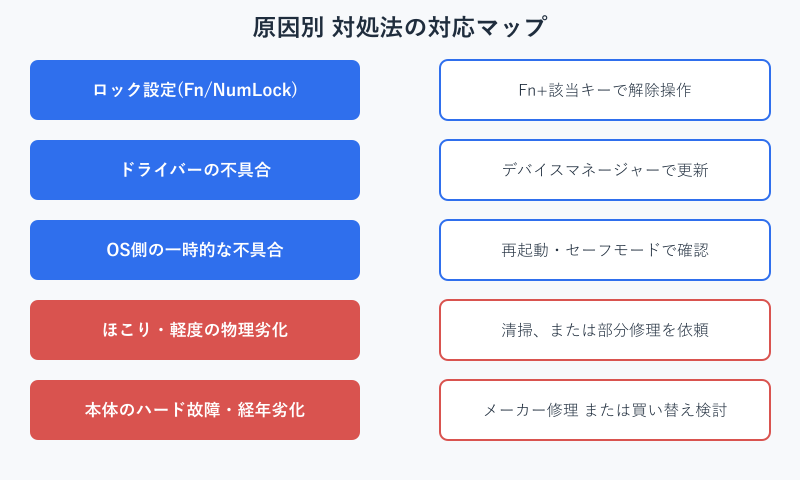
Windowsの一時的な不具合を再起動とセーフモードで確認する
ここまでの確認で原因が分からない場合は、Windows側の一時的な不具合も視野に入れてください。
システムの一時的な処理のつまりや、常駐しているアプリとの相性で、キーボードが一時的に反応しなくなることがあります。これは多くの場合、再起動によって解消します。
通常の再起動で直らない場合は、セーフモードで起動し、同じ症状が出るかどうかを確認してみましょう。セーフモードでは必要最小限のドライバーとサービスだけで動作するため、ここで症状が出なければ、常駐ソフトやサードパーティ製のドライバーとの相性が原因だった可能性が高まります。反対にセーフモードでも反応しない場合は、OSよりも深い部分、つまりドライバーの破損やハード側の問題に近づいていきます。
再起動を何度も繰り返すのは手間に感じますが、一時的な不具合かどうかを見極める上では欠かせない工程です。ハードの故障を疑う前に、再起動とセーフモードでの確認は必ず行っておきたいステップです。
自分で試せる対処法の順番
これまで紹介した確認方法は、負担が小さいものから順に試すのが効率的です。
分解や修理の依頼は手間も時間もかかるため、先に設定やソフト面の対処を済ませておくことで、不要な修理依頼を避けられます。
具体的には、①外付けキーボードとBIOSでの切り分け、②Fnロックやフィルターキーなど設定の確認、③デバイスマネージャーでのドライバー更新、④再起動とセーフモードでの確認、⑤エアダスターでの清掃、という順番で進めると無駄がありません。ひとつ試すごとに症状が変わったかどうかをメモしておくと、どの対処が効いたのかが後から分かりやすくなります。
「結局どれが効いたのか分からなくなりそう」と感じるかもしれませんが、ひとつずつ試して結果を記録しておけば、後からサポートに相談する際にも状況を正確に伝えられ、話がスムーズに進みます。この順番であれば、ハードの故障以外が原因のケースはかなりの割合で自分で解決できます。
公式サポートに相談する目安
ここまでの対処を試しても直らない場合は、dynabookの公式サポートに相談する段階に入ります。
BIOS画面でも反応しない、液体をこぼした直後から症状が出ている、キーの一部が物理的に外れているといったケースは、内部の部品交換が必要になることが多く、自分で対応できる範囲を超えています。
dynabook公式のサポートサイトには修理受付窓口や問い合わせ窓口が用意されており、型番や症状を伝えることで、保証の対象かどうか、どの程度の修理期間がかかるかを案内してもらえます。問い合わせる前に、本体底面のラベルなどで型番と購入時期、保証書の有無を確認しておくと、やり取りがスムーズになります。
保証期間内であれば無償修理の対象になることもあるため、自己判断で分解してしまう前に、まず公式へ確認するのが安全です。延長保証に加入している場合は、対象範囲も含めて確認しておきましょう。問い合わせの際は、症状がいつから出ているか、外付けキーボードやBIOSでの切り分け結果もあわせて伝えると、見立てが早くなります。
修理に出す場合の費用と期間の目安
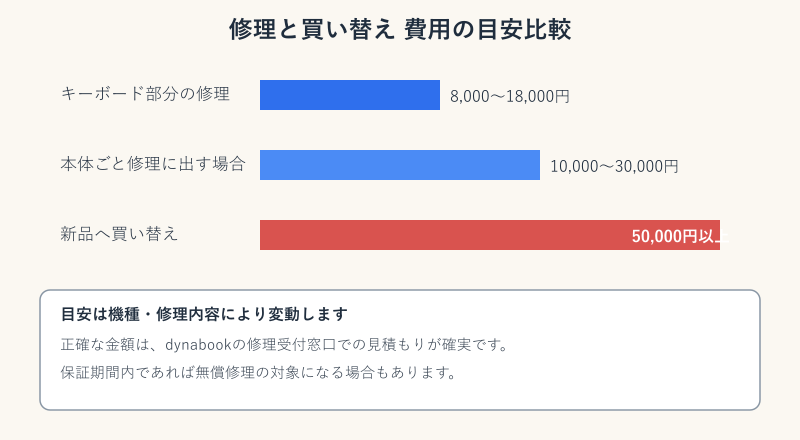
修理に出す場合、費用と期間がどの程度かかるのかを事前に把握しておくと判断しやすくなります。
ノートパソコンのキーボード修理は、キー単体の交換で済むケースと、キーボードユニットごとの交換が必要なケースで費用が変わります。
国内のパソコン修理業者の公開情報では、キーボード部分のみの修理でおおよそ8,000円から18,000円程度、本体ごと修理に出す場合は10,000円から30,000円程度が目安とされています。期間は1週間前後から2週間程度かかることが多いようです。これに加えて診断料や、メーカー窓口を使う場合は本体の往復送料がかかることもあります。dynabook自体の正式な料金表は機種によって異なり、保証の有無でも大きく変わるため、正確な金額は見積もりでの確認が必要です。
「想定より高そうで不安」と感じる方もいるかもしれませんが、保証期間内や延長保証の対象であれば、費用を抑えられる場合もあります。まずはおおよその相場を知っておき、見積もりの金額が妥当かどうかを判断できるようにしておきましょう。見積もりの時点で、キー単体の交換で済むのか、キーボードユニットごとの交換になるのかも確認しておくと、支払う前の納得感が変わってきます。
修理と買い替え、どちらが得かの判断基準
修理費用の見積もりが出たら、修理を続けるか買い替えるかを比較して判断します。
パソコン本体の購入から年数が経っていたり、他の部品にも不調が出ていたりする場合、キーボードだけを直しても別の故障が続く可能性があります。バッテリーの持ちが悪くなっている、動作が全体的に重くなっているといった兆候がある場合は、修理よりも買い替えの方が総合的な満足度につながることもあります。発売から時間が経ったモデルでは、交換用のキーボードユニットなど保守パーツの供給が終了している場合もあり、その際は本体ごとの修理や買い替えしか選べないこともあります。
下記のように、修理と買い替えではコストと得られる状態が異なります。
| 選択肢 | 費用目安 | 向いているケース |
|---|---|---|
| キー単体の修理 | 8,000〜18,000円程度 | 購入後数年以内で不調が1箇所のみ |
| 本体ごと修理 | 10,000〜30,000円程度 | 複数のキーや周辺部品にも不調がある |
| 新品への買い替え | 50,000円以上 | 購入から長期間経過・他の不調も目立つ |
思い出のあるパソコンを手放すのに抵抗を感じる方もいると思いますが、修理費用が本体価格の半分近くになる場合は、買い替えの方が結果的に負担が小さくなることもあります。金額だけでなく、使用年数や他の不調の有無も含めて総合的に判断することが大切です。富士通ノートパソコンのキーボードが反応しない場合の原因と対処法でも同じような判断基準を紹介しているので、他メーカーの機種と比較する際の参考になります。
日頃からできる予防策
キーボードの不具合は、日々の使い方次第で発生の頻度を下げられます。
ほこりや液体の侵入、物理的な衝撃は、使用環境を整えるだけで多くを防げるためです。
キーボード付近での飲食を避ける、月に一度程度エアダスターで清掃する、持ち運ぶ際はクッション性のあるケースに入れる、といった対策が有効です。Windows Updateを定期的に適用し、ドライバーを古いままにしないことも予防につながります。キーボードカバーを使うと、ほこりや飲み物の飛沫がすき間に入り込むのを防げるため、日常的にノートパソコンを使う方には特におすすめです。普段から外付けキーボードを併用している方は、Logiキーボードが反応しない場合の原因と対処法にも共通する考え方が多いので、合わせて確認しておくとよいでしょう。
「毎日気を付けるのは大変」と感じるかもしれませんが、月に一度の清掃程度でも効果はあります。ノートパソコンを使う場所を決めて、飲み物を置く位置をキーボードから離すようにするだけでも、こぼした際の被害を小さくできます。小さな習慣の積み重ねが、キーボードの寿命を延ばすことにつながります。
dynabookのキーボードに関するよくある質問(FAQ)
Q1. dynabookのキーボードが急に反応しなくなったのですが、まず何を確認すればいいですか。
A. まずは外付けキーボードを接続して入力できるか試してください。外付けで問題なければ内蔵キーボード側、外付けでも入力できなければOSや設定側に原因がある可能性が高くなります。次にBIOS画面での反応も確認すると、ハードとソフトのどちらを疑うべきかがはっきりします。症状が出た時期や、直前に何をしていたかもメモしておくと、後の切り分けがさらに楽になります。
Q2. BIOS画面でキーが反応しない場合、どう判断すればいいですか。
A. BIOS画面はOSの影響を受けないため、ここで反応しなければキーボードユニットや内部の接続不良といったハード的な原因が濃くなります。自分で分解を進めるよりも、公式サポートへの相談を検討する段階だと考えてください。
Q3. 一部のキーだけ反応しない場合も修理が必要ですか。
A. 一部のキーだけであれば、ほこりの除去やキーロック設定の見直し、ドライバーの更新で直ることも多くあります。それでも直らない場合は、キー単体の交換で済む可能性もあるため、まずは見積もりを取ってみるとよいでしょう。症状が出ているキーの位置や個数を具体的にメモしておくと、問い合わせの際にも説明しやすくなります。
Q4. 修理と買い替え、どちらを選ぶべきですか。
A. 使用年数が浅く他の不調がない場合は修理、購入から数年が経ち他の部品にも不安がある場合は買い替えを検討すると判断しやすくなります。見積もり金額と現行モデルの本体価格を比べて決めるのもひとつの方法です。バッテリーの劣化や動作の重さなど、キーボード以外の不調も同時に抱えていないかを合わせて確認しておくと、後悔の少ない判断につながります。
Q5. 自分でキーボードを分解して修理してもいいですか。
A. 分解は保証対象外になる可能性があり、機種によっては構造上元に戻せなくなるおそれもあります。キートップを外すタイプの機種でも、ラバードームの位置を誤って組み直すと別のキーまで反応しなくなることがあります。エアダスターでの清掃程度にとどめ、それ以上の分解が必要そうな場合は公式サポートに相談することをおすすめします。
まとめ dynabookのキーボードが反応しない時は切り分けから始めよう
dynabookのキーボードが反応しないときは、焦って分解や修理依頼をする前に、原因を6つのパターンに分けて順番に切り分けることが何より重要です。
外付けキーボードやBIOS画面での確認、設定やドライバーの見直し、再起動といった対処だけで直るケースは多く、修理が必要な場合でも、費用と期間の目安を知っておけば判断に迷いません。
まずは外付けキーボードとBIOSでの切り分け、次に設定とドライバーの確認、それでも直らなければ清掃や公式サポートへの相談、という順番を意識してみてください。症状が出た時期や状況をメモしておくと、どの段階で解決したか、あるいは公式サポートに相談する際の説明もスムーズになります。dynabookのキーボードが反応しないという状況は、多くの場合段階的な確認で解決の方向が見えてきます。落ち着いて一つずつ試してみましょう。
買い替えを考えているとき