サンディスクのポータブルSSDで不具合?データ消失の原因と対処を解説!
サンディスクの「エクストリーム ポータブルSSD」を使っていて、突然パソコンに認識されなくなった、保存していたデータが消えてしまった、という不安を抱えてこのページにたどり着いた方が多いのではと思います。せっかくの大切な写真や仕事のファイルが取り出せないとなると、頭が真っ白になってしまうものです。
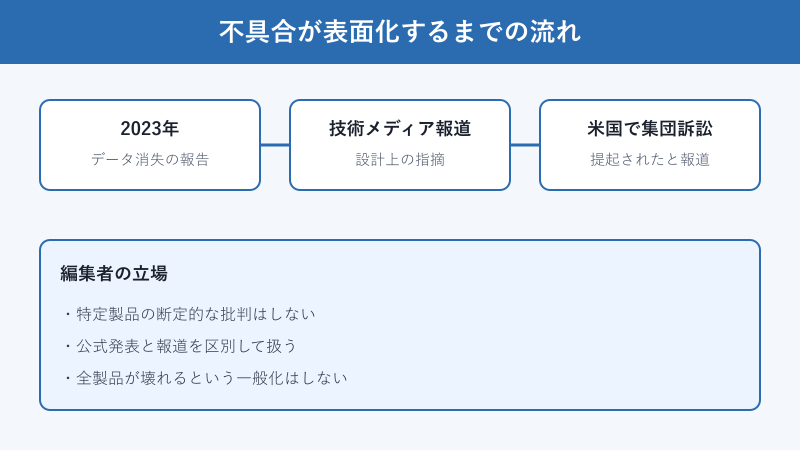
私はこのサイトの編集者「えぬ」です。実機を長期テストしたわけではなく、メーカーの公式アナウンスや海外の技術メディアの報道、米国で起きた集団訴訟といった公開情報をもとに、できるだけ客観的に状況を整理する立場で書いています。特定の製品を一方的にけなすのではなく、「外付けSSDというものは故障し得る前提でどう付き合うか」という視点でお伝えします。
この記事では、報じられている不具合の背景から、ファームウェア更新・接続まわりの確認・データ復旧・保証(RMA)申請まで、いま試せる現実的な対処を順番にまとめました。
この記事で分かること
- サンディスク エクストリーム ポータブルSSDの不具合がどう報じられているか(出典ベース)
- データ消失やSSD認識トラブルが起きたときに最初に試す対処の順番
- ファームウェア更新・別ポート接続・データ復旧・保証申請の具体的な進め方
- 外付けSSDを「壊れる前提」で安全に使うためのバックアップの考え方
サンディスクのポータブルSSDで報じられた不具合とデータ消失の背景
まず、なぜ「サンディスク エクストリーム ポータブルSSD 不具合」という検索が増えたのか、その背景を出典ベースで整理しておきます。ここを理解しておくと、自分の症状が「個体の問題」なのか「広く報じられている事象」なのかを落ち着いて切り分けやすくなります。
エクストリーム ポータブルSSDのデータ消失はどう報じられたのか
海外の技術メディアであるTom’s Hardwareは、サンディスクのエクストリーム系ポータブルSSDで保存していたデータが突然読めなくなるという事象を複数報じています。報道のなかでは、単なる初期不良ではなく設計上の問題が指摘されているとされ、これがきっかけで米国ではメーカー(およびその親会社であるウエスタンデジタル)を相手取った集団訴訟(クラスアクション)が提起されたと伝えられています(参考: Tom’s Hardwareの報道)。
ここで大切なのは、「報じられている」という事実と「あなたの手元の1台が必ず同じ原因で壊れる」ということは別物だという点です。報道や訴訟は「一定数のユーザーで問題が起きた」ことを示しますが、市場に出回った全製品が故障するという意味ではありません。実際、同じモデルでも何事もなく使えている人は大勢います。
報道で指摘されている内容を整理すると、書き込みを続けるなかで突然ドライブがパソコンから切り離されたように見え、再接続しても中のデータにアクセスできなくなる、というパターンが中心です。これは特定の使用状況で起こりやすいとされる一方、同じ使い方でも問題が出ないユーザーが多数いることも事実で、原因が完全に解明されて公表されているわけではありません。だからこそ、ここでは「この製品は壊れる」と決めつけるのではなく、「読めなくなる事例が報告されている以上、いつそうなっても大丈夫な備えをしておく」という姿勢で対処を進めていきます。
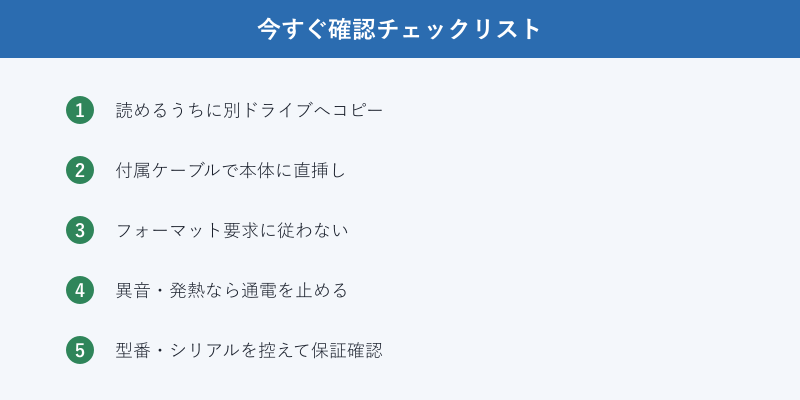
とはいえ、こうした報道が出ているモデルを使っている場合、「いつ読めなくなっても困らない状態」を作っておくことが何より重要になります。下の対処を試す前に、もしまだ少しでもデータが読める状態なら、最優先で別のドライブへコピーを取ってください。読めるうちにコピーするのが、結果的にいちばん確実なデータ保護になります。後述するデータ復旧は、コピーが間に合わなかった場合の次善策という位置づけです。容量の大きいファイルから順にコピーするのではなく、二度と手に入らない写真や書類を先に退避させると、途中で再び切断されても被害を最小限にできます。
不具合と「ただの認識しない」を切り分けるチェックポイント
「不具合かもしれない」と感じても、原因がSSD本体ではなくケーブルやポート側にあるケースは少なくありません。修理や復旧を検討する前に、まずは切り分けをしておくと無駄な出費を避けられます。下の表は、症状ごとに疑うべき場所をまとめたものです。
| 症状 | まず疑う場所 | 確認方法 |
|---|---|---|
| ランプが点かない | ケーブル・ポート | 別ケーブル・別ポートに挿し替える |
| ランプは点くが認識しない | ドライバ・ファイルシステム | ディスクの管理で表示されるか確認 |
| 認識するがデータが見えない | パーティション・論理障害 | 復旧ソフトでスキャン |
| 異音・極端な発熱 | 物理障害の可能性 | 通電を止めて専門業者へ相談 |
特に見落としがちなのがケーブルとポートの相性です。付属以外の安価なUSB-Cケーブルには「充電専用(データ転送非対応)」のものがあり、これを使うと電源は入るのにデータが流れず「認識しない」状態になります。まずは付属ケーブルで、パソコン本体に直挿しして確認するのが鉄則です。USBハブやドッキングステーション経由だと電力不足で不安定になることもあるため、切り分けの段階では介さないようにします。
なお、異音がしたり本体が触れないほど熱くなったりする場合は、通電を続けるとデータがさらに失われる恐れがあります。その場合は自力での操作をいったん止め、専門業者への相談を検討してください。SSDはHDDと違って物理障害の自己復旧が難しく、無理な通電が状況を悪化させることがあるためです。外付けSSDが認識しなくなる原因の全体像については、外付けSSDが認識しない原因と対処法の記事でも詳しく整理しているので、あわせて参考にしてみてください。
サンディスク ポータブルSSDの不具合への具体的な対処手順
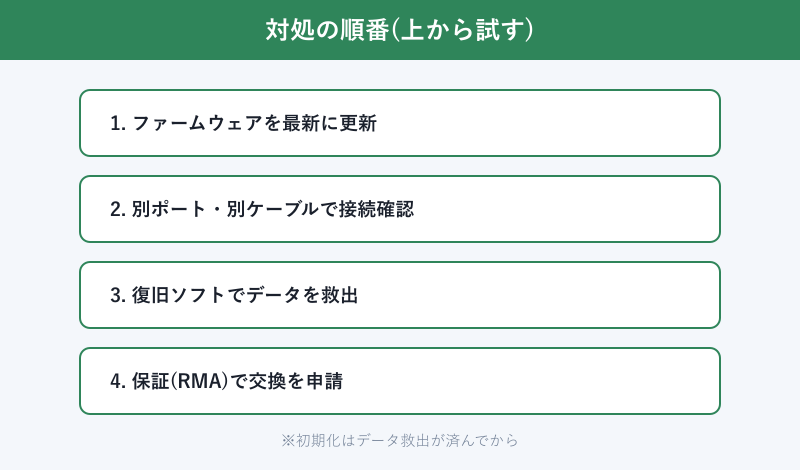
ここからは実際の対処を、効果が出やすく安全な順番で進めていきます。ファームウェア更新、別ポートでの接続確認、データ復旧、保証(RMA)申請の順です。いきなり初期化(フォーマット)に進むとデータが消えてしまうため、復旧の可能性を残す順番で動くのがポイントです。
ファームウェアの更新と専用ソフトでの状態確認
サンディスク(ウエスタンデジタル)は、ポータブルSSDの動作改善のためにファームウェアの更新プログラムを提供することがあります。報じられている不具合についても、メーカーは公式サポートを通じて更新やデータ保護に関する案内を出しているとされており、まずは公式の最新情報を確認するのが出発点になります。
更新には、メーカーが配布している専用の管理ソフト(SanDisk DashboardやWD系の管理ツール)を使うのが基本です。ソフトを起動してSSDを接続すると、現在のファームウェアのバージョンや更新の有無が表示されます。更新の前には、可能な範囲で必ずデータのコピーを取っておくことを強くおすすめします。ファームウェア更新は通常データを保持したまま行われますが、ストレージへの書き込みを伴う以上、万一に備えるのが安全です。
最新のファームウェアや対象モデル、注意事項はメーカーの案内が最も正確です。サンディスクの公式サポートはSanDisk 日本語サポート、ウエスタンデジタルとしての案内はウエスタンデジタル サポートから確認できます。型番(SDSSDE61など本体やパッケージに記載)を手元に控えてから検索すると、自分のモデル向けの情報にたどり着きやすくなります。
専用ソフトでSSDの状態(健康度)が確認できる場合は、その表示も判断材料になります。状態が「注意」や「不良」と出ている場合は、更新よりも先にデータの退避と保証申請を優先したほうが現実的です。逆に状態が正常なのに認識が不安定な場合は、次のポート・ケーブルまわりの確認に効果が期待できます。
ファームウェア更新を行うときは、更新中に絶対にケーブルを抜かないことも守ってください。更新の途中で給電が止まると、ファームウェアが中途半端な状態になり、かえって認識しなくなる恐れがあります。ノートパソコンで作業する場合は電源アダプタを挿し、スリープに入らない設定にしてから進めると安心です。また、専用ソフトが配布されていないモデルや、すでに認識すらしないモデルでは、無理に更新を試みるよりも、この先のデータ救出と保証交換に進んだほうが結果的に早いケースもあります。自分のSSDが「更新できる状態か」をまず見極めるのが、遠回りを避けるコツです。
別ポート・別パソコンでの接続確認とドライバの見直し
ファームウェアまわりに問題がなさそうなら、次は接続環境を変えて切り分けます。同じパソコンの別のUSBポート、できればUSBハブを介さない本体直挿しのポートに挿し替えてみてください。前面ポートより背面の方が電力供給が安定していることもあります。それでも駄目なら、別のパソコンに接続して認識するかを確認します。別の環境で正常に見えるなら、原因はSSDではなく元のパソコン側(ドライバやポート)にある可能性が高くなります。
Windowsの場合、「ディスクの管理」を開くと、エクスプローラーにドライブ文字が出ていなくてもディスク自体が認識されているかを確認できます。ここに容量が表示されていれば、SSDはハードウェアとして見えている状態です。ドライブ文字が割り当たっていないだけなら文字を割り当てる、ドライバが不安定なら「デバイスマネージャー」で該当デバイスを一度削除して再接続する、といった対処で復活することがあります。
切り分けで試したい接続の組み合わせ
- 付属ケーブル + パソコン本体に直挿し(ハブを外す)
- 同じパソコンの別ポート(背面・別系統)
- 別のパソコン(できればOSが違う環境)
- データ転送対応の別ケーブル(充電専用を避ける)
ここまでで「別環境なら見える」「ディスクの管理には出る」という状態にできれば、データを救出できる見込みは十分あります。焦って初期化を促すメッセージに従わないことが大切です。Windows上でフォーマットを促す表示が出ても、データを取り出す前に「はい」を押さないでください。フォーマットしてしまうと復旧の難度が一気に上がります。Windowsの「ディスクの管理」やMacの「ディスクユーティリティ」でドライブが見えているかをまず確認し、見えているならデータの救出を最優先に動きましょう。
データ復旧ソフトと専門業者の使い分け
SSDが「ディスクの管理には表示されるがデータが見えない」という論理障害の状態なら、データ復旧ソフトでファイルを救い出せる可能性があります。代表的なソフトには無料で試せるスキャン機能があり、復元できそうなファイルを一覧表示してから必要なものだけ取り出せます。ここで重要なのは、復元先を元のSSDではなく別のドライブにすることです。同じSSDに書き戻すと、まだ残っているデータを上書きしてしまう恐れがあります。
一方で、SSDがまったく認識されない、異音や強い発熱がある、専用ソフトで「不良」と出るといった場合は、論理障害ではなく物理障害の可能性が高くなります。物理障害はソフトでは対応できず、無理に通電を続けると状況が悪化します。このケースでは通電を止め、データ復旧の専門業者に相談するのが現実的です。費用は数万円から症状によってはそれ以上かかることもありますが、二度と手に入らないデータであれば検討する価値があります。見積もりは複数社で取り、成功報酬型かどうかを確認すると安心です。
復旧ソフトを使うときは、スキャンの段階では読み取りしか行わない(書き込まない)ソフトを選ぶと安全です。スキャン結果でファイルが見つかっても、その時点ではまだ元のSSDに触れているだけなので、復元(書き出し)先に別ドライブを指定するまでは焦らないことが大切です。容量の大きい動画などは復元に時間がかかりますが、途中で中断するとファイルが壊れることがあるため、電源とケーブルが安定した環境でまとめて作業すると失敗が減ります。
専門業者に依頼する場合は、「初期診断は無料か」「成功報酬型か」「データを取り出せなかった場合の費用」の3点を最初に確認しておくと、後からのトラブルを避けられます。SSDは基板上のコントローラーやメモリチップが壊れると個人では手が出せず、クリーンルームでの作業が必要になることもあります。重要度がそれほど高くないデータなら復旧をあきらめて買い替える、本当に必要なデータだけ業者に託す、という線引きをあらかじめ決めておくと、判断が早くなります。復旧作業の具体的な手順や、ソフト選びのポイントについては外付けSSDが故障したときのデータ取り出し方法の記事でまとめています。論理障害か物理障害かの見極めから、状況に応じた手段の選び方まで触れているので、復旧を本格的に検討するならあわせて読んでみてください。
保証・RMAでの交換とサンディスク ポータブルssdの不具合後の付き合い方
データの救出にめどが立ったら、あるいは救出が難しくても、保証によるSSD本体の交換(RMA)を申請しましょう。サンディスクのエクストリーム系には数年単位の限定保証が付いており、保証期間内で自然故障と認められれば、無償で交換品が提供されるのが一般的です。申請には購入を証明できるレシートや注文履歴、本体の型番・シリアル番号が必要になることが多いので、手元にそろえてから手続きに進みます。
申請窓口はメーカーの公式サポートです。先に挙げたサンディスクおよびウエスタンデジタルのサポートページから、保証(RMA)の申請ページへ進めます。RMAで戻ってくるのは「データ」ではなく「交換品のSSD」である点には注意してください。送り返したSSDの中身が復元されて返ってくるわけではないため、データの救出と保証交換は別の話として並行して考える必要があります。
外付けSSDは「壊れる前提」で使うのが安全
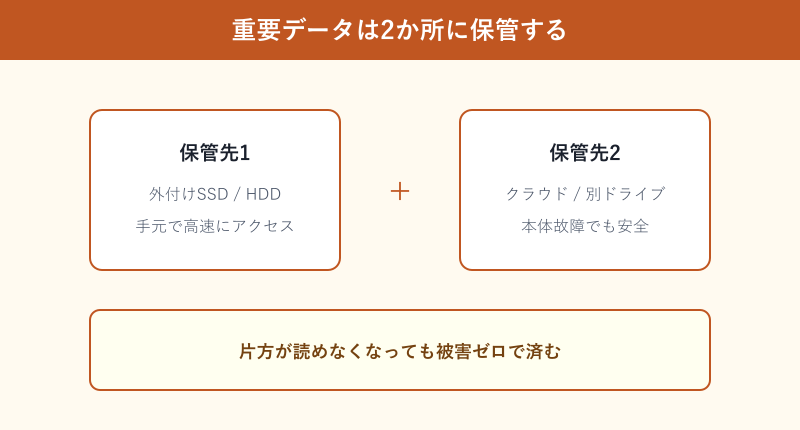
今回のように不具合が報じられるかどうかにかかわらず、外付けSSDは精密機器であり、いつか必ず寿命や故障が訪れます。だからこそ、重要なデータはSSD1台に依存せず、最低2か所(別のドライブやクラウド)に保管する「2台持ち」を習慣にしておくと安心です。1台が読めなくなっても、もう1か所にコピーがあれば被害はゼロで済みます。
不具合への対処は、ファームウェアの更新、接続環境の切り分け、データの救出、そして保証交換という順番で落ち着いて進めれば、多くのケースで「データを守る」か「本体を交換する」のどちらかには着地できます。そのうえで、これからは故障を前提にバックアップを二重化しておくこと。これが、同じ不安を二度味わわないための、いちばん確実な対策になります。SSDの寿命の目安や買い替えの判断については外付けSSDの寿命は何年かを解説した記事もあわせてご覧ください。
不具合かなと思ったときに今すぐ確認したいこと
最後に、慌てているときほど見落としがちなポイントを簡単にまとめます。まず、まだ少しでもデータが読めるなら、何よりも先に別のドライブへコピーを取ること。次に、フォーマットを促すメッセージには安易に従わないこと。そして、異音や強い発熱がある場合は通電を止めて専門業者に相談すること。この3つを守るだけで、復旧できる確率は大きく変わってきます。
サンディスクのポータブルSSDで起きた不具合は不安なものですが、報道や訴訟はあくまで「起こり得る」ことを示す情報です。落ち着いて切り分けと対処を進めれば、打てる手はまだ残っています。そして次に備えて、大切なデータは必ず2か所に。これだけは、どのメーカーの製品を使うとしても変わらない、いちばん大事な備えだと考えています。
買い替えを考えているとき