テレビ録画に外付けSSDは使える?対応と注意点を解説!
テレビの録画先として外付けSSDを使えるのか、と気になっている人は少なくありません。結論から言うと、テレビ録画に外付けSSDを使える機種は増えていますが、対応するかどうかはテレビの機種で決まります。買う前の確認がいちばん大切です。
一方で、SSDは書き込みが多いと寿命が縮むのではという不安や、テレビのUSB端子は電源が足りず録画に失敗するという話も出てきます。どちらも条件によって答えが変わるので、ひとつずつ整理しておくと判断しやすくなります。
この記事では、対応機種の見分け方、HDDとの違い、録画時間の目安、寿命と電源の考え方を、メーカーの公式情報を根拠にして解説します。
この記事で分かること
- テレビ録画に外付けSSDが使えるかを見分ける方法
- 録画用SSDとHDDの違いと選び方のポイント
- 容量ごとの録画時間の目安と計算の仕方
- 寿命と電源で失敗しないための注意点
いずれも、テレビや製品の仕様を確かめれば自分で判断できる内容です。順番に読み進めてください。
テレビ録画に外付けSSDを使う前の基礎知識
外付けSSDをテレビの録画先に使えるかは、「SSDだから使えない」「SSDだから使える」のどちらかで決まるものではありません。テレビ側の対応と電源の条件で決まります。この章では、判断の土台になる基礎知識を整理します。
対応機種は増えているが、テレビごとに差がある
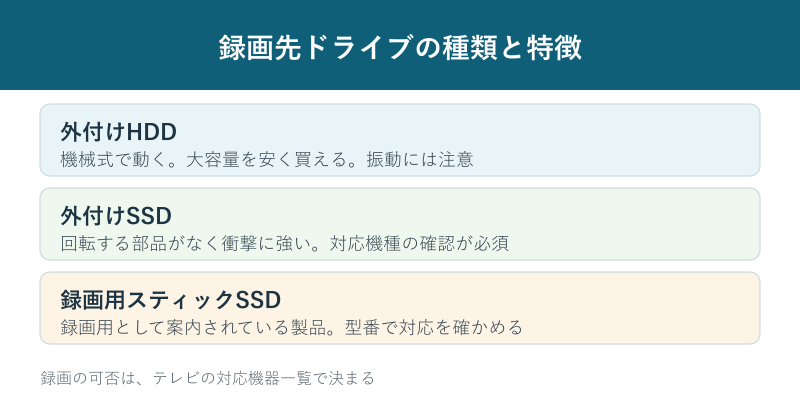
録画機能の対応ドライブとして、SSDを挙げる機種が出てきています。たとえばREGZAのテレビやレコーダーでは、タイムシフトマシン対応の録画用スティックSSDが案内されており、バッファローやI-O DATAなどからも録画用として売られている製品があります。
ただし、SSDという種類が対応しているのではなく、その機種が対応を明記したドライブが使えると考えるのが安全です。同じメーカーでも年式や機種によって対応が違うことがあるので、テレビの型番で対応機器一覧を確認してください。選び方の基本は外付けSSDのおすすめは?失敗しない選び方を解説!でも整理しています。
対応機器一覧は、メーカーの公式サイトのサポートページにあることが多く、型番ごとに録画に使えるUSB機器として載っています。一覧には、メーカー名、製品名、容量、対応する接続端子(USB Type-AかType-Cか)が並んでいることが多いです。同じシリーズでも容量だけが違う製品が載っているケースもあるので、容量違いを一緒に確認すると迷いにくくなります。
型番で見つからない場合は、同じ製品名が別の表記で載っていないかを探します。表記が違うだけで同じ製品のこともあれば、名前が似ていても別シリーズのこともあります。判断に迷うときは、メーカーのサポート窓口に型番を伝えて確認するのが確実です。
「一覧に無くても、同じSSDで録画できた」という話を見かけることもあります。その場合でも、録画が途中で止まる、認識が安定しないといった不具合が起きる可能性は残ります。やり直しのきかない大事な番組を録るなら、一覧に載っている製品を選ぶほうが安全です。
判断の基準は一つです。テレビの型番の対応機器一覧に、買おうとしているSSDのメーカーと製品名があるかどうか。ここが確認できれば、録画先としての可否はほぼ決まります。
録画用SSDとHDDの違いは電源と衝撃への強さ
外付けHDDは円盤を回転させて記録する機械式です。大容量を安く買えるのが長所で、録画用として長く使われてきました。一方で、回転する部品があるぶん、持ち運びや振動には注意が必要です。
SSDはメモリの素子に記録するため、回転する部品がありません。そのぶん振動や衝撃に強く、小型で静かに動く点が特徴です。テレビ台に置いてリモコンを操作するような場面でも、回転音が気になりにくいといえます。ただし、HDDの回転音が気になるかどうかは個人差や設置場所に左右されます。
同じ容量で比べると、一般にHDDの方が安く、SSDは小さくて扱いやすい製品が多くなります。価格は時期や製品で大きく変わるので、買うときは容量あたりの価格を比べるのが確実です。
「SSDは速いから録画にも有利」と考えられがちですが、録画で大事なのは速さの上限ではなく、一定の速度で書き込み続けられる安定性です。録画は読み書きの速さを限界まで使う作業ではないので、速さの数字だけで選ぶと、本当に大事な対応や電源の条件を見落とします。
録画の場面で大事なのは、ドライブの電源のとり方です。大きめのHDDはACアダプター付きの製品が多く、小さなSSDはUSBの電源だけで動く製品もあります。どちらが向くかは、テレビのUSB端子が電源をどれだけ供給できるかで変わるので、後の章で詳しく扱います。
持ち運びや振動が心配なら、SSDを選ぶ理由は十分にあります。ただし、対応と電源を確かめることが前提になります。
2番組同時録画はテレビの仕様で決まる
地デジ番組を2つ同時に録画できるかは、多くの場合テレビやレコーダーの機能仕様で決まります。外付けSSDにするかHDDにするかで、同時録画の可否が変わるわけではありません。
同時に録画するということは、2つの番組の映像を同時に書き込むことを意味します。書き込みが増える分、ドライブ側の処理が追いつかないと、録画が途切れることがあります。これは録画先の速度だけでなく、テレビ側の処理能力や、録画中に別の操作(再生や早送りなど)をしているかどうかでも変わります。
具体例で考えると、ドラマを録画しながら、別のチャンネルのニュースを録画する場合は、2番組分の書き込みが同時に起きます。一方で、録画中の番組を再生しながら次の番組を録画するといった使い方も、ドライブには負荷がかかります。同じ2番組でも、何をしながら録るかで負荷は変わります。
「高速なSSDなら同時録画も安心」と思いがちですが、高速であることが同時録画の条件を満たす保証にはなりません。同時録画の可否はテレビの仕様で、ドライブの速さは補助的な要素だと考えてください。
2番組同時録画をしたい場合は、テレビの取扱説明書で同時録画の条件を確かめ、そのうえで録画用に対応したドライブを選ぶと安心です。ドライブを先に買ってから条件を調べると、うまく動かなかったときに原因の切り分けが難しくなります。ドライブの速度まわりの見方は外付けSSDでゲームが遅いのはなぜ?原因と対策を解説!の記事も参考になります。
録画前に確認したい4つのポイント
買う前と、つなぐ前に確認しておきたいことを4つに絞ると、ほとんどの失敗は防げます。それぞれの確認内容を具体的に見ていきます。
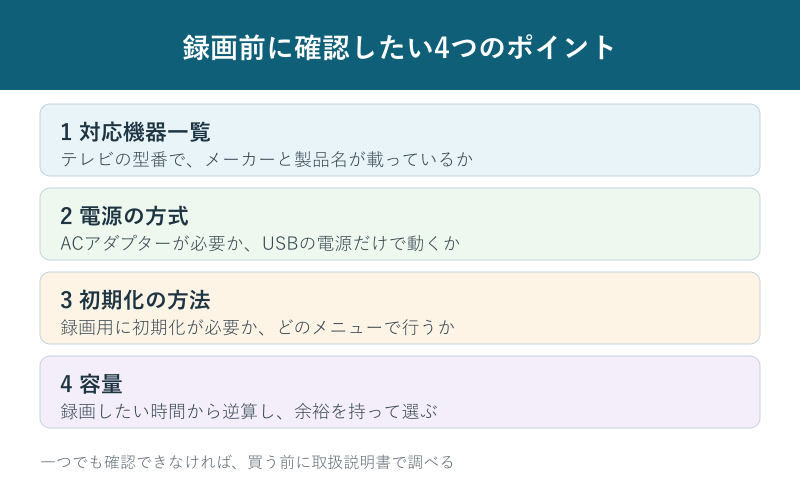
- 対応機器一覧に載っているか。テレビの型番で確認し、メーカーと製品名まで一致させます。容量違いや別シリーズではないかも確かめます。
- 電源の方式。ACアダプターが必要か、USBの電源だけで動くかを確かめます。電源スイッチの有無と、接続先の電源に連動するかどうかも一緒に見ておくと安心です。
- 初期化の方法。録画用に初期化する必要があるか、どのメニューで行うかを把握します。初期化で中身が消えることも前提にしてください。
- 容量。録画したい時間から逆算し、余裕を持って選びます。メーカー表記の容量と、フォーマット後にパソコンで見える容量は違うので、後者も確認しておくと計算が狂いません。
この4つを見れば、録画先の候補はかなり絞り込めます。特に電源と初期化は、トラブルの原因になりやすいので、買う前に必ず確認してください。4つのうち一つでも確認できなければ、その時点で取扱説明書を開くのが確実です。
録画先は録画用に初期化してから使う
テレビの録画機能では、録画先のドライブをテレビ側で初期化して使う仕組みのものがあります。初期化の手順は機種ごとに違うので、取扱説明書かメーカーの案内に従ってください。
初期化は、ドライブの中身を消す操作です。すでに写真や資料を入れているSSDを流用するときは、必要なデータを先に別の場所へ移してください。パソコンで見ても中身が出てこないと感じた場合は、初期化されている可能性があります。
容量の表示にも注意が必要です。メーカーの表記は1TBを1000GBで数えますが、パソコンで見える容量は1024進法で計算されるため、少し小さく表示されます。録画時間を計算するときは、メーカー表記ではなく、実際に見えている容量を基準にすると余裕を持てます。
「初期化しなくても録画できた」という場合もあります。ただ、機種や状況によって初期化が必要になることがあり、後から録画できなくなると戸惑います。最初に初期化の要否を確かめておくと安心です。
逆に言えば、録画専用として最初から使うドライブを決めておくと、後で混乱しにくくなります。録画用と普段使い用を分けるのが、長く安定して使うコツです。初期化の手順を先に把握してから録画先として使い始めるのが確実です。
録画に使うときの寿命と電源の注意点
ここからは、録画を続けたときに効いてくる容量・寿命・電源の話です。買ったあとに困りやすいポイントなので、数字で把握しておくと安心です。
1TBで約126時間。容量ごとの目安
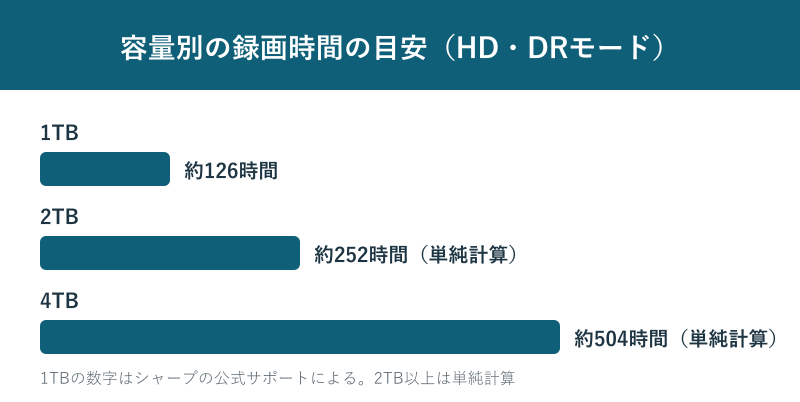
シャープの公式サポートでは、1TBのハードディスクに地上デジタル放送を録画した場合の録画時間が、DRモードで約126時間と案内されています。SSDでも録画時間は映像のビットレートで決まるので、この数字は容量から時間を見積もる目安として使えます。
出典はシャープ サポート(録画用ハードディスクの録画時間)です。ここで示した数字を、容量ごとに並べると次のようになります。
| 容量 | 地上デジタル放送の録画時間(HD・DRモード) |
|---|---|
| 1TB | 約126時間(公式の案内) |
| 2TB | 約252時間(1TBから単純計算) |
| 4TB | 約504時間(1TBから単純計算) |
連続ドラマを例に考えます。1話約1時間の番組を週に3本録画し、1か月分を残す場合、録画する時間は約13時間です。1TBの目安の126時間と比べると、10か月分近くを保存できる計算になります。見終えた番組を消していく使い方なら、容量にはさらに余裕が出ます。
表の2TB以上は1TBの数字からの単純計算です。実際には録画モードを画質の高いほうへ上げるほど、録画できる時間は短くなります。長時間録画をしたい場合は、画質モードも一緒に考えてください。
「126時間もあれば十分」と思うかもしれませんが、スポーツ中継や長時間の特番を高画質で録ると、思ったより容量を使います。録画したい番組の種類を書き出して、時間を足し算してから容量を決めると失敗が少なくなります。
録画時間の計算は、録画したい番組の時間の合計を出して、容量の目安と比べるだけです。この手順で、必要な容量はおおむね見当がつきます。
SSDは書き込みで寿命が縮むのか
「SSDは書き込みの回数に限りがあるから、録画に使うと寿命が縮む」という話をよく見かけます。確かに、SSDには書き込みに上限があり、それが寿命の目安になります。ただし、その量が録画でどれくらいになるかを計算すると、不安の大きさは使い方によって大きく違うことが分かります。
上の表で見たとおり、1TBで約126時間なので、1時間の録画でおよそ8GBが書き込まれる計算になります。ここから1年間の書き込み量を出すと、次のようになります。
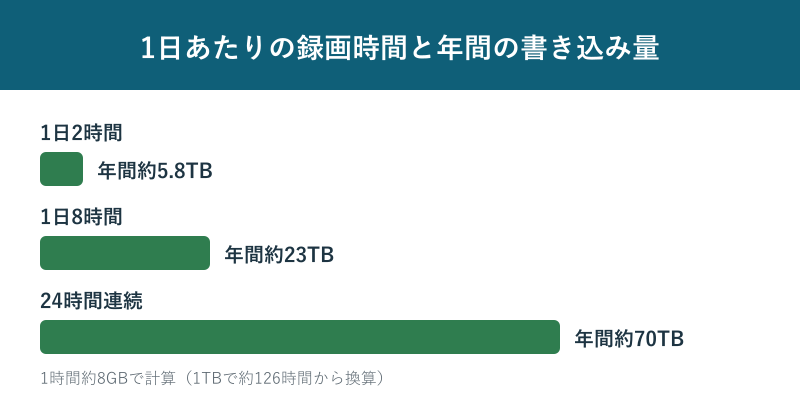
1日2時間の録画なら年間約5.8TB、1日8時間なら約23TB、24時間連続なら約70TBです。SSDの寿命は、メーカーが公表している書き込み保証量(TBW)と比べて判断します。保証量の数字は製品によって大きく違うので、買う前に製品ページで確認し、自分の録画の使い方に当てはめてください。SSDの寿命全般の考え方は外付けSSDの寿命は気にしなくていい?正しい考え方を解説!にまとめています。
普通の番組を夜だけ録るような使い方であれば、書き込みの量はそこまで大きくなりません。一方で、24時間ほぼ止めずに録り続けるような使い方は、年間の書き込み量が多くなります。
目安として、年間の書き込み量が保証量の何割になるかを見るのが一番わかりやすい判断材料です。書き込みが多い使い方になる場合は、HDDの方が向くこともあります。
寿命の不安は書き込みの上限だけでなく、電源の状態や衝撃、熱のこもりなど、別の要因にも左右されます。特に熱がこもる場所に置いたままにすると、ドライブの状態に影響することがあるので、テレビ台の奥などで通気を確保してください。
「SSDは寿命が短いから避けるべき」という意見もありますが、録画の書き込み量を具体的に計算すると、一般的な使い方では過度に心配する必要は小さいといえます。24時間録り続ける使い方だけは、HDDも含めて長期の運用を考えたほうがよいでしょう。
テレビのUSB端子は電源が足りないことがある
録画の失敗でよくあるのが、電源の問題です。USBのバスパワーだけで動くドライブは、テレビのUSB端子が必要な電力を供給しきれないと、録画が止まったり認識されなかったりすることがあります。
電源が足りないときの症状としては、テレビに認識されない、録画の途中で止まる、再起動を繰り返すといったものがあります。原因がドライブの故障なのか電源不足なのかは見分けにくいので、電源の条件を見直すのが近道です。
バッファローは、テレビの録画で使うバスパワー駆動のポータブルハードディスクを安定して動かすためのACアダプターをAC-DC5PSCとして案内しています。この製品は、電源が足りない環境で使うための補助の存在です。
「ACアダプターを足すのは面倒」と感じる人もいますが、録画が途中で止まってしまうと、大事な番組を取り逃がします。手間を少し増やしてでも電源を確保するほうが、結果的に失敗が少なくなります。
テレビ側の端子やドライブの仕様によって必要かどうかが変わるので、バスパワーの製品は、ACアダプターを使うかどうかを最初から決めておくと失敗が減ります。
テレビの録画先として選ぶなら、ACアダプター付きの製品か、テレビの端子から十分な電源が取れる製品かを先に確認してください。電源が足りないまま使うと、録画が途中で止まる原因になりかねません。
電源スイッチがないモデルは接続先に連動する
小型のドライブには電源スイッチがない製品があります。バッファローのサポート情報では、この種の製品は接続先の機器(パソコン、テレビ、レコーダーなど)にUSBケーブルを接続し、接続先の電源を入れてから電源が入るとされています。
出典はバッファロー サポートFAQ(録画用外付けHDD/SSDの電源)です。ACアダプター付属のモデルは、本体にACアダプターを接続してコンセントに差し込む手順が必要です。電源タップの口が足りないときは、ほかの機器の配置を見直してでも電源を確保するほうが安定します。
実際には、この連動の仕組みを知らないと、録画予約をしたのに電源が入っていなかったという状況が起きえます。録画予約の前に、テレビの電源の入り方を確かめておくと安心です。連動の仕組みは製品によって違うので、最初に一度、電源を入れ直して動きを確認してください。
電源が入らないときは、テレビの電源が入っているか、ケーブルとACアダプターが正しくつながっているかを確かめてください。ここで原因が見つからない場合は、テレビの取扱説明書の対応機器の項目に戻るのが近道です。
重要な録画データは2台で持つ
外付けSSDは、どれだけ丁寧に使っても故障する可能性がゼロではありません。ドライブが故障すると、中の録画データを取り出せなくなることがあります。データ復旧のサービスもありますが、戻るかどうかは状況によるので、確実に残せる方法ではありません。
そこで、録画データを「消えても困らないもの」と「残したいもの」に分けておくと安心です。具体的には、録画用のSSDには消えても困らない番組だけを置き、残したい番組は別の保存先へ移す形がわかりやすい運用です。保存先は、別のドライブやブルーレイなどのメディアが候補になります。
「全部を2重に持つのは大変」と感じるかもしれません。その場合は、本当に残したい番組だけを選んで複製する、と割り切るのが現実的です。すべてを守ろうとすると続きません。
録画先を1台にまとめると、故障したときに全部を失う形になります。録画用のSSDと、残すためのHDDのように役割を分けておくと、同じ金額でも安心の度合いが大きく変わります。
買う前の要点は次のとおりです。テレビの対応機器一覧に載っているか、電源は足りるか、初期化の手順は把握できているか、容量は録画したい時間に足りるか。この四点を満たしていれば、大きな失敗はほぼ避けられます。
テレビ録画の外付けSSDに関するよくある質問(FAQ)
Q1. 一般の外付けSSDでもテレビ録画に使えますか?
A. 録画に使えるかは、テレビの対応機器一覧で決まります。一覧に載っていない製品は、動くかもしれませんが録画の保証はありません。買う前に、テレビの型番と製品名を照らし合わせ、容量違いや別シリーズではないかも確かめてください。
Q2. 録画用の外付けSSDを選ぶ一番のポイントは何ですか?
A. 対応機種にそのテレビの型番が載っているかどうかが、いちばん大事なポイントです。そのうえで容量を、録画したい時間から逆算して決めてください。1TBで約126時間が目安なので、録画したい番組の時間を足していくと必要な容量が見えてきます。
Q3. SSDは録画で壊れやすくなりますか?
A. 夜だけ番組を録るような使い方なら、書き込みの量はそこまで大きくなりません。24時間ほぼ止めずに録り続けるような使い方は、年間の書き込み量が多くなるので、製品の書き込み保証量と比べて確認してください。熱がこもらない場所に置くことも大切です。
Q4. 電源が入らないときは何を確認すればいいですか?
A. テレビの電源が入っているか、USBケーブルが録画に対応した端子につながっているかを確かめてください。ACアダプターが必要な製品なら、本体とコンセントの両方につながっているかも見てください。それでも改善しない場合は、取扱説明書の対応機器の項目を読み直してください。
Q5. 録画データが消えたらどうすればいいですか?
A. データの取り出しや復旧は状況によって変わり、確実に戻る保証はありません。だからこそ、残したい番組は普段から別の保存先にも持っておくのが基本です。消えても困らない番組だけを録画用に置くと、被害を小さくできます。
Q6. 録画用のSSDとHDDはどちらを選べばいいですか?
A. 振動や持ち運びが多いならSSD、大容量を安く用意したいならHDDが合いやすいです。ただし、どちらを選ぶ場合も、テレビの対応機器一覧と電源の条件を確かめることが前提になります。長時間の録画を続ける使い方なら、書き込み量も比べて選んでください。
まとめ テレビ録画の外付けSSDは機種確認から
テレビ録画に外付けSSDを使えるかは、対応機種の一覧、電源の方式、初期化の方法、容量の4点で判断できます。SSDだから寿命が縮むと一律に決めつける必要はなく、年間の書き込み量と保証量を比べれば、自分の使い方に合うかが見えてきます。
録画時間は、1TBで約126時間が目安です。録画したい番組の時間を足し算して、必要な容量を決めてください。容量の表示は、メーカー表記よりパソコンで見える数字のほうが小さくなる点も、計算に入れておくと安心です。
この記事で触れた内容は、対応機種の一覧やサポート情報などの一次情報に基づいています。買う前には、テレビの型番と製品名を照らし合わせ、電源と初期化の手順を確かめてから、録画先を一台選んでください。
買い替えを考えているとき