プレステ5の外付けSSDは使える?選び方も解説!
PS5のゲームをインストールしていくと、本体ストレージはあっという間に埋まってしまいます。1本で100GBを超える大作も珍しくなく、数本入れただけで空き容量の警告が出た経験を持つ方も多いはずです。そこで気になるのが、手ごろな価格で容量を足せるプレステ5の外付けSSDです。
ただ、外付けSSDはつなげば何でも遊べるわけではありません。PS5用ゲームは外付けから直接プレイできないという大前提を知らずに買うと、「容量を増やしたのに遊べない」という誤解につながります。PS5ゲームとPS4ゲームで扱いが大きく変わる点が、いちばんのつまずきどころです。
この記事では、その前提を最初に押さえたうえで、対応する製品の条件、フォーマットの手順、認識しないときの対処、そして買って後悔しない選び方までを、PlayStation公式の情報をもとに順番に整理します。私自身、「拡張ストレージ」と「M.2 SSD」の違いでつまずく人が多いと感じているので、そこも図でわかりやすく説明します。
この記事で分かることは次のとおりです。
- プレステ5で外付けSSDにできることとできないこと
- PS5が対応する外付けSSDの規格と容量の条件
- 外付けSSDをフォーマットして使うまでの手順
- 認識しないときの原因と失敗しない選び方
それでは、まずは外付けSSDで何ができるのかという根本から見ていきます。
プレステ5で外付けSSDは使えるのか
結論から言うと、プレステ5で外付けSSDは使えます。ただし「使える」の中身がゲームの種類によって違うため、そこを取り違えると「買ったのに遊べない」という誤解につながります。まずはできることとできないことを、はっきり分けて確認していきます。
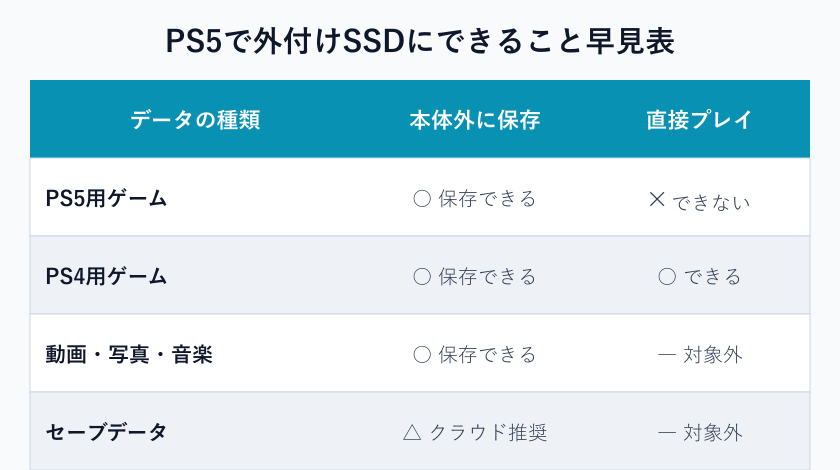
上の早見表のとおり、保存と直接プレイは別の話です。ここを理解しておくと、このあとの手順や選び方がすっと頭に入ります。それぞれのケースを具体的に見ていきましょう。
PS5用ゲームは外付けから起動できない
最初に一番大切な点をお伝えします。PS5専用ゲームは、外付けSSDに保存できても、そこから直接起動して遊ぶことはできません。遊ぶときは、いったん本体ストレージか内蔵のM.2 SSDへデータを戻す必要があります。この仕様を知らずに買うと、期待とのギャップに驚くことになります。
これはPS5の作りが理由です。次世代のPS5ゲームは、本体内部の超高速なストレージから瞬時にデータを読み込む前提で設計されています。マップの読み込みやシーンの切り替えを一瞬で行うために、非常に速いアクセス性能が求められます。USB接続の外付けドライブは、その読み込み方式や速度をそのまま満たせないため、直接起動の対象から外されています。
たとえば、遊び終えて当分は起動しない大作を外付けSSDに退避させておき、また遊びたくなったら本体へ戻す、という使い方が現実的です。再ダウンロードには数十分から数時間かかることもありますが、外付けSSDからの書き戻しなら短時間で済みます。
ここが誤解しやすいポイントです。外付けSSDはPS5ゲームの「保管庫」としては使えますが、「プレイ場所」にはなりません。遊ぶたびに戻す手間はありますが、通信環境に左右されずに復元できるので、遊ばない大作を退避させておく使い方に向いています。
つまり、PS5ゲームをもっと快適に増やしたいなら、この後で触れる内蔵M.2 SSDが本命になります。外付けSSDは、あくまで賢い保管場所として捉えるのが正解です。
PS4用ゲームは外付けで直接遊べる
一方で、PS4用ゲームは外付けSSDに入れたまま直接プレイできます。PS4との互換タイトルを多く遊ぶ人にとって、これは大きなメリットになります。本体の容量を空けながら、旧作をそのまま楽しめるからです。
PS4時代に集めた作品をPS5でも遊び続けたい場合、外付けSSDにまとめて入れておけば、本体ストレージを圧迫しません。読み込みも、もともとPS4向けに作られたゲームなので、外付けSSDの速度で十分に間に合います。むしろ、PS4本体の内蔵HDDで遊んでいたときより、外付けSSDに移したほうがロードが速くなるケースもあります。
このため、外付けSSDは「PS4ゲームの常設ドライブ」と「PS5ゲームの一時保管庫」という二役をこなす存在になります。自分の遊ぶタイトルがどちらに多いかで、外付けSSDの価値の感じ方が変わってきます。PS4互換タイトルをよく遊ぶ人ほど、その恩恵は大きくなります。
ここまでを整理すると、外付けSSDは万能ではないものの、使い方を間違えなければとても頼りになる周辺機器です。次は、実際に選ぶときの製品条件を確認します。
対応する外付けSSDの条件を確認する
プレステ5は、つないだ外付けSSDを何でも受け入れるわけではありません。USBの規格と容量に決められた条件があり、そこを外すと拡張ストレージとして認識されません。購入前に必ずチェックしておきたい項目を図にまとめました。
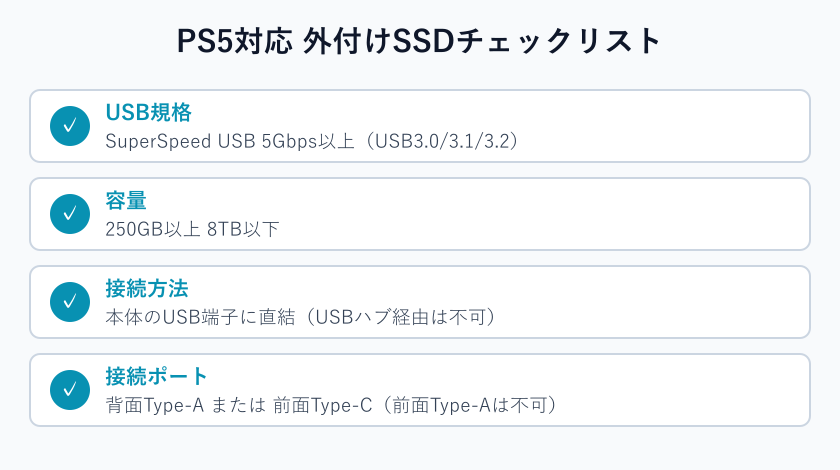
PlayStation公式の情報によると、対応するのはSuperSpeed USB 5Gbps以上の接続です。具体的にはUSB 3.0、USB 3.1、USB 3.2に対応した製品が該当します。容量は250GB以上8TB以下の範囲で、これより小さい製品や大きすぎる製品は使えません。
さらに、本体のUSB端子に直接つなぐことも条件です。USBハブを経由した接続には対応していないため、ハブ越しではうまく動きません。また、同時に接続して使える拡張ストレージは1台までという制限もあります。複数のSSDを持っている場合は、そのつど挿し替えて使う形になります。
ファイルの形式についても触れておきます。パソコンで使っていたSSDは、PS5でフォーマットすれば専用の形式に整うので、事前のファイル形式を細かく気にする必要はありません。ただし、フォーマットをせずに中身の入ったドライブをそのまま読ませようとしても認識されない点は覚えておきます。PS5で使うなら、必ず一度フォーマットを通すのが前提です。
これらの条件は、製品パッケージや販売ページに「PS5対応」と明記されていれば基本的に満たしています。念のため、USB規格と容量の数字を自分の目で確かめておくと安心です。詳しい仕様はPlayStation公式のストレージ拡張ガイドでも公開されているので、迷ったら一次情報にあたるのが確実です。
接続できるUSBポートの見分け方
意外と見落とされがちなのが、PS5本体のどのUSB端子につなぐかという問題です。同じType-Aの差込口でも、前面と背面で性能がまったく違うため、挿す場所を間違えると認識しません。ここは図だけでなく文章でも押さえておきたい部分です。
PS5の前面には、SuperSpeed USB 10Gbps対応のType-C端子が1つと、Hi-Speed USB対応のType-A端子が1つあります。背面には、SuperSpeed USB 10Gbps対応のType-A端子が2つ用意されています。前面のType-Cはコントローラーの充電などにも使いますが、外付けSSDにも使えます。
ここで注意したいのは、前面のType-A端子はHi-Speed USB、つまりUSB 2.0相当で、拡張ストレージには使えないという点です。見た目は背面のType-Aと同じ形なので、つい前面に挿してしまいがちですが、これでは認識されません。外付けSSDをつなぐなら、前面のType-C端子か、背面のType-A端子を選びます。
据え置きで常時つなぐなら、抜き差しの少ない背面のType-Aが便利です。背面の2つは速度も安定しているので、ケーブルの取り回しに問題がなければ背面をおすすめします。前面のType-Cは、持ち運びが多い人や一時的につなぎたい場面で重宝します。使う場所と抜き差しの頻度で、どの端子にするかを決めるとよいでしょう。差込口の位置と速度の違いを覚えておくだけで、認識トラブルの多くは未然に防げます。
内蔵M.2SSDとの違いと使い分け
プレステ5の容量を増やす方法には、外付けSSDのほかに、本体内部の拡張スロットに取り付ける内蔵M.2 SSDという選択肢があります。この2つは役割がはっきり違うので、目的で使い分けるのが賢いやり方です。混同すると、必要以上の出費につながることもあります。
内蔵M.2 SSDは、PS5ゲームを直接インストールして、そのまま遊べるのが最大の強みです。PlayStation公式では、PCI-Express Gen4x4対応のM.2 NVMe SSDで、容量250GBから8TB、読み込み速度は毎秒5,500MB以上を推奨しています。加えて、発熱を逃がすための放熱用ヒートシンクも必要になります。取り付けには本体カバーを外す作業が伴いますが、手順どおりに進めれば難しくはありません。
使い分けの目安を整理します。PS5ゲームをたくさん入れて快適に遊びたいなら内蔵M.2 SSD、PS4ゲームの常設や大作の保管が目的なら外付けSSD、という組み合わせが基本形です。両方そろえると、容量の悩みはほぼ解消します。
内蔵M.2は取り付けの手間と価格が上がりますが、遊び心地は段違いです。読み込みの速さは本体内蔵とほぼ同じで、PS5ゲームをそのまま快適に遊べます。まずは手軽な外付けSSDから始めて、PS5ゲームの容量が足りなくなったら内蔵を足す、という段階的な進め方でも問題ありません。予算と遊び方に合わせて、無理のない順番でそろえていきましょう。
外付けSSDと外付けHDDのどちらを選ぶか
外付けドライブには、SSDのほかに価格の安い外付けHDDもあります。どちらもPS5の拡張ストレージとして使えますが、快適さを重視するならSSDが有利です。まずは両者と内蔵M.2 SSDの違いを表で比べてみます。
| 種類 | PS5ゲーム | 読み込み速度 | 価格の目安 | 向いている用途 |
|---|---|---|---|---|
| 外付けSSD | 保存のみ | 速い | 中くらい | PS4ゲーム常設と大作の保管 |
| 外付けHDD | 保存のみ | 遅い | 安い | 大量のデータを安く保管 |
| 内蔵M.2 SSD | 直接プレイ可 | 非常に速い | 高め | PS5ゲームを快適に増やす |
HDDは大容量あたりの価格が安く、写真や動画、PS4ゲームの保管には十分です。一方で内部でディスクが回転する構造のため、読み込みが遅く、衝撃にも弱いという弱点があります。SSDは動く部品がないので、読み込みが速く、静かで、持ち運びにも強いのが特長です。
PS4ゲームを外付けで直接遊ぶ場合、ロード時間の差はそのまま体感に響きます。少しでも快適に遊びたいならSSD、とにかく安く大量に保管したいならHDD、という基準で選ぶとよいでしょう。ゲーミングPCで外付けSSDを使う際の選び方も、速度と容量の考え方の参考になります。
迷ったときは、遊ぶ頻度の高いPS4ゲームを入れる前提でSSDを選んでおくと、後悔が少なくなります。ここまでで製品の考え方は固まったので、次章では実際の使い方に進みます。
プレステ5の外付けSSDの使い方と選び方
ここからは、外付けSSDを実際にPS5で使えるようにする手順と、認識しないときの対処、そして買う前の選び方をまとめて解説します。難しい作業はなく、画面の案内どおりに進めれば数分で完了します。順番に見ていきましょう。
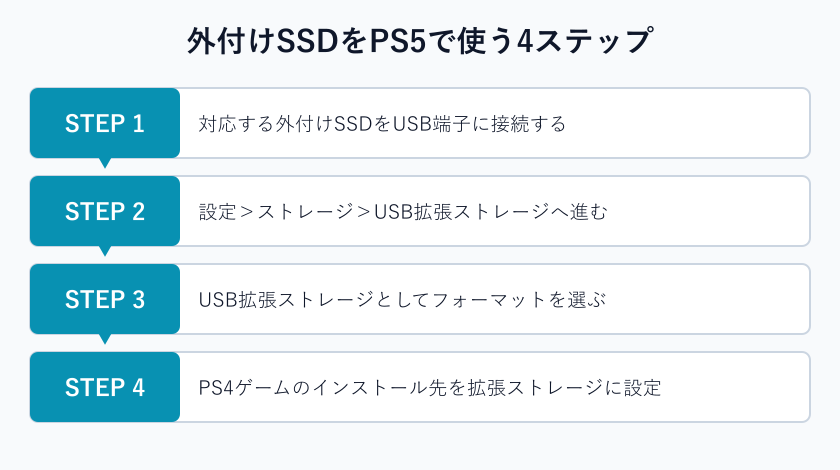
上の4ステップが全体の流れです。ひとつずつ、画面のどこを操作するのかを具体的に見ていきます。
外付けSSDをフォーマットする手順
外付けSSDをPS5で使うには、最初に拡張ストレージとしてフォーマットする作業が必要です。この操作で、ドライブがPS5専用の形式に整えられます。パソコンで使っていたSSDを転用する場合、中のデータは消えるので、必要なファイルは事前にパソコン側へバックアップを取っておきます。
手順はシンプルです。まず対応するUSB端子に外付けSSDをつなぎます。次にホーム画面から、設定>ストレージ>USB拡張ストレージへと進みます。そこで表示される「USB拡張ストレージとしてフォーマット」を選ぶと、準備が始まります。数十秒から数分ほどで完了し、容量が表示されれば成功です。
もしフォーマットの項目自体が表示されないときは、SSDが正しく認識されていない可能性があります。その場合は、いったんケーブルを抜いて挿し直す、別のUSB端子に変える、といった基本の確認から始めます。認識さえされれば、フォーマットの手順は誰でも迷わず進められます。慌てずに、ひとつずつ確認していくのがコツです。
フォーマットが終われば、そのSSDが拡張ストレージとして使えるようになります。操作に迷ったときは、PlayStation公式サポートの拡張ストレージ手順に画面つきの案内があるので、あわせて確認すると確実です。
一度フォーマットしてしまえば、次回からはつなぐだけで認識されます。最初の一手間だけ丁寧に進めておけば、あとは気楽に使えるので、ここは落ち着いて操作しましょう。
PS4ゲームの保存先を外付けにする手順
フォーマットが終わったら、PS4ゲームのインストール先を外付けSSDに切り替えておくと便利です。こうしておけば、新しくダウンロードするPS4ゲームが自動で外付けに入り、本体ストレージを節約できます。毎回インストール先を選ぶ手間もなくなります。
設定方法は、設定>ストレージ>インストール先へと進み、「PS4ゲームとアプリ」で「USB拡張ストレージ」を選ぶだけです。これで以降のPS4タイトルは外付けSSD側にインストールされます。逆に本体へ戻したいときは、同じ画面で本体ストレージを選び直します。
すでに本体に入っているPS4ゲームも、ストレージの管理画面から外付けへ移動できます。複数のタイトルをまとめて選んで移せるので、容量が苦しくなってきたら一気に引っ越しさせると効率的です。移動中は本体を操作できますが、完了までは電源を切らないようにします。
覚えておきたいコツとして、PS5ゲームは移動先を外付けにしても直接は遊べません。あくまでPS4ゲームの常設先として設定するのが、外付けSSDの正しい活用法です。ここを混同しないようにしておきましょう。
この設定を最初に済ませておくと、あとから容量管理が驚くほど楽になります。忘れずにやっておきたい一手間です。
退避したPS5ゲームを本体へ戻す手順
外付けSSDに保存したPS5ゲームは、遊ぶ前に本体ストレージか内蔵M.2 SSDへ戻す作業が必要です。この書き戻しは再ダウンロードより速く終わるので、退避と復帰を上手に回せば、限られた本体容量でも多くのゲームを持ち回せます。回線が遅い環境の人ほど、この方法の恩恵は大きくなります。
戻し方は簡単です。設定>ストレージ>USB拡張ストレージへ進み、本体へ移したいPS5ゲームを選びます。そこで「本体ストレージへ移動」を選ぶと、データのコピーが始まります。容量の大きな作品ほど時間はかかりますが、通信環境に左右されない分、安定して復元できます。
移動が終わると、そのゲームは本体側から通常どおり起動できます。よく遊ぶ数本を本体に置き、しばらく遊ばない作品を外付けへ回す、という入れ替えを習慣にすると、容量不足のストレスがぐっと減ります。数十GBの作品でも数分ほどで戻せることが多く、思ったより手軽です。
注意したいのは、移動中に電源を切ったりSSDを抜いたりしないことです。途中で中断するとデータが壊れる場合があるので、完了の表示が出るまで待ちます。落ち着いて操作すれば、書き戻しでつまずくことはまずありません。
外付けSSDが認識しないときの対処法
正しくつないだつもりでも、外付けSSDが認識しないことがあります。多くの場合、原因は限られているので、ひとつずつ切り分けていけば解決できることがほとんどです。よくある原因と対処を図にまとめました。
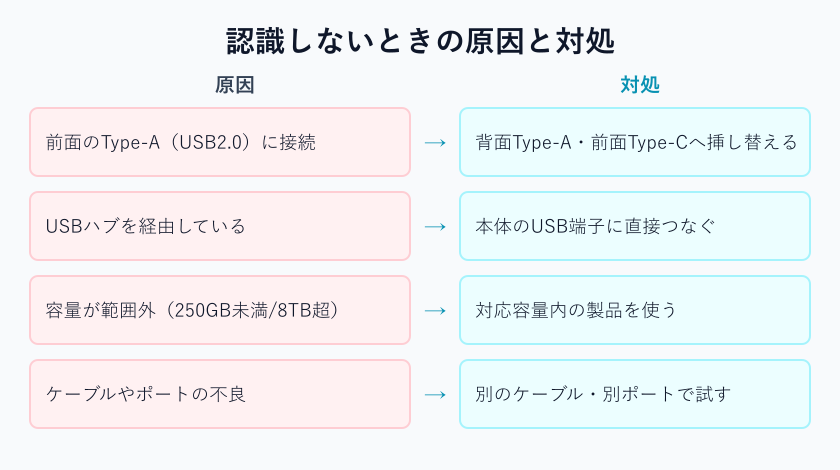
まず疑いたいのが、接続したポートです。前述のとおり、前面のType-A端子はUSB 2.0相当で拡張ストレージに使えません。背面のType-Aか前面のType-Cに挿し替えるだけで直るケースは少なくありません。これがもっとも多い原因なので、真っ先に確認します。
次に、USBハブを経由していないかを確認します。PS5はハブ越しの拡張ストレージに対応していないため、本体へ直接つなぎ直します。それでも認識しないときは、容量が250GBから8TBの範囲内か、ケーブルやポートに不具合がないかを順に確かめます。ケーブルは、データ通信に対応したものを使う点も見落としがちです。
これらを試しても改善しない場合は、SSD自体の初期不良や故障も考えられます。別のパソコンにつないで反応を見ると、本体側の問題か製品側の問題かを見分けやすくなります。切り分けの詳しい手順は外付けSSDが認識しない原因と対処法でも紹介しているので、あわせて確認してみてください。
外付けSSDを安全に取り外す方法
使い終わった外付けSSDを抜くときは、いきなりケーブルを引き抜かないようにします。データの読み書き中に取り外すと、保存中のゲームやセーブデータが壊れるおそれがあるためです。ひと手間かけて、安全に取り外す操作を挟みます。
手順は、設定>ストレージ>USB拡張ストレージへ進み、「安全に取り外す」を選ぶだけです。この操作でドライブへの書き込みが止まり、抜いても問題ない状態になります。表示が切り替わってから、ゆっくりとケーブルを外します。ほんの数秒で済む操作なので、面倒がらずに行いたいところです。
電源を完全に切った状態であれば、そのまま抜いても大きな問題は起きにくいものの、スタンバイ中やゲーム中は特に注意が必要です。バックグラウンドでダウンロードが進んでいることもあるため、習慣として「取り外す前にひと操作」を身につけておくと、大切なデータを守れます。
頻繁に抜き差しする使い方なら、抜き差ししやすい前面のType-C端子を使うのも手です。据え置きなら背面、持ち運びが多いなら前面、と自分のスタイルに合わせて使い分けると快適に運用できます。
失敗しない外付けSSDの選び方
買ってから後悔しないために、外付けSSD選びで見るべき点を整理します。ポイントは容量、速度、信頼性の3つです。この順番で考えると、自分に合う一台が絞り込めます。
容量は、遊ぶPS4ゲームの本数と保管したいPS5ゲームの量で決めます。数本の退避なら500GBでも足りますが、複数タイトルを常設したり大作を保管したりするなら1TB以上が安心です。ゲーム1本あたりのデータ量は年々大きくなっているので、少し余裕を見ておくと長く使えます。
容量別の目安を挙げておきます。500GBならPS4ゲームを数本と写真や動画を少し、1TBならPS4ゲームを10本前後とPS5ゲームの退避、2TB以上なら遊びたい作品をほぼすべて手元に置く、といったイメージです。迷ったら1TBを基準に、遊ぶ本数が多い人は2TBを選ぶと過不足が出にくくなります。あまりに安すぎる大容量品は、表示容量と実際の容量が違う粗悪品のこともあるので、信頼できる販売元から買う点も大切です。
速度は、SuperSpeed USB 5Gbps以上に対応していれば、PS5の実用上は十分に間に合います。ここで一点、速度の勘違いに注意します。PS5のUSB端子は最大でも10Gbpsまでなので、20Gbps対応をうたう高速製品を買っても、PS5では性能を出しきれません。オーバースペックにお金をかけるより、容量に予算を回すほうが満足度は高くなります。
信頼性の面では、メーカー保証がしっかりした定番ブランドを選ぶと安心です。製品によっては専用の接続ガイドが用意されており、アイ・オー・データ公式のPS5接続ガイドのように手順を公開しているメーカーもあります。こうした情報が整っている製品は、初めてでも安心して使えます。自分の遊び方に合った容量を軸に、対応規格と保証を確認する流れで選べば、大きな失敗はまず起きません。
購入前に押さえたい注意点
最後に、購入前に知っておきたい注意点をまとめます。外付けSSDは便利な反面、いくつかの前提を知らないと期待外れになりやすい周辺機器でもあります。ここを押さえておけば、買ってからのがっかりを防げます。
まず繰り返しになりますが、PS5ゲームは外付けから直接遊べません。「容量を増やせばPS5ゲームがサクサク遊べる」と思って買うと、期待とずれてしまいます。PS5ゲームの快適さを求めるなら内蔵M.2 SSDが必要だという点は、購入前にはっきりさせておきます。用途を取り違えなければ、外付けSSDは十分に価値のある投資です。
購入時には、パッケージや販売ページの対応表記も確認しておきます。「PS5動作確認済み」や「拡張ストレージ対応」と書かれている製品なら、規格や容量の心配はほぼありません。逆に、対応の記載がない古い製品や、極端に安い無名ブランドの大容量品は避けたほうが無難です。保証期間の長さや、メーカーのサポート窓口があるかどうかも、長く安心して使うための判断材料になります。
データ保護の心構えも大切です。SSDは精密機器なので、まれに故障してデータが読めなくなることがあります。過去には一部メーカーのポータブルSSDでデータ消失が問題になった事例もありました。大切なセーブデータはクラウド保存を併用し、外付けだけに頼らない運用が安心です。
PS5関連の周辺機器をまとめて整えたい人は、PS5にキーボードを有線でつなぐ方法もあわせて確認しておくと、快適な環境づくりに役立ちます。
プレステ5の外付けSSDのよくある質問
ここでは、外付けSSDを検討するときに寄せられやすい疑問をまとめて回答します。本文で触れきれなかった細かな点も補足しています。
Q1. 外付けSSDにPS5ゲームを入れておけば容量の節約になりますか
A. 節約になります。遊んでいないPS5ゲームを外付けSSDへ退避させれば、本体ストレージを空けられます。ただし遊ぶときは本体か内蔵M.2 SSDへ戻す必要があるため、頻繁に遊ぶタイトルは本体に残しておくのが快適です。当分遊ばない大作を退避させる使い方が向いています。
Q2. パソコンで使っていた外付けSSDをそのまま使えますか
A. 使えますが、PS5でフォーマットし直す必要があります。フォーマットすると中のデータは消えるので、必要なファイルは事前にパソコン側へ退避させてから作業してください。USB規格と容量の条件を満たしていれば、パソコン用の製品でも問題なく流用できます。
Q3. 容量はどのくらいを選べばよいですか
A. 遊ぶ本数によります。PS4ゲームを数本入れる程度なら500GB前後でも足りますが、複数タイトルを常設したり大作を保管したりするなら1TB以上がおすすめです。あとから買い足すより、少し余裕を持たせて選ぶほうが結果的に安く済みます。
Q4. USBハブにつないで複数のSSDを使えますか
A. できません。PS5はUSBハブ経由の拡張ストレージに対応しておらず、同時に使える拡張ストレージは1台までです。使うSSDは本体のUSB端子へ直接つなぎ、複数持っている場合はそのつど挿し替えて使います。
Q5. 外付けSSDと内蔵M.2 SSDはどちらを先に買うべきですか
A. 目的しだいです。PS5ゲームを快適に増やしたいなら内蔵M.2 SSDが本命です。PS4ゲームの常設や大作の保管が中心なら、手軽な外付けSSDから始めるのが無理のない選び方です。予算に余裕があれば両方そろえると、容量の悩みはほぼ解消します。
プレステ5の外付けSSD選びのまとめ
プレステ5の外付けSSDは、正しく理解して使えばとても頼りになる周辺機器です。最後に大事な点を振り返ります。PS5ゲームは保存はできても直接プレイはできず、PS4ゲームは外付けから直接遊べるという違いが、すべての土台になります。
選ぶときは、SuperSpeed USB 5Gbps以上に対応し、容量が250GBから8TBの製品を、本体のUSB端子へ直接つなぎます。認識しないときは、前面Type-Aを避けて背面へ挿し替える、USBハブを外すといった基本の切り分けで、多くのトラブルが解決します。
PS5ゲームの快適さそのものを底上げしたいなら内蔵M.2 SSD、容量の受け皿としては外付けSSD、と役割で分けるのが賢い選び方です。自分の遊び方に合った一台を選んで、容量を気にせずゲームを楽しんでください。正しい知識さえ押さえておけば、外付けSSDは長く役立つ心強い相棒になってくれます。
買い替えを考えているとき