バッファローの外付けSSD/HDDが認識しない・壊れた時の対処は?修理を解説!
バッファローの外付けSSDやHDDが急に認識しなくなったり、データが読めなくなったりすると、「壊れたのかな」「修理に出すべき?」と不安になりますよね。保存していた写真や仕事のファイルが取り出せないかもしれない、と考えると焦ってしまうものです。
この記事を書いている私(えぬ)は、実機を分解して直す修理業者ではなく、メーカー公式のサポート情報や公開データを調べて整理する編集者です。体験談ではなく、バッファロー公式が案内している手順やマイクロソフトの一次情報をもとに、まず自分で試せる切り分けから、公式の修理・保証窓口、そしてデータ復旧の判断までを順番に整理しました。
「いきなり分解」や「いきなり初期化」は、直る可能性とデータを同時に失う遠回りになりがちです。落ち着いて順番にいきましょう。
この記事で分かること
- バッファロー外付けSSD/HDDが認識しない時に自分で試す切り分け手順
- 修理に出す前にバッファロー公式が案内しているチェックと窓口
- 保証期間内・期間外で対応がどう変わるか
- 修理とデータ復旧のどちらを優先すべきかの判断基準
バッファロー外付けSSD/HDDが認識しない時に自分でできる切り分け
「認識しない」「壊れた」と感じても、原因がドライブ本体とは限りません。ケーブルやポート、パソコン側の設定が原因のことも多く、その場合は修理もデータ復旧も不要です。バッファロー公式も問い合わせ前のセルフチェックを案内しているので、まずは順番に切り分けていきます。
ケーブル・USBポート・ハブを疑って交換する
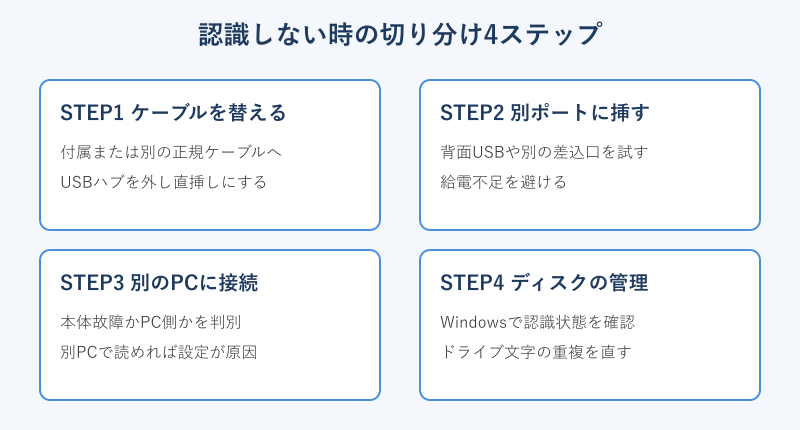
外付けドライブのトラブルで意外に多いのが、ケーブルやポート側の問題です。USBケーブルは見た目が無事でも、内部で断線していたり、充電専用でデータ転送に対応していなかったりします。まずは付属の正規ケーブル、または別のデータ転送対応ケーブルに替えてみてください。
あわせて、USBハブやドッキングステーション経由で接続している場合は、いったん外してパソコン本体のUSBポートへ直接挿し直します。ハブは給電が不安定になりやすく、特にバスパワー(USBから電力供給)で動く外付けSSD/HDDは、電力が足りずに認識されないことがあるためです。
ノートパソコンの場合、手前側のポートより背面や本体側の主要ポートのほうが安定することもあります。「ケーブルを替える」「ハブを外す」「別ポートに挿す」の3点は、コストもリスクもゼロで試せる最初の一手なので、必ず確認しておきたいところです。これだけで直るケースは決して珍しくありません。
別のパソコンにつないで本体故障かを判別する
ケーブルやポートを替えても認識しないときは、別のパソコンに接続して読めるかどうかを確認します。これは「ドライブ本体の故障」なのか「いつものパソコン側の設定や不調」なのかを切り分ける、もっとも重要な手順です。
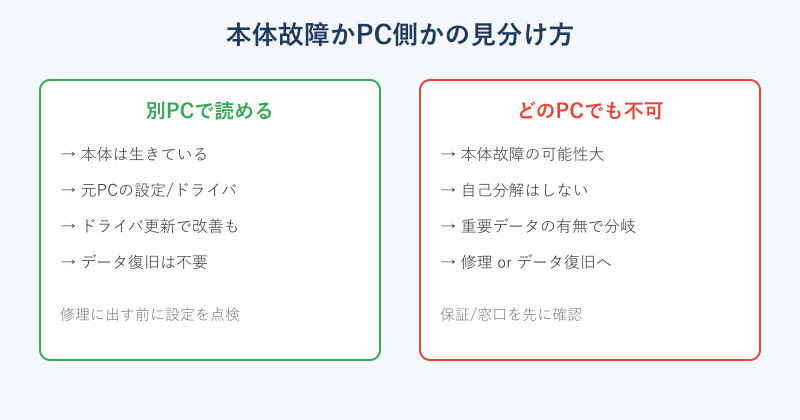
別のパソコンでは普通に読み書きできるなら、ドライブ自体は生きていて、元のパソコンのドライバーやUSBコントローラー、設定側に原因がある可能性が高いといえます。逆に、どのパソコンにつないでも認識されない、あるいは接続すると動作が止まる場合は、ドライブ本体に問題が起きていると考えたほうが現実的です。
Windowsの場合、「ディスクの管理」を開くと、ドライブが「未割り当て」「RAW」などどんな状態で見えているかを確認できます。マイクロソフトの公式情報では、新しいディスクの初期化やフォーマットの手順が案内されていますが、データが入ったドライブを安易に初期化するとデータは消えます。すでに大事なデータが入っている場合は、初期化やフォーマットを実行する前に、後述のデータ復旧の判断を先に行ってください。詳しい認識トラブル全般の対処は、外付けSSDが認識しない原因と対処法の記事もあわせて参考にしてみてください。
「ディスクの管理」で認識状態を確認する
Windowsの場合、「ディスクの管理」という標準機能を使うと、外付けドライブがどんな状態で認識されているかを詳しく確認できます。スタートボタンを右クリックして「ディスクの管理」を開くと、接続中のドライブが一覧で表示されます。
ここで、外付けドライブが表示されているのにドライブ文字(DやEなど)が割り当てられていないだけなら、ドライブ文字を割り当て直すだけでエクスプローラーに表示が戻ることがあります。また、ほかのドライブと文字が重複している場合も、変更することで認識されるようになります。
一方、領域が「未割り当て」や「RAW」と表示されている場合は、ファイルシステムが壊れているか、パーティション情報が失われている可能性があります。この状態で「フォーマット」や「初期化」を実行するとデータは消えるので、絶対に避けてください。データを残したい場合は、ここで操作を止めてデータ復旧の検討に進むのが安全です。一覧に一切表示されないときは、本体故障の可能性が高い状態です。
異音・異常発熱があれば通電を止める
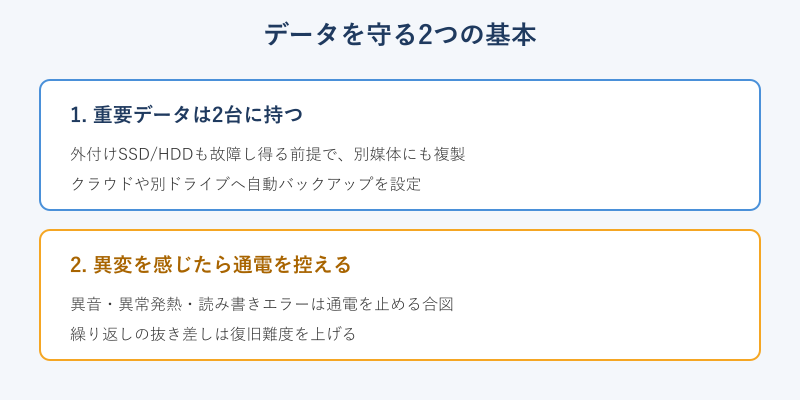
切り分けの途中で、「カチカチ」「カラカラ」といった異音や、明らかな異常発熱、焦げたようなにおいを感じたら、それ以上の通電は止めてください。とくにHDD(ハードディスク)は内部で円盤が高速回転しており、異音は物理的な損傷のサインであることが多いです。
この状態で通電を繰り返したり、何度も抜き差ししたりすると、傷が広がってデータ復旧の難易度が一気に上がってしまいます。SSDは可動部がないため異音は出にくいのですが、それでも繰り返しの通電がコントローラーへの負担になることがあります。
「もう少し粘れば認識するかも」と通電を続けたくなる気持ちはわかりますが、大事なデータがあるほど、ここで一度手を止める判断が結果的に近道になります。次の章で、公式の修理窓口とデータ復旧サービスの使い分けを整理します。
パソコン側のドライバーやUSB設定を見直す
別のパソコンでは読めるのに、いつものパソコンだけ認識しない場合は、パソコン側のドライバーやUSB設定に原因があることが多いです。USB機器を管理する「USBコントローラー」のドライバーが一時的に不調になると、ドライブを正しく認識できなくなります。
この場合、まずはパソコンの再起動を試します。再起動だけでUSB周りの状態がリセットされ、認識が戻ることは珍しくありません。それでも改善しないときは、デバイスマネージャーから該当のUSB機器やディスクドライブをいったん削除し、ケーブルを挿し直してドライバーを入れ直す、という方法もあります。
また、Windowsの「USBのセレクティブサスペンド(省電力でUSBを一時停止する機能)」が働いて、外付けドライブへの給電が絞られていることもあります。電源プランの設定でこの機能を無効にすると安定する場合があります。ハードを疑う前に、まずパソコン側の設定をひととおり点検すると、修理に出さずに済むことが多いです。
切り分けの順番チェック
- ケーブル交換・USBハブを外して直挿し
- 別のUSBポートに挿し替える
- 別のパソコンに接続して読めるか確認
- 異音・異常発熱があれば通電を止める
バッファロー公式の修理・保証窓口とデータ復旧の判断
自分でできる切り分けで直らず、ドライブ本体の故障が濃厚なときは、ここからメーカー対応の出番です。バッファローは外付けSSD/HDD向けに、問い合わせ前のチェックページや修理受付の窓口、有償のデータ復旧サービスを用意しています。順番に整理していきます。
修理に出す前にバッファロー公式のチェックを行う
バッファロー公式サイトには、外付けSSD/HDDを修理に出す前に確認しておきたい項目をまとめた案内ページがあります。バッファロー公式の「お問い合わせ前の確認(SSD)」では、接続環境やケーブル、別ポートでの確認など、本記事で挙げた切り分けと同じ趣旨のチェックが案内されています。修理依頼の前にここを一通り確認しておくと、無駄な往復を減らせます。
チェックを終えても改善しない場合は、バッファロー公式のお問い合わせ・修理受付窓口から症状を伝えて相談します。型番(品番)やシリアル番号、購入時期がわかると話が早いので、本体やパッケージ、購入履歴を手元に用意しておくとよいです。公式は症状に応じて、修理や良品交換などの案内をしてくれます。
なお、「ディスクの管理」での認識状態の確認や、Windows側でのドライブの扱いについては、マイクロソフト公式(Microsoft Learn)のディスク初期化の解説が一次情報として参考になります。ただし初期化は中身を消す操作なので、データを残したい場合は実行しないでください。
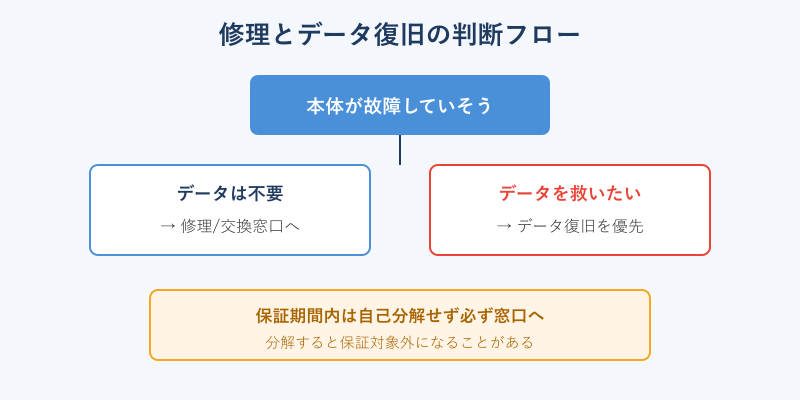
保証期間内は自己分解せず窓口へ出す
ここで強く意識してほしいのが、保証期間内のドライブを自分で分解しないということです。多くの外付けドライブは、ケースを開けて分解した時点でメーカー保証の対象外になることがあります。せっかく無償で交換・修理してもらえたはずが、自己分解によって有償になってしまうのは避けたいところです。
外付けSSD/HDDは、種類や購入時期によって保証期間が異なります。購入から日が浅い場合や、保証書・購入履歴が残っている場合は、まず公式窓口に相談するのが基本です。保証の条件や期間は製品や時期で変わるため、断定はできませんが、「自分で開ける前に、まず保証の有無を確認する」という順番だけは守っておくと損をしにくいです。
保証期間外であっても、有償修理やデータ復旧サービスの対象になる場合があります。費用の見積もりを取ったうえで、ドライブの買い替えと比較して判断するとよいです。買い替えを検討する際は、認識トラブルの原因と選び方を整理した外付けHDDが認識しない時の対処法の記事も参考になります。
データを取り出したいなら修理よりデータ復旧を優先する
ここは多くの人が誤解しやすいポイントです。「修理」と「データ復旧」は別物です。メーカーの修理や交換は、あくまで「正常に使えるドライブを用意し直す」ことが目的で、中に入っていたデータは原則として戻ってきません。むしろ交換対応では、故障したドライブは回収・初期化されてしまうことが一般的です。
そのため、保存していた写真・動画・仕事のファイルをどうしても取り戻したい場合は、修理に出す前にデータ復旧を検討する必要があります。バッファローは有償のデータ復旧サービスを案内しており、専門の設備でデータの取り出しを試みてくれます。費用は症状や容量によって変わるため、まずは見積もりを取って判断するのが現実的です。
| 選択肢 | 目的 | データ | 主な向き先 |
|---|---|---|---|
| メーカー修理・交換 | 使える状態に戻す | 原則戻らない | データ不要・本体だけ直したい |
| データ復旧サービス | 中身を取り出す | 取り出しを試みる | 写真・仕事データを救いたい |
| 買い替え | 新品に置き換え | 戻らない | 保証外・費用が見合わない |
外付けSSDからのデータ取り出しの具体的な流れは、外付けSSDが故障した時のデータ取り出し方法の記事で詳しく整理しています。
修理・データ復旧の費用と期間の目安を知っておく
修理やデータ復旧を依頼する前に、おおまかな費用感と期間を知っておくと判断しやすくなります。具体的な金額は症状・容量・サービスによって大きく変わるため断定はできませんが、考え方の整理にはなります。
メーカーの保証期間内であれば、修理や良品交換は無償になることがあります。一方、保証期間外の有償修理や、専門設備を使うデータ復旧は、軽度の論理障害か、内部部品にまで及ぶ物理障害かで費用が変わり、物理障害ほど高額になりやすい傾向です。期間も、宅配での往復や診断・作業の時間を含めると、数日から数週間かかることがあります。
ここで大切なのは、救いたいデータの価値と、復旧費用や買い替え費用を天秤にかけることです。代えのきかない写真や仕事のデータなら復旧費用を払う価値がありますし、再入手できるデータだけなら、買い替えてバックアップ体制を整え直すほうが合理的なこともあります。まずは見積もりを取り、感情ではなく費用と価値で冷静に決めるのがおすすめです。
外付けSSD/HDDは「故障し得る前提」で使うのが安全です。海外では、ポータブルSSDの不具合をめぐって設計上の問題が指摘され、米国で集団訴訟(クラスアクション)に発展した事例も報じられています。特定の製品を悪く言うためではなく、どんな外付けドライブも壊れる可能性があるからこそ、重要なデータはクラウドや別のドライブと合わせた2台持ちで守っておくのが現実的です。
buffalo 外付け ssd 修理で迷った時のまとめ
最後に、バッファローの外付けSSD/HDDが認識しない・壊れたと感じた時の動き方を整理します。まずはケーブル交換・USBハブを外す・別ポート・別パソコンという、お金もリスクもかからない切り分けから始めてください。これだけで直るケースは多く、修理もデータ復旧も不要で済むことがあります。
切り分けても改善せず本体故障が濃厚なら、自己分解はせず、公式のチェックページと修理受付窓口に相談します。保証期間内は自分で開けず、まず窓口へが鉄則です。そして、中のデータを取り戻したい場合は、修理ではなくデータ復旧を先に検討します。修理・交換ではデータは原則戻らないという点を覚えておくと、判断を誤りません。
buffalo 外付け ssd 修理という言葉で検索してたどり着いた方の多くは、「データを失いたくない」という思いが強いはずです。だからこそ、焦って通電や初期化を繰り返すより、順番に切り分けて、必要なら公式窓口とデータ復旧の専門サービスを正しく使い分けることが、いちばんの近道になります。そして今後のために、大事なデータは2台持ちで守る習慣をつけておくと安心です。
買い替えを考えているとき