モニターの角度は何度が最適?決め方と調整法を解説!
モニターの角度に、誰にでも当てはまる「何度」という決まりはありません。目安になるのは、画面の上端の高さと、目からの距離です。この2つを合わせたうえで、画面の傾き(チルト)を少しずつ動かし、自分の視線に画面が向き合う位置を探します。
ただし、角度が動かないモニターもあります。スタンドにチルト機能がない機種では、どれだけ力を入れても角度は変わりません。仕様を先に確かめておくと、無理に押してパネルを傷める失敗を避けられます。
この記事では、厚生労働省のガイドラインとI-O DATA・EIZOなどの公式情報をもとに、角度の決め方、手での調整手順、動かない時や垂れ下がる時の対処を整理します。ゲームや仕事で長く画面を見る人ほど、合わせ方で首や目の負担が変わる部分です。
- モニターの角度を決める順番と、公的な基準の考え方
- チルトを手で調整する手順と、動くかどうかを仕様で確かめる方法
- 角度が動かない・画面が垂れ下がる時の原因と対処法
- 映り込みや見る角度による色の変化を減らす見直し方
はじめに、角度を動かす前に押さえたい基本から見ていきます。
モニターの角度の決め方と調整の基本
この章では、角度を動かす前に合わせたい高さと距離、チルトなどの調整機能の違い、手での動かし方を確認します。順番を守ると、少ない調整で自分に合う位置に近づけます。
角度より先に決めたい高さと距離
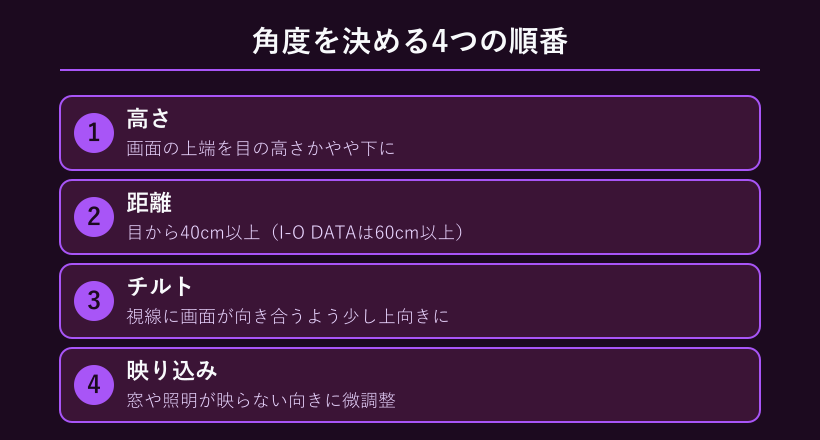
角度を動かす前に、画面の上端の高さと、目からの距離を先に合わせるのが順番です。傾きだけを動かしても、画面の位置そのものが合っていなければ、首や目の負担は減りにくいからです。
厚生労働省の「情報機器作業における労働衛生管理のためのガイドライン」には、ディスプレイの高さとして、画面の上端が眼の高さとほぼ同じか、やや下になる高さにすると示されています。距離については、おおむね40cm以上の視距離を確保することとされています。令和元年(2019年)7月に改定されたガイドラインで、厚生労働省が公開しているPDFから本文を確認できます。
この高さの基準を守ると、視線は自然にやや下向きになります。I-O DATAの公式記事でも、ディスプレイを自分に合った高さや角度に調整して視線を下向きにすると、目の乾きがやわらぎ、首への負担も減らせると紹介されています。同じ記事では、目とディスプレイとの距離を60cm以上あけると、目の負荷を軽減できるとも案内されています。
ガイドラインの解説では、デスクトップ型パソコンで好ましいとされる作業姿勢として、ディスプレイの上端が眼の位置より下になるようにし、視距離は40cm以上確保することが挙げられています。あわせて、首のこりや痛みは頭の前傾が大きくなると増えるという調査研究も紹介されています。画面に顔を近づけて前のめりになる使い方は、首の負担にもつながる、という位置づけです。
確かめ方は簡単です。椅子に座って背筋を伸ばし、正面を向いた時の目線に、画面の上の縁が重なるか、それより少し下に来るかを見ます。上の縁が目線より高ければ、見上げる姿勢になっています。
「40cmでは近すぎる気がする」と感じる人もいるでしょう。40cmは最低限の目安で、画面が大きくなるほど、画面全体を見渡すために離れたほうが見やすくなります。40cmを下限、60cmを余裕のある目安として、自分の机で無理のない距離を探します。
反対に、「文字が小さくて、つい画面へ近づいてしまう」という場合は、距離を縮める前に文字の大きさを見直します。ガイドラインは、表示する文字を小さすぎないようにし、文字の高さはおおむね3mm以上とするよう示しています。解説では、視距離50cmの時に、読みやすいとされる視角20分が約2.9mmになることから、この数値にしたと説明されています。
同じ解説には、文字のポイント数は、ディスプレイのサイズや設定条件によって、物理的な大きさと一致しない場合があるとも書かれています。数値だけで決めず、画面上の見え方で確かめるのが確実です。
高さと距離が決まってから角度を動かす。この順番を守ると、調整のやり直しが減ります。
チルトで画面を視線に向き合わせる
チルトは、画面が自分の視線に正面から向き合う角度に合わせるのが考え方の軸です。上端を目の高さかやや下に置くと、視線は画面の中心に向かって下向きになります。その視線に対して画面を垂直に向けるには、画面の上側を少し奥へ倒し、画面をやや上向きにすることになります。
ここで押さえたいのは、何度が正解という公的な数値は確認できなかった点です。厚生労働省のガイドラインは、高さと距離、映り込み、機器の調整機能について述べていますが、傾きの度数は示していません。ガイドラインの解説では、好ましい位置や角度は作業者ごとに異なるため、各自が調整する必要があるとされています。
その調整は1回で終わりではありません。同じ解説には、時間帯で室内の明るさが変わる場合や、慣れや疲れで最適な状態が変わる場合には、1日に何回でも必要に応じて調整するとよいと書かれています。
動かせる範囲は、機種の仕様で決まっています。I-O DATAの記事に載っている例では、あるモデルのチルトは前に5度、後ろに23度の範囲で調整できます。別のシリーズは前5度・後22度です。この2機種は、後ろ(画面が上を向く側)に倒せる幅のほうが広くなっています。
「少し上向きと言われても、どのくらいか分からない」という声は当然です。手元では、座って正面を向き、画面の中央が視線に正面から向き合っているか、映り込みが出ていないか、首や肩に力が入っていないかの3点で判断します。
度数を探すより、視線・映り込み・首の楽さで合わせる。これが、公的な数値がない角度の決め方です。
チルト・スイベル・高さ調整の違い
スタンドの調整機能には名前がいくつかあり、角度に関わるのはチルトとスイベルです。I-O DATAの案内では、モニターが角度調節に対応している場合は上下の傾きを調節できます。スイベル角に数値があれば、モニターを左右に傾けられるとも説明されています。
高さ調整とピボットも合わせて表にすると、次のように整理できます。
| 機能 | 動き | 向いている使い方 |
|---|---|---|
| チルト | 画面が上下に傾く | 視線に画面を向ける・映り込みを避ける |
| スイベル | 画面が左右に向く | 体の向きに合わせる・隣の人に見せる |
| 高さ調整 | 画面全体が上下に動く | 上端を目の高さに合わせる |
| ピボット | 画面が縦向きに90度回る | 縦長の文書やコードを見る |
表のとおり、上端の高さを合わせるのは高さ調整の役目で、チルトは高さの代わりにはなりません。高さが合っていない状態でチルトだけを動かしても、上端の位置はほとんど変わらないためです。
厚生労働省のガイドラインは、機器の要件としても、ディスプレイ画面の位置、前後の傾き、左右の向きなどを調整できるものを選ぶよう示しています。前後の傾きがチルト、左右の向きがスイベルにあたります。買い替えの際にも使える基準です。
角度は「チルト」、高さは「高さ調整」、左右は「スイベル」。名前と役割を結び付けておくと、仕様欄が読みやすくなります。
厚生労働省のパンフレットでも、パソコン機器の項目に、位置や向きの調整機能は正しい姿勢につながると整理されています。輝度やコントラストの調節機能は眼の保護、動かせるキーボードやマウスは肩こりの防止という位置づけです。調整機能は、見た目の便利さだけでなく、体への負担を減らすための機能として扱われています。
調整機能を使う場面は、思ったより頻繁に来ます。姿勢が変わった日や、照明の位置が変わった日には、画面の向きも合わせ直したくなるからです。動かせる機能が多いほど、こうした変化に手間なく対応できます。
手でチルトを調整する基本の手順
チルトの調整は、片手で台座を押さえ、もう片方の手でフレームを動かすのが基本の形です。I-O DATAの公式サポートには、次の手順が案内されています。
- 片方の手で台座を押さえ、もう片方の手をモニターフレームの中央上部に当てます。
- 奥に向かって押すと、画面が上向きになります。
- 下向きにしたい時は、片手で台座を押さえたまま、フレーム背面の中央上部あたりを手前に向かって倒します。
動かしたあとは、座った位置から画面全体と映り込みを確認します。首や肩に力が入っていないかも見ておくと、動かし過ぎを防げます。
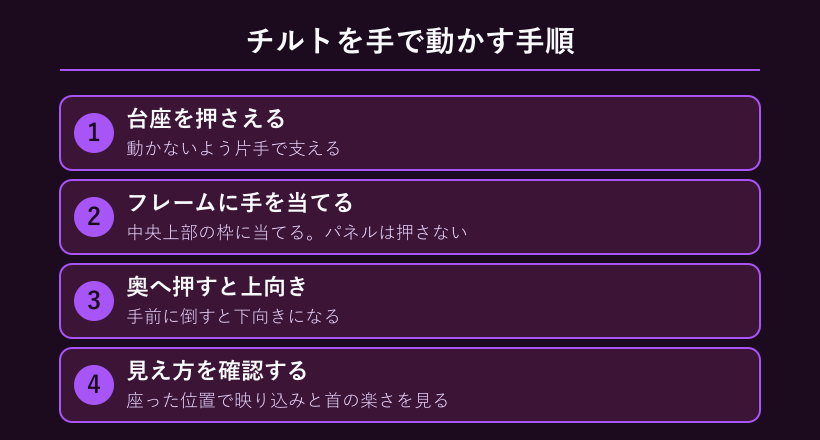
注意点は、液晶パネルの面を押さないことです。I-O DATAのサポートでも、調節を行う際はパネルが割れないよう注意することが書かれています。押す場所は、パネルの周りの枠(フレーム)にします。
EIZOのFAQでは、上向きにする場合はモニターの下部を持ち上げて上部を押し込み、下向きにする場合は下部を支えながら上部を手前に引くという動かし方が案内されています。手のかけ方はメーカーで少し違うため、手元の機種の説明も合わせて見ておくと確実です。
「一度動かしたら戻せなくなりそうで怖い」と感じる人もいるかもしれません。EIZOのFAQでは、同社のスタンドにストッパーはなく、無段階で調整できると説明されています。EIZO製品なら、最初の位置を気にせず、少しずつ動かして探せます。
角度より先に合わせる高さの動かし方も、EIZOのFAQで案内されています。高くする時は、モニターの左右に手を添えて上に持ち上げます。背面にハンドルがある機種は、ハンドルを掴んで引き上げる方法もあります。低くする時は、モニターの上下に手を添えて、上部から本体を下へゆっくり押し込みます。
同社のスタンドは、モニター本体の自重で高さを保つ仕組みのため、スタンドからモニター本体を外した状態では、高さを調整できないとも書かれています。高さの調整は、モニターをスタンドに取り付けたまま行うのが前提です。
手順を1つずつ確かめながら動かせば、パネルを傷める失敗は避けやすくなります。
動くかどうかは仕様の欄で確かめる
そもそも、自分のモニターのチルトが動くかどうかは、仕様の「チルト角」欄で確認できます。I-O DATAの案内では、モニター背面のシールで型番を確認し、公式サイトで型番を検索して、商品ページのスペックまたは仕様を開く手順が示されています。
チルト角に数値が書かれていれば、角度調節が可能です。反対に「ー」と表記されている場合は、角度を変更できません。他のメーカーでも、製品ページの仕様欄にチルトやスイベルの項目があれば、同じ考え方で確認できます。
仕様で見る4項目は、チルト角、スイベル角、高さ調整の幅、VESAマウントの有無です。この4つを見れば、角度を動かせるか、動かない時にアームへ切り替えられるかまで判断できます。
数値の見方も押さえておきます。たとえばチルトが「前5度・後23度」なら、前に倒せるのは5度まで、後ろには23度まで倒せるという読み方です。前へ倒せる幅は小さく、後ろへ倒せる幅が大きい設計になっています。
仕様の数値は「動かせる範囲の限界」で、今の角度が何度かを示すものではありません。数値が小さくても、視線に合わせる用途なら足りる場合があります。購入前は、机の高さと座る位置を思い浮かべて、必要な範囲を見積もっておくと安心です。
手元の機種が分からない時は、背面のシールの型番から探せます。型番が分かれば、仕様で確認するだけで、力を入れる前に動くかどうかが判断できます。
映り込みは角度と置き場所で減らせる
角度は、見やすさだけでなく映り込みを減らすためにも使えます。厚生労働省のガイドラインの解説には、映り込みがある場合は、ディスプレイ画面の傾きを調整することなどにより、映り込みを少なくすると書かれています。
理由は、窓や照明の光が画面に映ると、文字が見にくくなり、目が疲れやすくなるためです。同じ解説では、視野内に高輝度の照明器具、窓、壁面があるとまぶしさを感じ、画面上の文字や図形が見にくくなって眼疲労の原因になると説明されています。ディスプレイを置く位置を工夫して、まぶしさ(グレア)が生じないようにする必要があるとも書かれています。
具体的には、画面を消した状態で、座った位置から何が映っているかを見ます。窓や照明の像が見えたら、画面を少し下向き、または上向きに動かして、像が視線から外れる位置を探します。
角度を動かしても映り込みが取れない時は、モニターの置き場所を動かすほうが効く場合があります。窓に対して画面を横向きにする、カーテンやブラインドを使うといった方法です。ガイドラインでも、太陽光が入る場合は、窓にブラインドやカーテンを設けるよう示されています。
明るさの面では、書類やキーボード上の照度は300ルクス以上が目安とされ、画面の明るさと周辺の明るさの差はなるべく小さくするよう示されています。画面だけが極端に明るい状態は避けたほうがよい、という意味です。画面側の明るさの設定は、ピクシオのモニター設定の記事でも扱っています。機種はPixioですが、見直しの考え方は他のモニターにも通用します。
角度と置き場所の両方を見直すと、映り込みを減らしやすくなります。
ゲームで最適なモニターの高さの目安
ゲーム用途でも、最適な高さの基本は「上端が目の高さとほぼ同じか、やや下」です。厚生労働省の基準は職場の情報機器作業向けですが、長時間画面を見る点はゲームも同じなので、目安として使えます。
ゲームでは、画面の端にHP表示やミニマップが出るタイトルもあり、視線を動かす回数が増えます。上端が目線より高い配置だと、見上げる姿勢を続けることになり、首に負担がかかりやすくなります。I-O DATAの記事でも、視線を下向きにすることで首への負担を減らせると紹介されています。
大型のモニターでは、上端が高くなりやすい点に注意が必要です。27インチや32インチの画面を机に直置きすると、画面の中心は合っていても、上端が目線を超える場合があります。その時は、高さ調整で画面を下げるか、モニターアームで位置を下げます。
距離も見直しどころです。I-O DATAの記事では、目とディスプレイとの距離を60cm以上あけることで、目の負荷を軽減できると紹介されています。ゲームでは画面全体を視野に入れたいため、大きな画面ほど距離をとるほうが見渡しやすくなります。
「勝負のために画面へ近づきたい」と思う人もいるかもしれません。近づくほど目の負担は増えます。長く遊ぶ日は、距離を保つ方向に調整するほうが、体への負担は小さくなります。
休憩も基準の一部です。ガイドラインでは、一連続作業時間を1時間以内にし、次の連続作業までに10分〜15分の作業休止時間を設け、1時間の作業の中にも1回〜2回程度の小休止を入れるよう示されています。ゲームの区切りに合わせて画面から目を離す時間をつくると、高さや角度の調整の効果も続きやすくなります。
モニターの角度が動かない・合わない時の対処
角度が動かない、動かしてもすぐ下がる、斜めから見ると色が違って見える。この章では、こうした「角度が合わない」悩みを、原因別に整理します。原因が分かれば、対処も決まります。
角度が動かない時に確認する4つの原因
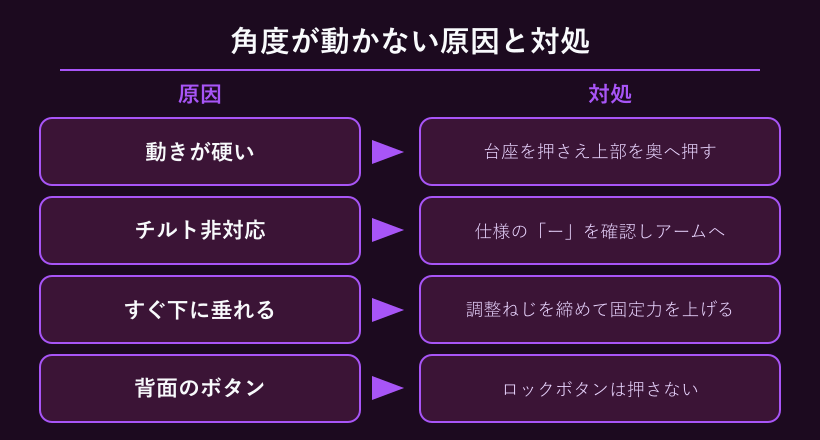
角度が動かない時は、力の入れ方と、スタンドの機能の2つを切り分けると原因が絞れます。故障と決めつける前に、次の4つを確認します。
| 状態 | 主な原因 | 対処 |
|---|---|---|
| 新品で動きが硬い | 最初は動きが硬い場合がある | 台座を押さえ、フレーム上部を奥へ押し込む |
| どれだけ押しても動かない | チルト非対応のスタンド(仕様が「ー」) | 仕様を確認し、アームなどを検討する |
| 動くがすぐ下がる | 回転部分の固定する力が足りない | 調整ねじを締める |
| 背面のボタンが気になる | 一部製品のロックボタン | 押さない。落下や破損のおそれがある |
1つ目は動きの硬さです。EIZOのよくあるご質問では、高さや角度の調整は最初は動きが硬い場合があると説明されています。動かない時は、スタンドの台座に片方の手のひらをつき、もう片方の手をモニター上部に添えて、奥に押し込むように力を加える方法が案内されています。
2つ目はチルト非対応の機種です。仕様の「チルト角」が「ー」なら、いくら力を入れても動きません。この場合は無理をせず、アームなど別の方法を選びます。
動かない時の確認順は、仕様のチルト角、動きの硬さ、背面のボタンの3点です。この順に見れば、力を入れる前に、動く機種かどうかを判断できます。
3つ目が背面のボタンで、注意が必要です。EIZOのFAQには、一部製品の背面にあるボタンは、モニター本体とスタンドを固定するロックボタンで、高さや角度の調整には使わないと書かれています。押すとモニター本体が落下して、破損やけがの原因になるため、スタンドを外す場合以外は押さないよう注意されています。
「動かないなら、思い切り力を入れれば動くのでは」と考えたくなりますが、押す場所には注意が必要です。押してよいのは、台座を押さえた状態でのフレームで、液晶パネルの面ではありません。パネルに強い力をかけると、割れるおそれがあります。
画面が下向きに垂れる時の直し方
動かしたあと、時間がたつと画面がじわじわ下を向いてしまう場合は、回転部分の固定する力が足りていない状態です。Pixioのよくあるご質問では、モニターの重みで画面が下がる場合は、回転部分を固定する力が不足しているためと説明されています。
対処として、同社のモニターアームでは、接続部の側面にある「首振り調整ネジ(縦)」を、付属の六角レンチで調整する方法が案内されています。手順は、片手でモニターの上端と下端を持って希望の角度に合わせ、下向きに垂れる場合は、ネジを時計回りに回して締め、固定する力を強めます。
作業には条件があります。モニターをアームに取り付け、荷重がかかった状態で行うよう案内されています。液晶パネルの面を強く押さないよう注意する点も、他の手順と同じです。
この手順は、Pixioのアーム向けの案内です。ネジの名前や位置はメーカーごとに異なるため、手元のアームの取扱説明書で、角度調整や固定に関する項目を確かめてください。
「締めすぎると動かなくなるのでは」と不安になる人もいるでしょう。締める量を少しずつ増やし、その都度画面を動かして、手で動かせる固さと垂れない固さの間を探します。
垂れる悩みは、固定する力の調整で対処する案内が、メーカーの公式情報に載っています。買い替えを考える前に、調整ねじを確認する価値があります。
VESAとアームで角度を確保する方法
スタンドが動かない機種でも、背面にVESAマウント用のネジ穴があれば、モニターアームで角度と高さを調整できます。VESAは、モニターをアームや壁掛け金具に取り付ける際の、ネジ穴の間隔を定めた規格です。
I-O DATAの記事では、穴の間隔として、横75mm×縦75mm、横100mm×縦100mmなどが紹介されています。たとえば23.8型のディスプレイは100mm×100mm、43型は200mm×200mmという例が載っています。同じ記事には、サイズと重量によってVESAマウントインターフェイスが異なる場合がある、という注意もあります。
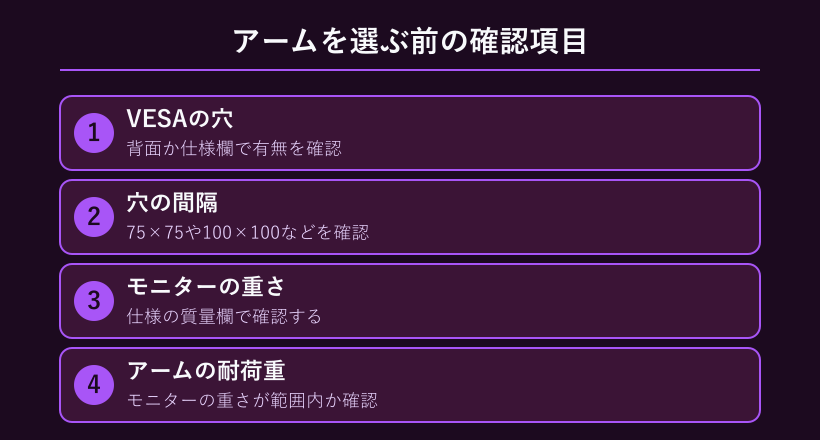
確認の方法は2つあります。1つは、電源を切ってケーブルを外し、背面のネジ穴を目で見る方法です。もう1つは、製品ページの仕様でVESAの記載を見る方法です。穴が見当たらない機種は、アームを付けられない場合があります。
アームを選ぶ前の3点は、VESAの穴の有無、穴の間隔、耐荷重です。この3点が合わないアームは、取り付けられても使えない場合があります。
見逃しやすいのが耐荷重です。I-O DATAの記事にも、最大重量は規格値のため、各アームやスタンドの耐荷重を必ず確認するよう書かれています。モニターの重さは、仕様の質量欄で確かめられます。
スタンドの調整範囲は機種で差があります。フィリップスとシャオミのモニターを比べた記事では、シャオミ側にチルトのみのスタンドが中心になる例を取り上げています。価格を抑えた機種ほど、調整機能が絞られている場合があるという見方です。
価格が気になる場合は、機種選びの段階で、チルト・スイベル・高さ調整の有無を確認しておく方法があります。後からアームを買い足す必要が減ります。
斜めから色が変わるなら視野角を疑う
角度を変えても色や明るさの見え方が変わる場合は、スタンドではなく、パネルの視野角が関わっている可能性があります。視野角は、斜めから見ても表示が保たれる角度の範囲のことで、パネルの方式によって差があります。
I-O DATAのコラムでは、TN方式は視野角が狭くなりやすく、VA方式は視野角がやや狭く、IPS方式とADS方式は視野角が広いと整理されています。ADS方式は最大視野角が178度で、どの方向から見ても鮮明な映像を楽しめる点が特徴とも紹介されています。
この違いがあるため、TNやVAのパネルでは、正面から外れるほど見え方が変わる場面が出ます。チルトやスイベルで画面を自分の正面に向けることが、そのまま見え方の改善になります。
反対に、IPS系のパネルなのに見え方が大きく変わる場合は、視野角以外の原因を疑います。映り込みや、画面の明るさの設定、パネル自体の状態などです。角度を変えても改善しない時は、別の原因を順に確かめます。
見え方の違いが気になる場合は、購入前にパネルの方式を確認する選び方もあります。動画やゲームなど用途別のパネルの選び方は、動画鑑賞用モニターの選び方の記事で整理しています。
パネルの方式は買い替えないと変えられません。今のモニターでは、画面を正面に向ける調整が最も手軽な対策です。
買い替えるなら仕様で見る4項目
今のモニターが合わない場合、買い替えの基準は「調整機能」の4項目で絞れます。厚生労働省のガイドラインの機器要件が、画面の位置、前後の傾き、左右の向きを調整できるものを選ぶよう示しているためです。
4項目は、チルト角、スイベル角、高さ調整の幅、VESAマウントの有無です。I-O DATAの製品ページでも、チルト角やスイベル角は仕様欄に載っています。見比べる時は、次のように読みます。
- チルト角は、後ろに倒せる幅を見ます。視線に画面を向ける余地になります。
- スイベル角は、左右に向けられる幅です。「ー」の表記がある項目は、その動きに対応していない目安になります。
- 高さ調整は、調整できる幅を見ます。I-O DATAの例では、130mmや108mmという数値が載っています。
- VESAマウントは、有無と穴の間隔を見ます。
この4項目の数値は、メーカーの製品ページの仕様欄でそろえて確認できます。複数の機種を並べて見比べると、価格の差が調整機能の差なのかも分かります。
「価格が上がるなら、調整機能は不要では」という声もあります。ただ、スタンドが動かない機種は、後からアームなどで補う費用が必要になる場合があります。長く画面を見る使い方なら、購入時に調整機能を見ておくほうが、結果として無駄が少なくなります。
用途と予算が決まっているなら、4項目に加えて、画面サイズやパネルの種類も見比べます。ここまで確認すれば、店頭でも通販でも、選ぶ基準がぶれにくくなります。
モニターの角度に関するよくある質問(FAQ)
Q1. モニターの角度に決まった度数はありますか?
A. 公的に決まった度数は確認できませんでした。厚生労働省のガイドラインは、画面の上端の高さ、目からの距離、映り込みへの対処などを示していますが、傾きの度数は示していません。解説では、好ましい位置や角度は人によって異なるため、各自が調整するとされています。視線に画面が向き合っているか、映り込みがないか、首や肩に力が入っていないかの3点で合わせてください。時間帯や疲れ具合で合う角度は変わるため、1日のうちに何度か調整して構いません。
Q2. モニターは上向きと下向きのどちらがよいですか?
A. 高さは、画面の上端が目の高さとほぼ同じか、やや下になる位置が基準です。その位置では視線がやや下向きになるため、画面は視線に向き合うよう、少し上向きにすることになります。反対に、画面の上端が目線より高く、見上げる姿勢になる配置は、首への負担につながりやすくなります。上向きか下向きかは、傾きの向きだけでなく、高さとセットで判断してください。
Q3. チルトを動かすと画面が割れませんか?
A. I-O DATAのサポートでは、調節の際はパネルが割れないよう注意することが案内されています。台座を片手で押さえ、もう片方の手はフレームに当てて動かし、液晶パネルの面には力を加えないようにします。動きが硬い時は、無理に押し込まず、台座を押さえた状態でフレーム上部に力をかけます。それでも動かない時は、仕様のチルト角が「ー」になっていないかを確認してください。
Q4. 角度を変えられないモニターに、後から角度調整を付けられますか?
A. 背面にVESAマウント用のネジ穴があれば、モニターアームなどを使って、角度と高さを調整できます。穴の間隔は、75mm×75mmや100mm×100mmなどが紹介されています。ネジ穴がない機種は、取り付けられない場合があります。あわせて、モニターの重さがアームの耐荷重の範囲内かを確かめてください。I-O DATAの記事にも、耐荷重を必ず確認するよう書かれています。
Q5. ノートパソコンの画面の角度も同じ考え方ですか?
A. 基本の考え方は同じで、画面の上端が目の高さとほぼ同じか、やや下になる位置が基準です。ただし、ガイドラインの解説では、ノート型はキーボードが小さく自由に移動させられないため、作業姿勢が拘束されやすいと述べられています。デスクトップ型機器の要件として、キーボードをディスプレイから分離して、位置を調整できるものを選ぶことも示されています。ノートパソコンを一般の事務机で使う場合は、好ましい姿勢をとることが容易ではないため、その姿勢を参考にしながら個人差も考慮した対応が必要と書かれています。長時間使う場合は、外付けのキーボードや外付けモニターを組み合わせる方法があります。
モニターの角度の決め方のまとめ
モニターの角度は、高さと距離を先に決め、そのうえでチルトを視線に合わせるのが基本です。何度が正解という公的な数値はなく、視線・映り込み・首の楽さの3点で合わせます。
動かない時は、力を足す前に仕様の「チルト角」を見るのが近道です。「ー」なら機種の限界で、数値があれば、台座を押さえてフレームを動かします。背面のロックボタンは押さないでください。
垂れ下がる場合は固定するねじの調整、動かない機種はVESAのネジ穴とアームの耐荷重の確認、斜めから見た色の変化はパネルの視野角の確認と、原因ごとに対処が分かれます。
ゲームでも仕事でも、長く画面を見るなら、角度を一度決めたら終わりにせず、疲れを感じた時に見直してください。ガイドラインの解説でも、条件が変わる時は1日に何回でも調整するとよいとされています。自分の体と机に合う位置が見つかれば、画面を見る時間の負担は小さくなります。
買い替えを考えているとき