外付けSSDのフォーマット方法は?Windows11とMacで解説!
新しく買った外付けSSDをパソコンにつないだのに「フォーマットしますか?」と表示されたり、Macで開けなかったりして戸惑っていませんか。外付けSSDのフォーマットは、使う機器とファイルの大きさに合わせて「形式」を選ぶだけで、手順そのものは数分で終わります。
この記事では、Windows11の「ディスクの管理」とMacの「ディスクユーティリティ」を使ったフォーマット方法を、画面の流れに沿って一つずつ整理しました。exFAT・NTFS・APFSのどれを選べばいいか迷ったときの判断基準もまとめています。
私自身は実機を使ったレビューはしていませんが、Microsoftやメーカー公式の手順・仕様をもとに、つまずきやすいポイントを編集者の視点でかみ砕いて解説します。フォーマットはデータが消える操作なので、進める前の注意点もあわせて確認してください。
この記事で分かること
- 外付けSSDをフォーマットする前に必ず確認すべき注意点
- Windows11でのフォーマット手順(ディスクの管理/エクスプローラー)
- Macでのフォーマット手順(ディスクユーティリティ)
- exFAT・NTFS・APFSの違いと、使い方に合った選び方
外付けSSDのフォーマット前に知っておくこと
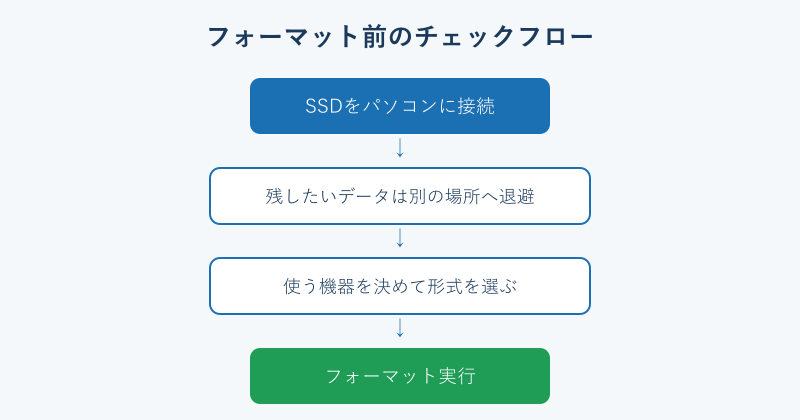
フォーマットは「ディスクをまっさらな状態に整える」操作で、新品SSDの初期化にも、調子の悪いSSDのリセットにも使われます。ただし中のデータはすべて消えるため、やみくもに実行するのは禁物です。まずは「なぜフォーマットが必要なのか」と「ファイルシステムの違い」を押さえておきましょう。
フォーマットが必要になる主な場面
外付けSSDをフォーマットする場面は、大きく分けて3つあります。1つ目は買ったばかりのSSDを初めて使うときです。製品によっては出荷時にWindows向けのNTFSやexFATで初期化済みですが、未フォーマットのまま出荷されるモデルもあり、その場合はパソコン側で初期化が必要になります。
2つ目は使う環境を変えるときです。たとえばWindows専用のNTFSで使っていたSSDをMacでも読み書きしたくなった場合、形式が合わずに書き込めないことがあります。WindowsとMacの両方で使うなら、後述するexFATへフォーマットし直すのが定番の解決策です。
3つ目は動作が不安定になったときです。ファイルが開けない、急に容量表示がおかしいといった論理的なトラブルは、フォーマットでリフレッシュすると改善するケースがあります。ただし接続そのものが不安定な場合は、フォーマット以前にケーブルやポートの問題が隠れていることも多いです。SSDがそもそも表示されない段階でつまずいているなら、先に外付けSSDが認識しないときの対処法を確認してから、フォーマットに進むのが安全です。
消えると困るデータは先に避難させる
フォーマットの最大の注意点は、ディスクを管理する情報ごとデータが消去されることです。Microsoftやメーカー各社の解説でも、フォーマット前のバックアップが繰り返し強調されています。一度フォーマットしてしまうと、専用の復旧ソフトを使っても完全には戻せないことがあるため、「消えてもいいか」を必ず先に判断してください。
すでにデータが入っているSSDを再フォーマットする場合は、別のドライブやクラウドへコピーしてから作業します。新品で中身が空なら、この手順は飛ばして問題ありません。なお外付けSSDは精密機器であり、ある日突然読めなくなることもゼロではないため、大切なデータは1台に頼らず2か所に持っておく運用が安心です。実際にSanDiskやWDの一部ポータブルSSDで設計上の不具合が報じられ、米国で集団訴訟に発展した事例もあり、「外付けSSDは壊れ得る前提で使う」という考え方が現実的です。
クイックフォーマットと通常フォーマットの違い
「クイックフォーマット」は管理情報だけを書き直す短時間の方式で、新品の初期化や使い回しなら通常はこちらで十分です。チェックを外した「通常フォーマット」はディスク全体を検査するため時間がかかりますが、不良セクタのチェックも兼ねたいときに向いています。
Windows11とMacでのフォーマット手順
ここからは実際の操作手順です。WindowsとMacでは使うツールも形式の呼び方も異なるので、お使いの環境に合わせて読み進めてください。どちらも難しい設定はなく、形式とラベルを決めて実行するだけで完了します。
Windows11でフォーマットする手順
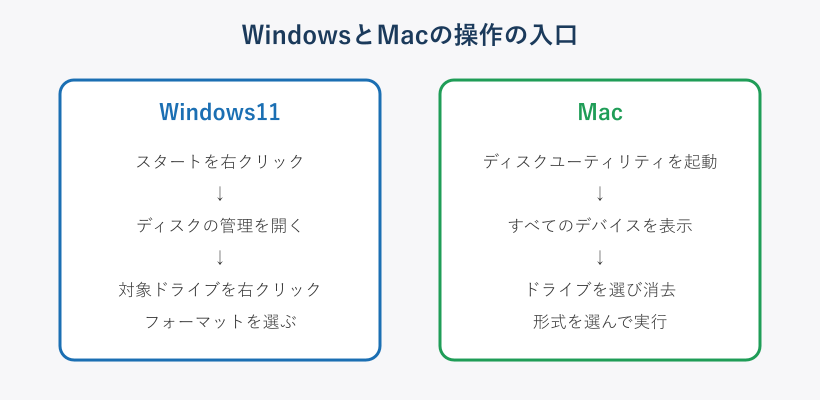
Windows11では「ディスクの管理」を使うのが基本です。スタートボタンを右クリックして表示されるメニューから「ディスクの管理」を選ぶと、接続中のドライブが一覧で表示されます。外付けSSDの容量を目印に、対象のドライブを間違えないよう確認してください。別のドライブを選ぶと、そちらのデータが消えてしまうため、ここは慎重に進めます。
対象ドライブのボリューム部分を右クリックし、「フォーマット」を選びます。表示されたウィンドウで、分かりやすい名前(ボリュームラベル)と、後述するファイルシステム(NTFSまたはexFAT)を指定します。ボリュームラベルは「BACKUP」「DATA」のように中身が想像できる名前にしておくと、複数のドライブをつないだときに取り違えを防げます。アロケーションユニットサイズは、特別な理由がなければ「既定値」のままで問題ありません。通常は「クイックフォーマットする」にチェックが入った状態で十分で、最後に「OK」を押し、確認メッセージに同意すると数十秒〜数分で完了します。
フォーマットが終わると、エクスプローラーに新しいドライブとして表示され、すぐにファイルをコピーできる状態になります。容量が実際より少なく表示されることがありますが、これはパソコンの容量計算方式とメーカー表記の違いによるもので、故障ではありません。たとえば1TBのSSDが約931GBと表示されるのは正常な範囲です。
新品SSDで一覧に「未割り当て」と表示される場合は、まず右クリックから「新しいシンプルボリューム」を作成してドライブ文字を割り当てる必要があります。また、エクスプローラーからフォーマットしたいときは、PC画面で対象ドライブを右クリックして「フォーマット」を選べば、同じようにファイルシステムとラベルを指定して実行できます。どちらの方法でも、選べる形式と結果は基本的に同じです。
うまくいかないときのチェック
exFATが選択肢に出ない、フォーマットが途中で止まるといった場合は、SSDが別のアプリで使用中だったり、接続が不安定だったりすることがあります。ほかのアプリを閉じる、ケーブルやポートを変える、いったん安全に取り外して接続し直す、といった基本対処を試してから再実行してください。
Macでフォーマットする手順
Macでは「ディスクユーティリティ」を使います。「アプリケーション」内の「ユーティリティ」フォルダにあり、Launchpadや検索からも起動できます。起動したら、左上の表示メニューから「すべてのデバイスを表示」を選ぶのがポイントです。これを選ばないと、ディスク本体ではなくボリュームだけが表示され、形式の選択肢が限られてしまうことがあります。
サイドバーで外付けSSD本体を選び、上部の「消去」をクリックします。このとき、本体(いちばん上の階層)を選ぶか、その下のボリュームを選ぶかで結果が変わります。形式や方式までまとめてやり直したいなら、本体を選んでおくのが確実です。表示されたダイアログで、名前・フォーマット形式(APFS/exFAT/Mac OS拡張など)・方式を指定します。方式は通常「GUIDパーティションマップ」を選んでおけば、現在のMacで問題なく使えます。設定したら「消去」を押すと、ディスクが初期化されて指定した形式で使えるようになります。
もし「消去」がグレーアウトして押せない、あるいは処理が途中で失敗する場合は、SpotlightやTime Machineがバックグラウンドでディスクにアクセスしていることがあります。少し待ってから再実行するか、いったんドライブを取り外して接続し直すと改善することが多いです。なお、Macで「Mac OS拡張(ジャーナリング)」を選ぶと従来のHDD向け形式になりますが、SSDで速度や効率を重視するならAPFSのほうが適しています。
フォーマットが終わったら、デスクトップやFinderにドライブが表示されるか確認しましょう。WindowsとMacの両方で同じSSDを使い回したい場合は、ここでexFATを選んでおくのが定番です。逆にMac専用で速度や信頼性を重視するなら、Apple純正のAPFSが向いています。フォーマット後にどの製品を選び直すか迷ったら、用途別に比較した外付けSSDの選び方とおすすめもあわせて参考にしてください。
フォーマット形式の選び方と外付けSSDの注意点
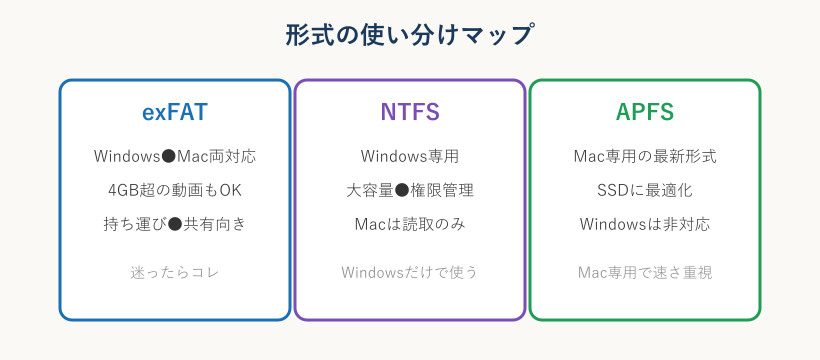
フォーマットでいちばん迷うのが形式選びです。代表的な3つの特徴を、下の表に整理しました。「どの機器で使うか」と「1ファイルの大きさ」を軸に選ぶと失敗しにくくなります。
| 形式 | 対応する機器 | 1ファイルの上限 | 向いている使い方 |
|---|---|---|---|
| exFAT | Windows・Mac両対応 | 実質制限なし | 2台で共有・持ち運び |
| NTFS | Windows中心(Macは読取のみ) | 実質制限なし | Windows専用・大容量 |
| APFS | Mac専用 | 実質制限なし | Mac専用・速度重視 |
| FAT32 | 幅広い機器 | 4GBまで | 小さなファイルの受け渡し |
WindowsとMacを行き来するなら、まよわずexFATが無難です。Windowsだけで大きなファイルを扱い、アクセス権限なども管理したいならNTFS、Mac専用で速度や信頼性を引き出したいならAPFSが向いています。古いFAT32は対応機器が多い反面、4GBを超えるファイルを1つで保存できないため、動画など大きなデータを扱う外付けSSDには不向きです。詳しい仕様の違いはWindowsやファイルシステムの公式情報も参考になります。
テレビやゲーム機につなぐ場合は、機器ごとの対応形式に従う必要があります。たとえばPS5にUSB外付けSSDをつなぐ際は、本体側で「拡張ストレージ」としてフォーマットする方式が用意されています。PS5のネイティブゲームはUSB外付けから直接起動できず、保存しておいたPS4ゲームの実行やコールドストレージとしての利用が中心になる点は、購入前に押さえておきたい仕様です。さらに、高速タイプのSSDで公称20Gbpsの製品でも、パソコン側が20Gbpsポートでないと実際の速度はおよそ半分にとどまるため、速度を活かしたい人は接続ポートの規格も確認しておきましょう。
外付けSSDの使い分けと買い替えの目安
形式を選び直してもパフォーマンスが戻らない、フォーマット自体がエラーで完了しないといった場合は、SSDの寿命やコントローラーの不具合が疑われます。データの保全を最優先に考え、無理に使い続けず予備機への買い替えも検討してください。トラブルが続く周辺機器は、原因の切り分けと同時に、より新しい製品への置き換えで解決することも少なくありません。
用途別フォーマット早見ガイド
形式の知識を頭に入れても、いざ自分のケースに当てはめると迷うものです。ここではよくある3つの使い方について、どの環境でどの形式を選ぶのが無難かを具体的に整理します。自分の状況に近いパターンを見つけて、フォーマット時の参考にしてください。
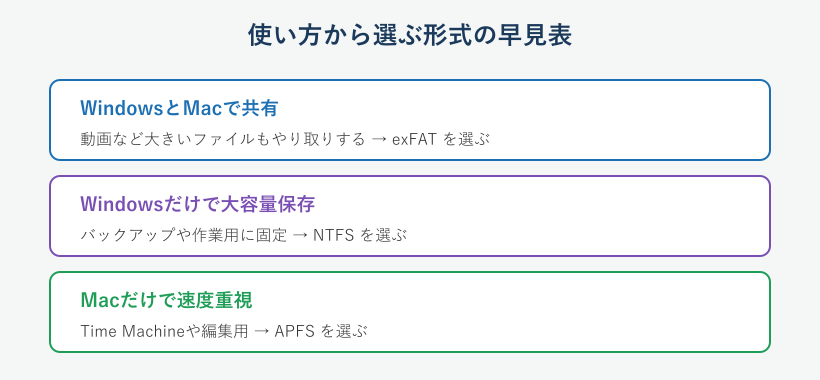
まず「自宅のWindowsパソコンと、外出先のMacBookで同じSSDを使いたい」というパターンです。この場合は迷わずexFATが正解です。どちらのOSでもそのまま読み書きでき、4GBを超える動画ファイルも問題なく保存できます。共有を前提にするなら、最初からexFATでフォーマットしておくと後で困りません。
次に「Windowsパソコンの内蔵ストレージが手狭になり、写真や動画の保管庫として固定的に使いたい」というパターンです。Mac連携を考えないなら、NTFSが扱いやすい選択です。アクセス権限の管理や大容量ファイルの安定した取り扱いに強く、Windowsの標準機能だけで完結します。バックアップ用途で長く据え置くなら、こちらが堅実です。
最後に「MacのTime Machineバックアップや動画編集の作業ディスクとして使いたい」というパターンです。Mac専用で使い切るなら、Apple純正のAPFSがSSDの性能を引き出しやすい形式です。スナップショットなどMac向けの機能とも相性がよく、編集作業のレスポンスを重視する人に向いています。「誰と、どの機器で使うか」を先に決めれば、形式選びはほぼ自動的に決まると考えてよいでしょう。
外付けSSDのフォーマットでよくある疑問
最後に、外付けSSDのフォーマットで質問の多いポイントをまとめます。まず「フォーマットすると速度は元に戻る?」という疑問ですが、論理的な断片化や管理情報の乱れが原因なら改善が見込めます。一方で、規格上の速度差や経年劣化が原因の場合は、フォーマットだけでは戻りません。たとえばUSB3.2 Gen2対応のSSDを古いUSB2.0ポートにつないでいると、形式をどう変えても速度は頭打ちになります。この場合はポートやケーブルの規格を見直すほうが効果的です。
次に「途中で止まったらどうする?」ですが、接続を安定させたうえで再実行し、それでも完了しない場合は別のポートやパソコンで試すのが基本です。USBハブ経由ではなく本体のポートに直接つなぐ、付属または規格に合ったケーブルを使う、といった基本も効果があります。何度試しても特定のSSDだけがフォーマットに失敗する場合は、ドライブ自体の故障が疑われるため、保証期間内ならメーカーサポートへの相談も視野に入れてください。
「WindowsとMacで形式の名前が違うのはなぜ?」という点は、それぞれのOSが独自のファイルシステムを持っているためです。共通で使えるのがexFATで、これを選んでおけば両方の環境で読み書きできます。外付けSSDのフォーマットは、注意点さえ守れば誰でも数分でできる作業です。使う機器とファイルの大きさを基準に形式を選び、必要なデータを避難させてから、落ち着いて進めてください。今後の参考として、ストレージ関連のトラブルをまとめた外付けSSDのカテゴリページもチェックしておくと、いざというときに役立ちます。
なお、より詳しい公式情報を確認したい場合は、Microsoftのファイルシステム解説、Appleのディスクユーティリティ公式ガイド、ゲーム機につなぐならPlayStation公式のUSB拡張ストレージ案内が参考になります。手順や対応形式は更新されることがあるため、最新の表示にあわせて操作してください。
買い替えを考えているとき