外付けHDDが認識しない原因は?対処法を解説!
外付けHDDをパソコンにつないだのに、エクスプローラーに出てこない——写真や仕事のデータが入っていると、一気に血の気が引くトラブルです。とくに長年使ってきた外付けHDDだと、「とうとう寿命か」と不安になる方も多いはずです。
ですが、外付けHDDが認識しない原因は本体の故障とは限りません。ケーブルやUSBポート、電力不足、ドライブ文字の割り当てなど、本体以外が原因で、データは無事というケースもよくあります。あわてて初期化する前に、まず原因を切り分けることが大切です。
この記事では、外付けHDDが認識しないときに考えられる原因と、Windows11・Windows10での対処法を順番に解説します。当編集部は実機検証ではなく、メーカー公式情報や一般的な手順をもとに整理しています。HDDならではの「異音」のサインにも触れながら、安全な順序で確認していきましょう。
この記事で分かること
- 外付けHDDが認識しない主な原因の切り分け方
- Windows11・Windows10での具体的な対処手順
- 「カチカチ」など異音がある場合の注意点
- データを守りながら復旧・買い替えを判断する方法
外付けHDDが認識しない主な原因
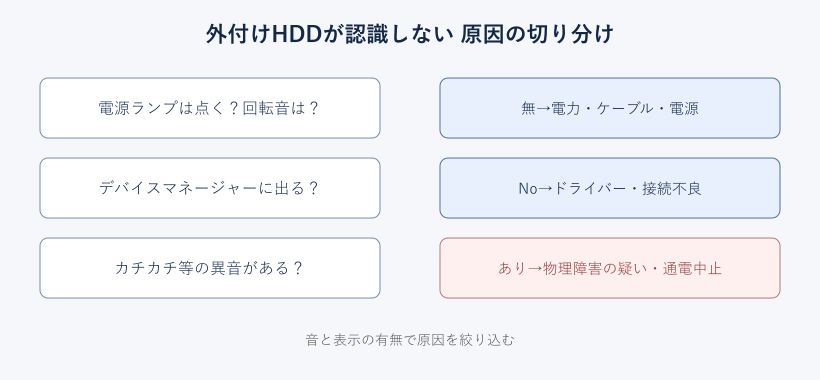
外付けHDDが認識しないとき、原因は本体だけでなく接続環境やパソコン側にもあります。電源ランプが点くか、異音がしないか、ディスクの管理に表示されるか——この3点を確認するだけで、原因はかなり絞り込めます。まずは代表的な原因を整理しましょう。HDDはSSDと違い物理的に動く部品があるため、音も重要な手がかりになります。
電力不足・ケーブル・USBポートの問題
外付けHDDで特に多いのが電力不足です。HDDはディスクを回転させるためにSSDより多くの電力を必要とします。USBハブ経由やノートパソコンのポートでは電力が足りず、回転が始まらずに認識しないことがあります。電源ランプが点かない、回転音がしない場合は、まずこの電力周りを疑いましょう。
あわせて、データ通信に対応したケーブルか、パソコン本体のポートに直接つないでいるかも確認します。ACアダプター付きの据え置き型HDDなら、電源がきちんと入っているか、アダプターの接触も見ておきましょう。別のケーブルやポートに替えるだけで認識することも少なくありません。とくにノートパソコンの場合、本体側のUSBポートからの給電が弱く、ポータブルHDDを安定して回せないことがあります。その際は、給電を補助するY字ケーブルを使うか、電源付き(セルフパワー)のUSBハブを介すと改善することがあります。逆に、たこ足配線のように多くの機器を一つのハブにつないでいると電力が分散するため、HDDだけを単独でつなぐのも有効な確認方法です。
ドライバーやWindows側のトラブル
接続は問題ないのに認識しない場合は、ドライバーの不整合やWindowsの一時的な不具合が考えられます。Windows Updateの直後や、スリープ復帰後に急に認識しなくなることもあります。デバイスマネージャーで「不明なデバイス」や黄色い警告マークが出ていれば、ドライバー側の問題の可能性が高くなります。
この場合、該当デバイスを一度アンインストールしてから接続し直すと、ドライバーが入れ直されて認識することがあります。まずはパソコンを再起動するだけで直るケースもあるので、簡単なところから試していきましょう。
ドライブ文字・フォーマットの問題
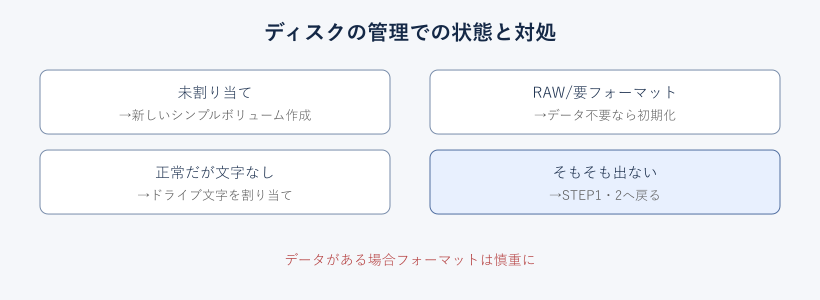
「ディスクの管理」には表示されるのにエクスプローラーに出てこない場合は、ドライブ文字が割り当てられていないか、パーティションが未割り当て・未フォーマットの状態です。新品のHDDを初めてつないだときや、何かの拍子にドライブ文字が外れたときに起こります。本体は正常なので、文字の割り当てや初期化で解決することがほとんどです。
ただし、すでにデータが入っているHDDで安易にフォーマットするとデータが消えます。中身が必要な場合は、フォーマットの前に必ず取り出しを検討してください。
HDD本体の故障・異音のサイン
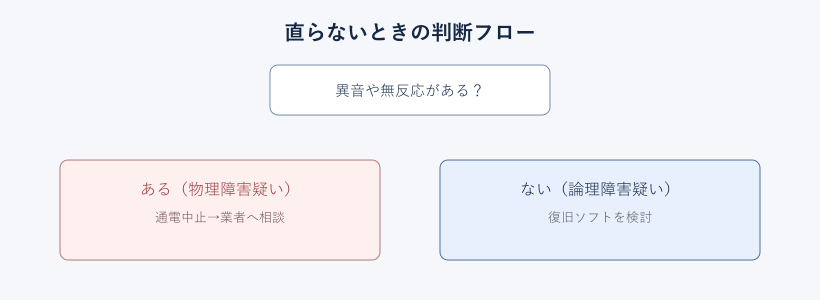
HDDはSSDと違い、故障の前に異音という分かりやすいサインが出ることがあります。「カチカチ」「カコンカコン」といった規則的な音や、「ジー」という異常な動作音がする場合は、内部の物理的な故障が進んでいるおそれがあります。こうした異音があるときは、通電を繰り返すほど状態が悪化しやすくなります。
異音がする・全く回転しないといった物理障害が疑われる場合は、自分で操作を続けるのは危険です。大切なデータがあるなら通電を止め、専門のデータ復旧業者への相談を検討しましょう。認識しないトラブル全般の切り分けは、外付けSSDが認識しないときの対処法の手順も共通して役立ちます。
新品の外付けHDDが認識しない場合
買ったばかりの新品HDDが認識しないときは、故障ではなく初期設定がまだの状態であることがほとんどです。新品のHDDはフォーマットされていないことがあり、その場合「ディスクの管理」では表示されてもエクスプローラーには出てきません。これは正常な状態なので、初期化(フォーマット)とドライブ文字の割り当てを行えば使えるようになります。
一方、新品なのに電源ランプも点かず回転音もしない、ディスクの管理にすら出てこない場合は、初期不良の可能性も考えられます。購入直後であれば、無理に使い続けず販売店やメーカーのサポートに相談したほうが、保証の面でも安心です。新品時の症状は「設定の問題」か「初期不良」かの切り分けが大切になります。
症状とまず疑う原因の早見表
| 症状 | まず疑う原因 | 主な対応 |
|---|---|---|
| 電源ランプ・回転音がない | 電力不足・ケーブル・電源 | 直挿し・ACアダプター確認 |
| デバイスMに警告マーク | ドライバーの不整合 | アンインストール後に再接続 |
| ディスク管理に未割り当て | 初期化・文字未割当 | ボリューム作成・文字割当 |
| カチカチ等の異音 | 物理障害 | 通電中止・業者相談 |
外付けHDDが認識しないときの対処法
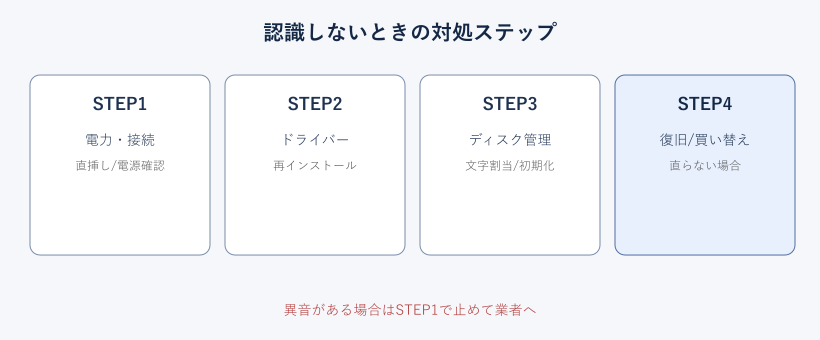
原因の見当がついたら、データを失わない順序で対処していきます。異音がある場合を除き、まずは接続環境の確認から始め、フォーマットは最後の手段とします。一つ試すごとに認識するか確認しながら進めましょう。異音がある場合は、これ以降の操作はせず業者相談を優先してください。
ステップ1 電力と接続を確認する
最初に行うのは電力と接続の確認です。パソコン本体のポートに直接つなぎ、ハブを外すのが基本です。バスパワー型(USBから給電するタイプ)で電力不足が疑われる場合は、Y字ケーブルで2つのポートから給電したり、別のパソコンで試したりすると改善することがあります。
- USBハブを外して本体ポートに直挿しする
- データ通信対応ケーブルに替える
- ACアダプター型なら電源がしっかり入っているか確認する
- 別のパソコンで認識するか試す
別のパソコンで認識すれば、元のパソコン側に原因があると切り分けられます。
ステップ2 デバイスマネージャーとドライバーを確認する
接続を変えても認識しないときは、デバイスマネージャーを確認します。「ディスクドライブ」や「USBコントローラー」に黄色い警告マークが出ていないかを見て、該当デバイスを右クリックして「デバイスのアンインストール」を実行後、HDDを接続し直すと、ドライバーが入れ直されて認識することがあります。
USB機器の認識トラブル全般については、Microsoftの公式サポートにも対処手順がまとまっています。あわせて参照すると、見落としを防げます。さらに、デバイスマネージャーの表示メニューから「非表示のデバイスの表示」をオンにすると、過去に接続したまま残っている古いデバイス情報が見えることがあります。これが認識の邪魔をしている場合は、不要なものを削除してからつなぎ直すと改善することがあります。また、USBの省電力設定によって一定時間後に給電が止まり、認識が切れることもあるため、電源プランの設定を見直すのも一つの方法です。こうした細かな設定が積み重なって、認識の不安定さにつながっていることもあります。
ステップ3 ディスクの管理で初期化・ドライブ文字を割り当てる
「ディスクの管理」にディスクとして見えているなら、あと一歩です。未割り当てなら右クリックから新しいシンプルボリュームを作成してフォーマットします。ボリュームはあるのにドライブ文字がない場合は、「ドライブ文字とパスの変更」から文字を割り当てればエクスプローラーに表示されます。
繰り返しになりますが、データが入っているHDDをフォーマットすると中身は消えます。新品で空のHDDなら初期化して問題ありませんが、中身が必要な場合は次のステップへ進んでください。
ステップ4 直らない・異音がある場合のデータ復旧と買い替え
ここまで試しても認識しない、あるいは最初から異音がする・全く回転しない場合は、本体の物理障害が疑われます。重要なデータがあるなら、無理な通電を避けて専門のデータ復旧業者に相談するのが安全です。論理的な異常であればデータ復旧ソフトで取り出せることもあります。
故障時のデータの取り出し方や業者の選び方は、外付けSSD・HDD故障時のデータ取り出し方法で詳しくまとめています。買い替えを検討する場合は、用途に合った容量や耐久性で選ぶと失敗しにくくなります。
認識が不安定なときの再発予防
「つないだり外したりすると認識する」「日によって認識したりしなかったり」という不安定な状態は、ケーブルの劣化や電力不足、接触不良が原因のことが多いです。だましだまし使い続けると、ある日完全に認識しなくなることもあります。安定して認識させたいなら、規格に合ったケーブルへの交換や、電力に余裕のある接続環境への見直しが有効です。
また、不安定なHDDは寿命が近づいているサインのこともあります。外付けHDDやSSDの寿命の見極め方は外付けSSDの寿命と長持ちのコツも参考になります。不安定さを感じた時点で、早めにデータのバックアップを取っておくと安心です。
異音があるときの注意
- カチカチ・カコンなどの規則的な音は物理障害のサイン
- 通電・抜き差しを繰り返さない(悪化のもと)
- フォーマットや初期化はしない
- 重要データがあるなら早めに復旧業者へ相談する
外付けHDDが認識しないときのポイント
- まず電力・ケーブル・ポートを確認(直挿し)
- 異音がある場合は通電を止めて業者へ
- データがあるならフォーマットは最後の手段
- 復旧後は2か所保存でバックアップを習慣に
外付けHDDの「認識しない」は、電力と接続の見直しで直ることが多い一方、異音をともなう場合は無理が禁物です。音という分かりやすいサインがあるのはHDDの特徴なので、それを手がかりに「自分で対処できる範囲」か「専門家に任せる範囲」かを見極めることが、データを守る近道になります。
まとめ:外付けHDDが認識しないときの対処法
外付けHDDが認識しないときは、いきなり故障と決めつけず、電力・接続→ドライバー→ディスクの管理の順で切り分けるのが基本です。多くのケースは本体故障ではなく、電力不足やケーブル、ドライブ文字の割り当てといった本体以外の要因で解決します。とくにHDDは電力を多く使うため、直挿しやACアダプターの確認が効果的です。新品が認識しない場合は、多くが初期化前の正常な状態なので、フォーマットとドライブ文字の割り当てで使えるようになります。
一方で、カチカチという異音や全く回転しない場合は物理障害のサインです。このときは通電を繰り返さず、データの重要度に応じて、無料診断に対応した復旧業者への相談を検討してください。そして再発を防ぐ最大の対策は、大切なデータを必ず2か所に保存しておくことです。外付けHDDは身近で容量あたりの価格も手頃ですが、機械的に動く部品があるぶん、衝撃や経年による故障は避けられません。「いつか壊れるもの」と考えて、写真や仕事のデータなど失いたくないものは、別のドライブやクラウドにも複製しておくと安心です。普段から備えておけば、万一認識しなくなっても落ち着いて対応できます。各メーカーの対応OSや保証は、バッファロー公式・アイ・オー・データ公式・Microsoftサポートで確認できます。
買い替えを考えているとき