外付けSSDが故障?データ取り出し方法を解説!
外付けSSDが急に認識しなくなり、中の写真や仕事のファイルが取り出せない——これは想像以上に焦るトラブルです。SSDはHDDのように異音で前触れが出にくいぶん、ある日突然というケースが多いのが厄介なところです。
ただ、故障したと思っても、実際には接続側の問題でデータ自体は無事なケースも少なくありません。逆に、慌てて通電や抜き差しを繰り返すと、助かったはずのデータを失ってしまうこともあります。最初の対応がとても重要です。
この記事では、外付けSSDが故障したと思ったときに、まず確認することと、データを取り出すための具体的な方法を順番に解説します。当編集部は実機の分解復旧ではなく、メーカー公式情報や一般的な復旧の考え方をもとに整理しています。大切なデータを守るために、落ち着いて手順を確認していきましょう。
この記事で分かること
- 故障かどうかを切り分ける最初の確認ポイント
- データを失わないために絶対に避けたいこと
- 自分でできるデータ取り出しの方法
- 専門業者やメーカー保証を使う判断の目安
外付けSSDが故障したときにまず確認すること
「故障した」と決めつける前に、本当にSSD本体の問題なのかを切り分けることが第一歩です。接続環境やパソコン側の問題であれば、データは無事なまま簡単に復帰できることもあります。そして同じくらい大切なのが、データを失わないためにやってはいけないことを知っておくことです。まずは落ち着いて状況を確認しましょう。
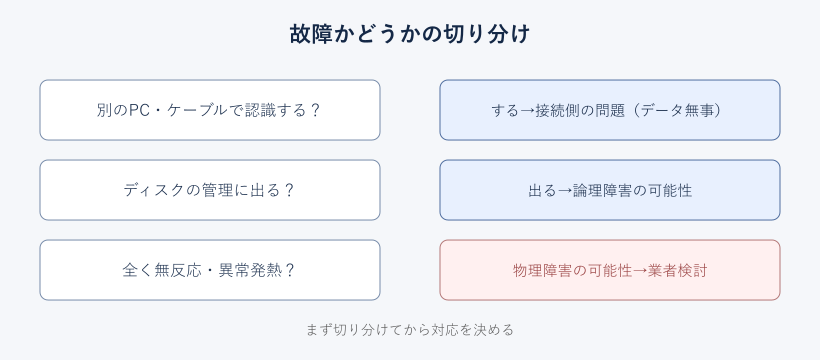
本当に「故障」か切り分ける(接続・パソコン側の確認)
まず確認したいのが、別のパソコンや別のケーブル、別のポートでも認識しないかです。一台でだけ認識しない場合は、SSDではなくそのパソコン側の設定やポート、ケーブルが原因の可能性があります。この場合、データは無事なことがほとんどです。
認識の不安定さが接続側の問題なのかを切り分ける手順は、外付けSSDが認識しないときの対処法に詳しくまとめています。先にこちらを試して、それでもどのパソコンでも認識しない場合に、本記事の復旧の手順へ進むのがおすすめです。
故障時にやってはいけないこと
データを取り出したいなら、むやみに通電や抜き差しを繰り返さないことが何より重要です。物理的に弱っているSSDに何度も電気を流すと、状態が悪化してデータが取り出せなくなることがあります。「認識するまで何度も挿し直す」のは、もっとも避けたい行動です。
また、認識しないSSDに対して安易にフォーマットや初期化をするのも厳禁です。フォーマットはデータを消去する操作なので、復旧の可能性を自ら断ってしまいます。「フォーマットしますか」というメッセージが出ても、データが必要ならここでは実行しないでください。自己流の分解も、専門設備のない環境では状態を悪化させるおそれがあります。SSDの内部基板はホコリや静電気にも弱く、家庭で分解するとかえって物理障害を招きかねません。さらに、復旧をうたう不確かなソフトを次々に試したり、ネットの情報をうのみにして専用コマンドを実行したりするのも、状態を悪化させる原因になりがちです。「とにかく何か操作して直したい」という気持ちは分かりますが、データを最優先するなら、まずは通電を最小限にして手を止めることが正解です。何をすべきか迷ったら、操作を続ける前に専門家へ相談する——この順番を守るだけで、助かるデータの量は大きく変わってきます。
論理障害と物理障害の違い
SSDの故障は、大きく論理障害と物理障害に分けられます。論理障害は、ファイルシステムの破損や誤操作によるデータの論理的な異常で、本体は生きている状態です。この場合、データ復旧ソフトで取り出せる可能性があります。一方の物理障害は、コントローラーチップや基板など、ハードウェア自体が壊れている状態です。
物理障害になると、個人での復旧は難しく、専門業者の領域になります。どちらの障害かによって取るべき対応が変わるため、まずは症状から見当をつけることが大切です。判断が難しいときは、無理せず専門家に相談するのが安全です。目安として、パソコン上でドライブとして見えているのにファイルだけが開けない・消えているなら論理障害の可能性が高く、自分での復旧も狙えます。逆に、電源を入れても全く反応しない、ランプも点かない、極端に発熱するといった場合は物理障害が疑われ、自分で対処しようとするほど状態が悪化しやすくなります。論理障害と物理障害が同時に起きていることもあるため、復旧ソフトをかけても改善せず、むしろ動作が不安定になるようなら、それ以上の自己対応は控えるのが賢明です。
異音・発熱・認識しないなど症状別の見方
症状からも障害の種類をある程度推測できます。ディスクの管理には表示されるのにファイルが開けない場合は論理障害の可能性があり、復旧ソフトで対応できることがあります。一方、まったく無反応、異常に熱い、焦げたようなにおいがするといった場合は物理障害が疑われ、通電を止めて業者に相談するのが安全です。
SSDはHDDのような回転音がないため「異音」で判断しづらいぶん、発熱や無反応といったサインが手がかりになります。少しでも物理的な異常を感じたら、自分で操作を続けず早めに専門家に相談しましょう。
症状と障害種別・対応の目安
| 症状 | 考えられる障害 | 主な対応 |
|---|---|---|
| 一台でだけ認識しない | 接続側の問題 | 別PC・ケーブルで確認 |
| 管理画面に出るが開けない | 論理障害 | 復旧ソフトを検討 |
| RAW表示・要フォーマット | 論理障害 | フォーマットせず復旧 |
| 全く無反応・異常発熱 | 物理障害 | 通電中止・業者相談 |
データを取り出す具体的な方法
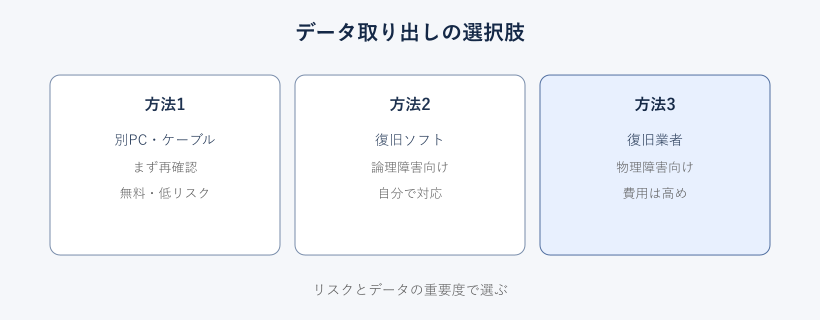
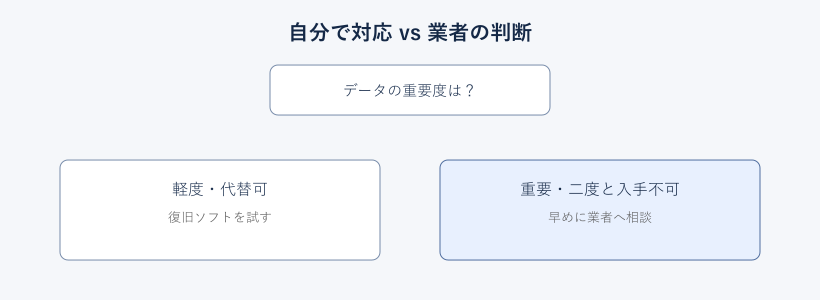
切り分けができたら、状況に応じた取り出し方法を選びます。論理障害なら自分で復旧できる可能性があり、物理障害なら専門業者が現実的な選択肢になります。重要度の高いデータほど、無理せず確実な方法を選ぶことが大切です。それぞれの方法を見ていきましょう。
方法1 別のパソコン・ケーブルで再確認する
もっとも手軽でリスクの低い方法が、別のパソコンや別のケーブルでつなぎ直すことです。元のパソコン側の不具合で認識しなかっただけなら、これだけでデータにアクセスできることがあります。まだ試していなければ、最初に行いましょう。USBハブを使っている場合は外して、本体のポートに直接つなぐのもポイントです。
これで認識すれば、すぐに大切なデータを別の安全な場所へコピーしてください。一度認識しても再び不安定になることがあるため、認識しているうちにバックアップを取ってしまうのが鉄則です。
方法2 データ復旧ソフトを使う(論理障害向け)
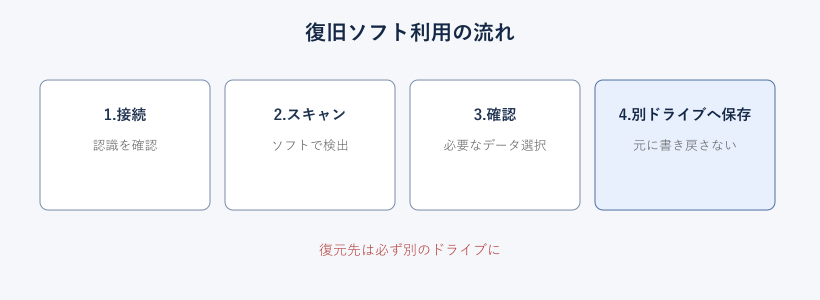
ディスクとしては認識するのにファイルが開けない、といった論理障害が疑われる場合は、データ復旧ソフトでの取り出しを検討します。市販・無料を含めてさまざまなソフトがあり、削除してしまったファイルや、論理的に壊れたデータをスキャンして復元できることがあります。
使う際の注意点として、復旧したデータは必ず別のドライブに保存します。元のSSDに書き戻すと、まだ復元できていないデータを上書きしてしまうおそれがあるためです。また、物理障害のSSDに復旧ソフトを長時間かけ続けると状態が悪化することもあるので、スキャン中に異常を感じたら中止して業者を検討しましょう。
方法3 専門のデータ復旧業者に依頼する(物理障害向け)
物理障害が疑われる場合や、自分での復旧が難しい大切なデータの場合は、専門のデータ復旧業者に依頼するのが現実的です。業者は専用の設備とクリーンルームを持ち、個人では対応できない物理的な故障からデータを取り出せる可能性があります。とくに、二度と手に入らない写真や仕事の重要データであれば、無理に自分で触らず最初から業者に相談するほうが安全なこともあります。
依頼を検討する際は、まず無料診断・見積もりに対応している業者に相談し、復旧の可否と費用感を確認するとよいでしょう。診断結果を見てから依頼するかどうかを決められます。
復旧業者の選び方と費用の目安
復旧業者を選ぶときは、いくつかのポイントを確認すると失敗しにくくなります。料金体系が明確か、成功報酬制か、診断は無料か、セキュリティ体制はどうかといった点です。費用は障害の程度や容量によって大きく変わり、軽度の論理障害なら比較的安価でも、重度の物理障害では高額になることがあります。
複数の業者で見積もりを取り、内容を比較するのも有効です。あまりに安すぎる、あるいは説明があいまいな業者は避け、実績や対応の丁寧さも判断材料にしましょう。大切なデータを預ける以上、価格だけでなく信頼性で選ぶことが重要です。とくに確認しておきたいのが、「復旧できなかった場合に料金が発生するのか」という点です。成功報酬制であれば、復旧に失敗したときの費用負担を抑えられます。また、預けたデータがどのように扱われ、作業後に確実に消去されるのかというプライバシー面も、仕事の情報など機密性の高いデータでは見逃せないポイントです。問い合わせ時の対応が丁寧で、リスクやデメリットもきちんと説明してくれる業者ほど、安心して任せやすいといえます。
メーカー保証・修理は使える?
外付けSSDが保証期間内であれば、メーカーの保証や修理が利用できる場合があります。ただし、ここで知っておきたいのは、メーカー保証は本体の交換・修理が対象で、中のデータの復旧は基本的に対象外という点です。保証を使って修理に出すと、データは戻ってこないか、初期化された状態で返ってくることが一般的です。
つまり「データを取り戻したい」のか「本体を直したい・交換したい」のかで、取るべき行動が変わります。データが最優先なら復旧を先に検討し、データが不要であれば保証を使って交換するのが合理的です。バッファローやアイ・オー・データなど各メーカーの保証規定は公式サイトで確認できます。
復旧できた後・できなかった後の備え
無事にデータを取り出せたら、まずは安全な場所にしっかり保存し直すことが先決です。そして同じトラブルを繰り返さないために、これを機にバックアップの体制を見直しましょう。残念ながらデータが取り出せなかった場合も、今後の備えとして、重要データは複数の場所に保存する習慣をつけることが大切です。
故障したSSDは、データを取り出した後は無理に使い続けず、買い替えを検討するのが安心です。次に選ぶ一台は、保証年数や耐久性も意識すると失敗しにくくなります。製品ごとの違いは外付けSSDのおすすめと選び方を参考にしてください。日頃の備えについては外付けSSDの寿命と長持ちのコツもあわせてご覧ください。
故障時にまずやることまとめ
- 通電・抜き差しを繰り返さない/フォーマットしない
- 別のパソコン・ケーブルで認識するか確認する
- 認識したら、すぐ別の場所へデータをコピーする
- 重要データ・物理障害は早めに専門業者へ相談する
業者に相談する前のチェック
- 診断・見積もりは無料か
- 成功報酬制か(失敗時の費用は)
- 料金体系が明確に示されているか
- データの取り扱い・消去などセキュリティ体制は十分か
データ復旧で一番大切なのは、最初の対応で状態を悪化させないことです。焦って通電やフォーマットを繰り返すより、いったん手を止めて状況を切り分けるほうが、結果的にデータが助かる確率は上がります。失いたくないデータほど、慎重に、確実な方法を選びましょう。
まとめ:外付けSSD故障時のデータ取り出し
外付けSSDが故障したと思ったら、まずは別のパソコンやケーブルで本当に本体の故障かを切り分けます。そのうえで、論理障害ならデータ復旧ソフト、物理障害なら専門業者と、症状に応じた方法を選ぶのが基本です。データの重要度が高いほど、自分で粘るより早めに専門家へ相談したほうが、結果的に助かる可能性は高くなります。何より大切なのは、通電やフォーマットを繰り返してデータを悪化させないことです。
そして、取り出せても取り出せなくても、今後は重要データを2か所以上に保存する習慣をつけることが、最大の故障対策になります。故障してから慌てないために、日頃からの備えを整えておきましょう。各メーカーの保証や修理の規定は、バッファロー公式・アイ・オー・データ公式・Microsoftサポートで確認できます。
買い替えを考えているとき