SDカードからSDカードへデータ移行する方法は?手順を解説!
使っているSDカードの容量がいっぱいになったり、より速いカードへ買い替えたりするとき、多くの人がつまずくのが「今のデータをどうやって新しいカードへ移すか」という点です。SDカードからSDカードへのデータ移行は、正しい順番で進めれば、専用ソフトがなくても自分で安全にできます。
この記事では、一番確実なパソコンを使ったコピー手順を中心に、スマホや専用コピー機を使う方法、Nintendo Switchやデジカメといった端末別の注意点までまとめました。失敗の多くは「元のデータを先に消してしまう」ことが原因なので、そこを避けるコツもあわせて紹介します。
Googleフォトの写真をSDカードへ移したい方や、これからのデータをSDカードに保存したい方にも役立つ内容にしています。パソコンを使う方法だけでなく、スマホや専用機を使うやり方もそろえたので、手元にある機材に合わせて選べます。順番に読めば、迷わず移行を終えられます。
- SDカードからSDカードへデータ移行する一番確実な手順
- パソコンがない場合にスマホや専用機で移す方法
- Switch・スマホ・デジカメなど端末別の注意点
- Googleフォトの写真やこれからのデータをSDカードに保存するやり方
SDカードからSDカードへデータ移行する基本の方法と手順
まずは、どのSDカードにも共通する基本の移し方から押さえます。ここではパソコンを使う方法を軸に、用意するものと5つの手順、コピー漏れを防ぐコツ、パソコンがないときの代わりの方法までを順番に解説します。どの端末のカードでも考え方は同じなので、この基本をおさえておくと応用が利きます。むずかしそうに見えても、やることは「読み出して、書き込んで、確認する」の3つだけです。
SDカードの移行で一番確実なのはパソコン経由のコピー
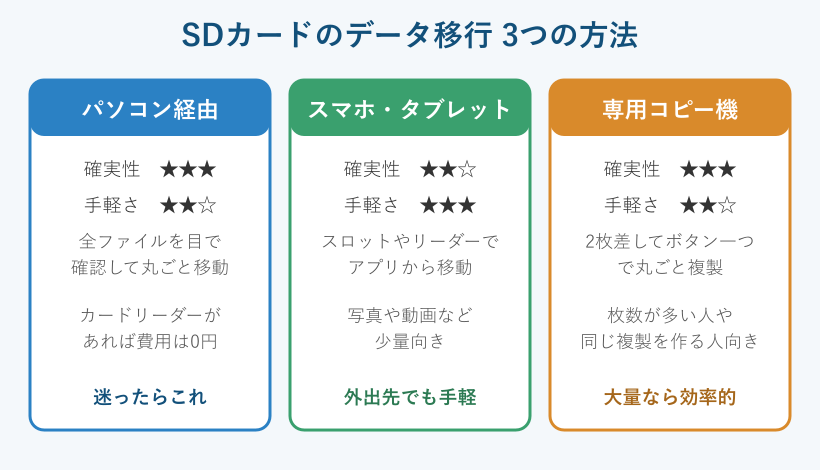
SDカードからSDカードへデータを移すなら、パソコンを使ったコピーと貼り付けが最も確実です。理由は、フォルダの中身を目で確認しながら、写真や動画、書類などをまとめて丸ごと移せるからです。専用ソフトを買う必要もなく、Windowsのエクスプローラーやパソコンの標準機能だけで完結します。
たとえば古いカードの中身をいったんデスクトップに置き、新しいカードへ貼り付けるだけで、フォルダの構造をそのまま引き継げます。途中でどのファイルが移ったかを一覧で確認できるので、大事な写真だけ抜け落ちるといった失敗が起きにくいのも利点です。スマホのアプリだけで移すと、進み具合が見えづらく、途中で止まっても気づきにくいという弱点があります。
パソコンが手元にない、あるいは操作が苦手という方もいるはずです。その場合はこの記事の後半で紹介するスマホや専用コピー機の方法が使えるので心配はいりません。ただ、写真や書類など「なくすと困るデータ」を移すときほど、途中経過を確認できるパソコン経由が向いています。まずは基本として、確実性を重視するならパソコンを使うのが安心だと覚えておくとよいでしょう。
移せるデータの種類にも触れておきます。写真や動画、音楽、書類などのファイルは、パソコン経由でそのまま新しいカードへコピーできます。一方で、アプリそのものやゲームの一部データは、機器の管理情報とひも付いていて、単純なコピーでは動かないことがあります。カードの中でファイルとして見えているものはコピーで移せる、と覚えておくと、移せるかどうかの判断がしやすくなります。
データ移行の前に用意するものを確認する
移行を始める前に、道具をそろえておくと作業がスムーズです。必要なのは、移行先の新しいSDカード、カードをパソコンにつなぐカードリーダー、そしてパソコンの3つです。ノートパソコンにSDスロットが付いていれば、そこへ直接差し込めます。デスクトップでも、前面や背面にカードスロットがある機種があります。
スロットがない機種や、スマホで使うmicroSDを扱う場合は、外付けのカードリーダーを用意します。microSDはそのままでは大きなSDスロットに入らないため、変換アダプタかmicroSD対応のリーダーが必要です。使い方に不安がある方は、SDカードリーダーの使い方は?パソコンやiPhoneで解説!もあわせて確認しておくと迷いません。2枚のカードを同時に差せるリーダーなら、古いカードと新しいカードを差し替えずに作業できて、コピーと貼り付けを一気に進められて便利です。
新しいカードは、移行元と同じか、それより大きい容量のものを選びます。容量が足りないと全部のデータが入りきらず、移行の途中で止まってしまうためです。買い替えを機に容量を増やしておくと、次に容量不足で困る時期を先延ばしにできます。あわせて、使う機器がその容量に対応しているかも確認しておくと安心です。古い機器では大容量のカードを認識できないことがあります。
カードリーダーは、対応する速度も確認しておくと作業が快適になります。古い低速なリーダーだと、大量の写真や動画を移すときに待ち時間が長くなりがちです。USB3.0以上に対応したリーダーを選べば、読み書きのスピードが上がり、移行にかかる時間を短くできます。手持ちのリーダーで極端に遅いと感じたら、この機会に買い替えを検討する価値があります。
新しいカードは移行元より容量に余裕を持たせるのがおすすめです。ぴったりの容量だと、隠しファイルの分でわずかに足りなくなることがあります。
パソコンを使った移行手順を5ステップで進める
ここからは実際の手順です。大きな流れは「古いカードから読み出す」「新しいカードへ書き込む」の2段階で、下の図の5ステップで進めれば迷いません。落ち着いて一つずつ進めましょう。
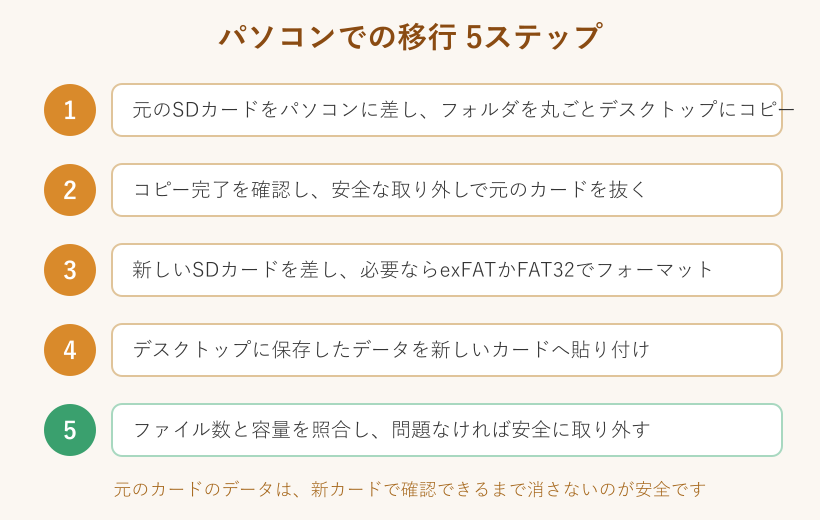
最初に古いカードをパソコンに差し、中のフォルダを丸ごとデスクトップにコピーします。フォルダを一つずつ選ぶのではなく、カードの一番上の階層をすべて選んでコピーすると取りこぼしを防げます。コピーが終わったら、いきなり抜かずに、画面右下の取り外しメニューから安全な取り外しの操作をしてから抜きます。書き込み中に抜くと、データが壊れる原因になります。
次に新しいカードを差し、必要ならファイルシステムをexFATかFAT32でフォーマットしてから、先ほどデスクトップに保存したデータを貼り付けます。フォーマットするとカードの中身は消えるので、必ず新しい側のカードで行い、順番を間違えないようにします。貼り付けが終わったら、古いカードと新しいカードでファイルの数や合計容量が合っているかを見比べます。
数が一致していれば移行は成功です。元のカードのデータは、新しいカードで中身を確認できるまで消さないでください。途中で電源が落ちるなどのトラブルがあっても、元データが残っていればやり直せます。急いで元のカードを初期化してしまうと、コピーに失敗していたときに取り返しがつかなくなります。確認を終えてから整理するのが、安全な進め方です。
仕上げとして、新しいカードの中の写真や書類をいくつか開いてみることをおすすめします。ファイルが一覧に並んでいても、コピーの途中で壊れていて開けない状態になっていることがまれにあります。中身を一つ二つ開いて確かめておけば、元のカードを整理したあとで「開けなかった」と慌てる心配がなくなります。ここまで確認して、はじめて移行完了と考えると安心です。
隠しファイルやシステムファイルも表示してコピーする
コピー漏れで多いのが、画面に見えていない隠しファイルの取りこぼしです。機器によっては、設定情報や管理用のファイルが隠し属性で保存されており、通常の表示のままだとコピーされません。これを見落とすと、移行後に一部の機能が使えなくなったり、機器がカードを正しく読めなくなったりすることがあります。
Windowsのエクスプローラーでは、表示のメニューから「隠しファイル」にチェックを入れると、隠れていたファイルやフォルダが見えるようになります。この状態でフォルダごとコピーすれば、隠しファイルも一緒に移せます。Switchの「Nintendo」フォルダや、カメラの管理ファイル、音楽プレーヤーの再生リストなどが代表例です。表示をオンにするだけで、多くのトラブルを防げます。
フォルダを個別に選ぶより、カードの一番上の階層をまるごと選んでコピーするほうが安全です。中身を一つずつ選ぶと、どうしても選び忘れが起きやすくなります。とくにフォルダの数が多いカードでは、目視だけで完全にそろえるのは難しいものです。移行では「全部まとめて移す」を基本にすると、取りこぼしをぐっと減らせます。必要なものだけを選ぶのは、移行が終わって中身を確認したあとでも遅くありません。
あわせて気をつけたいのが、フォルダの名前を勝手に変えないことです。機器は決まった名前のフォルダを探して読み込むため、名前を変えると認識されなくなります。コピーするときは、フォルダ名も中身の並びもそのままにしておきます。カードの中を見やすく整理したくなっても、まずは元の構造のまま丸ごと移し、確認が済むまでは触らないのが安全です。
パソコンを使わずスマホや専用コピー機で移行する方法
パソコンがなくても、SDカードのデータ移行はできます。選択肢は主に、スマホやタブレットを使う方法と、SDカードコピー機(デュプリケーター)を使う方法の2つです。移すデータの量や種類、手元にある機材で使い分けます。
Androidスマホなら、カードスロットや変換アダプタでカードを読み込み、ファイル管理アプリでデータを移動できます。写真や動画が中心で量が少なければ、この方法が手軽です。ただしスロットが1つの機種では、古いカードと新しいカードを差し替えながらの作業になり、いったんスマホ本体に移してから新しいカードへ書き戻す形になります。本体の空き容量が少ないと、この一時保存でつまずくことがあります。
枚数が多い人や、同じ内容のカードを何枚も作りたい人には、専用のコピー機が向いています。2枚のカードを差してボタンを押すだけで、まるごと複製してくれます。パソコンの操作を覚える手間がいらないので、機械が苦手な方の選択肢にもなります。ただし機器代がかかるうえ、1枚だけ移せればよい場面では大げさです。移す頻度と枚数を考えて、自分に合った方法を選ぶとよいでしょう。
移すデータが数十GBと多い場合は、時間と本体の空き容量に余裕を持たせておきます。スマホ経由の移行では、いったん本体へ写真をためてから新しいカードへ書き戻すため、本体の空きが少ないと途中で止まってしまいます。量が多いときや、失敗を避けたいときは、やはりパソコンを使う方法が安定します。手軽さと確実さのバランスを見て選ぶのがおすすめです。
移行先の新しいSDカードは容量と規格を合わせて選ぶ
移行を機に新しいカードを買うなら、容量だけでなく「規格」と「速度」も機器に合わせて選ぶことが大切です。カードにはSD・SDHC・SDXCといった規格があり、使う機器が対応していないと認識されないことがあります。せっかく大容量のカードを買っても、機器が対応していなければ使えません。カードとカードの細かな違いはメモリーカードとSDカードの違いは?種類も解説!でも整理しています。
目安として、2GBまでがSD、32GBまでがSDHC、それ以上がSDXCです。SDXCは初期状態でexFATという形式のため、古い機器では読めない場合があります。逆に、対応機器で使うぶんには容量が大きく使い勝手がよい形式です。下の表で、規格ごとの容量とファイルシステムの目安を確認しておきましょう。
| 規格 | 容量の目安 | 主なファイルシステム |
|---|---|---|
| SD | 〜2GB | FAT16 |
| SDHC | 4GB〜32GB | FAT32 |
| SDXC | 64GB〜2TB | exFAT |
速度は、Class10やUHSのスピードクラス、動画向けのV30などの表示で見分けます。写真中心なら標準的なもので十分ですが、4K動画やドライブレコーダーでは速いカードを選ぶと安心です。速度が足りないと、録画が途切れたり書き込みが追いつかなかったりすることがあります。使う機器のメーカーが推奨するカードを確認したうえで、用途に合った1枚を選べば、移行後も快適に使えます。
カードを買うときは、信頼できるメーカーの正規品を選ぶことも大切です。極端に安いカードには、表示より容量が少ない偽物が混じっていることがあり、移したデータが後から壊れる原因になります。家電量販店や公式ショップなど、確かな販売元で購入すれば、こうしたトラブルを避けられます。少し値が張っても、大切なデータを預けるものだと考えて選ぶと安心です。
端末別のデータ移行とGoogleフォト・SDカードへの保存
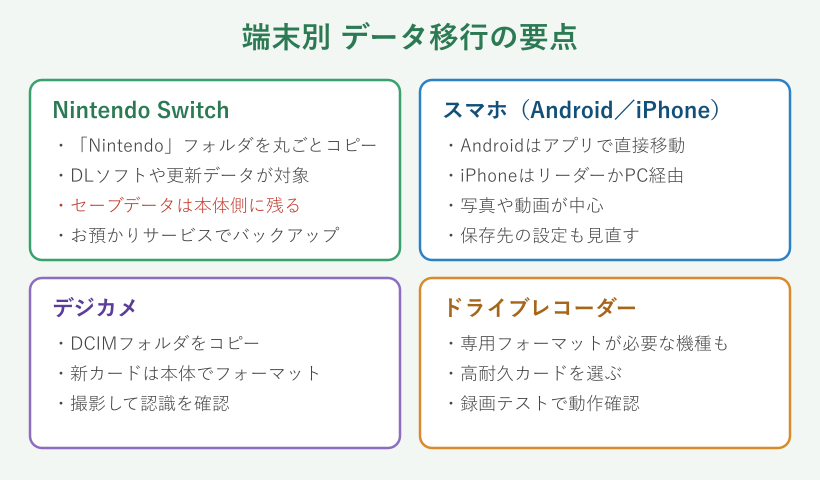
基本の手順が分かったら、次は端末ごとの注意点です。Switchやスマホ, デジカメでは移行のポイントが少しずつ違います。あわせて、Googleフォトの写真をSDカードへ移す方法と、これからのデータをSDカードに保存する設定も紹介します。端末ごとに「どこにデータがあるのか」を意識すると、移すべきものが見えてきます。自分が使っている端末のところだけ読んでも役立つ構成にしています。
Nintendo Switchのカード買い替え時の移行手順
Switchでカードを大容量に買い替えるときは、古いカードの「Nintendo」フォルダを、新しいカードの一番上の階層へまるごとコピーします。パソコンでこの作業をすれば、ダウンロードソフトや更新データ、追加コンテンツをそのまま引き継げます。フォルダの名前を変えたり、別の階層に置いたりすると認識されないので、位置はそのままにしておきます。詳しい流れは任天堂公式のmicroSDカードのデータコピー手順が参考になります。
ここで注意したいのが、ゲームのセーブデータはSDカードではなく本体のメモリーに保存されているという点です。そのため、カード同士の移行だけではセーブデータは移りません。「カードを新しくしたら進行状況が消えた」と勘違いしやすいところですが, セーブは本体に残っています。進行状況ごと別の本体へ引き継ぎたい場合は、Nintendo Switch Onlineの「セーブデータお預かり」や本体間の引っ越し機能を使う必要があります。
コピーが終わったら、電源を切った状態で新しいカードを差し、電源を入れます。ホーム画面にこれまでと同じアイコンが並んでいれば成功です。もしアイコンが灰色になっている場合は、コピーが不完全なことが多いので、フォルダをもう一度まるごとコピーし直します。手順自体はパソコンでのコピーと同じなので、前半の5ステップを思い出しながら進めてみてください。
買い替えるカードの規格にも注意します。新しいNintendo Switch 2では、従来のmicroSDではなく「microSD Express」という規格のカードが必要になります。古い本体で使っていたカードをそのまま差しても、うまく使えないことがあります。自分の本体が対応している規格を確認してから、新しいカードを購入するようにしましょう。
カード同士の移行ではセーブデータは移りません。セーブを守るには、オンラインのお預かりサービスや本体の引っ越し機能を使いましょう。
スマホ(Android・iPhone)のデータをSDカードへ移す
スマホのデータをSDカードへ移す方法は、機種によって分かれます。AndroidはSDカードに対応する機種が多く、設定やファイル管理アプリから直接データを移動できます。写真や動画を選んでSDカードへ移せば、本体の空き容量を増やせます。「Files by Google」のようなアプリを使うと、複数のファイルをまとめて選んで一度に移せて便利です。
一方、iPhoneには本体にSDカードスロットがありません。そのため、専用のカードリーダーをつなぐか、いったんパソコンを経由して移す形になります。同じスマホでも仕組みが違うので、Androidの手順をそのまま当てはめられない点に注意します。iPhoneからの移し方はiPhoneのデータをSDカード移行する方法は?解説!で手順をまとめているので、あわせて確認してみてください。
スマホからカードへ移すときも、移行が終わるまでは本体側のデータをすぐに消さないのが安全です。移した写真がきちんと開けるかを確かめてから、本体を整理していきましょう。とくにスマホの写真は撮り直しがきかない思い出が多いので、コピーの成功を確認してから消すのが鉄則です。焦らず順番に進めれば、大切な思い出をなくさずに空きを作れます。
Googleフォトの写真をSDカードに移動・保存する方法
「Googleフォトの写真をSDカードへ移したい」という相談も多いです。ここで押さえたいのは、Googleフォトはインターネット上(クラウド)に写真を保存する仕組みで、SDカードへ移すにはいったん端末へダウンロードする必要があるという点です。カードを差しただけでは、クラウドの写真が自動でカードに入るわけではありません。バックアップの考え方はGoogleフォト ヘルプ(バックアップと同期の設定)が分かりやすいです。
Androidスマホなら、Googleフォトのアプリで写真を選んでダウンロードし、ファイル管理アプリでSDカードへ移動します。パソコンを使う場合は、ブラウザ版のGoogleフォトを開いて写真をダウンロードし、そのファイルをSDカードへコピーします。枚数が多いときは、パソコンでまとめてダウンロードするほうが手早く進みます。どちらも「ダウンロードしてから移す」という流れは同じです。
気をつけたいのは、Googleフォトのアプリ上で写真を削除すると、クラウドの元データも消えてしまうことです。SDカードへ移したあとにアプリから消すときは、SDカードに正しく保存できたかを必ず確認しましょう。ダウンロードしたつもりでも、通信が途中で切れて保存できていないことがあります。二重に持っておけば、どちらかが壊れても写真を守れます。
写真の画質にも触れておきます。Googleフォトからダウンロードすると、アップロード時の設定によっては画質が少し圧縮されていることがあります。元の高い画質のまま残したい場合は、撮影した端末に元データが残っているうちに、そこからSDカードへ直接コピーしておくのが確実です。用途に合わせて、どこから移すかを選ぶとよいでしょう。
これから撮る写真やデータをSDカードに保存する設定
移行のたびに手間をかけないためには、最初からSDカードへ保存する設定にしておくのが近道です。Androidのカメラアプリには、保存先を本体かSDカードから選べる設定があり、SDカードを指定しておけば、撮った写真が自動でカードにたまります。あとからまとめて移す手間がなくなり、本体の容量不足も起きにくくなります。
パソコンにたまった写真や書類をSDカードへ保存したいときは、フォルダをカードへコピーするだけで済みます。スマホで撮った写真を、パソコンを経由してカードへ保存する流れは、エレコム公式コラム(SDカードでデータを保存する方法)でも紹介されています。ふだんから保存先を意識しておくと、容量不足に悩む回数が減り、いざ移行するときの作業も軽くなります。
ただし、SDカードは持ち運ぶ機会が多く、紛失や破損のリスクもあります。そのため、思い出の写真など失いたくないデータは、SDカードだけに置かず、クラウドや別のカードにも残しておくと安心です。SDカードを「一時的な置き場所」と考え、大事なものは二重に持つようにすると、より安全に使えます。保存先を分けておく習慣が、いざというときの備えになります。
デジカメやドラレコのSDカード入れ替え時の注意点
デジカメやドライブレコーダーでカードを入れ替えるときは、その機器でカードをフォーマットしてから使うのが基本です。パソコンでフォーマットするより、機器本体で初期化したほうが、その機器に合った形式になり、書き込みエラーを防げます。新品のカードでも、念のため本体でフォーマットしておくと安定します。
デジカメの写真はDCIMというフォルダにまとまっているので、パソコン経由で移す場合はこのフォルダをコピーします。ドライブレコーダーは常時録画で書き込みが多いため、耐久性の高い専用カードを選ぶと安心です。一般的なカードを使うと、書き込みの回数に耐えられず、早く寿命が来てしまうことがあります。カードの寿命や耐久性が気になる方は、使い方に合った選び方を知っておくと長く使えます。
入れ替えたあとは、その場で少し録画や撮影をして、正しく保存されるかを確認します。カードを差し替えただけで動作確認をしないと、いざという時に記録できていないことがあります。とくにドラレコは、事故のときの大切な記録になります。入れ替え後の動作テストを習慣にしておけば、「録れているつもりで録れていなかった」という事態を防げます。
SDカードからSDカードへデータ移行するときのまとめ
最後に、SDカードからSDカードへのデータ移行で失敗しないための要点をまとめます。移行の基本は、パソコンで丸ごとコピーし、新しいカードで中身を確認してから元データを消すことです。この順番さえ守れば、大きな失敗はほとんど起きません。下のチェックリストを見ながら進めれば安心です。
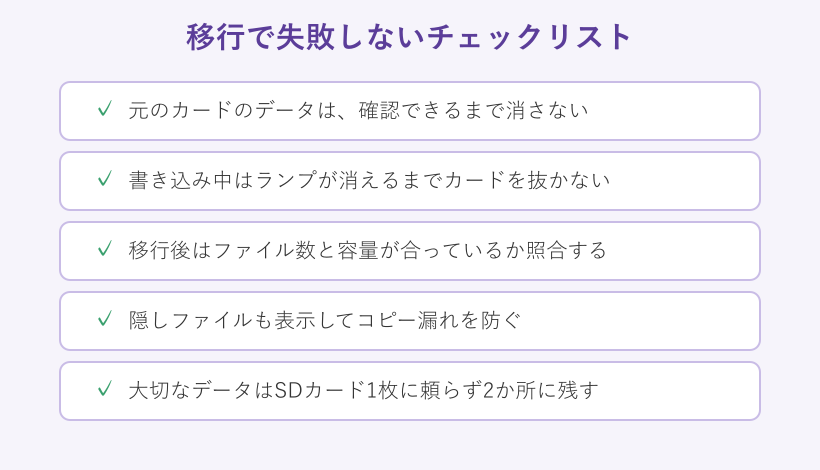
大切なのは、書き込み中にカードを抜かないことと、移行後にファイル数や容量を照合することです。隠しファイルの表示も忘れないようにしましょう。SwitchやGoogleフォトのように、端末やサービスごとの決まりがある場合は、その注意点にも従います。どの端末でも「元データを残したまま新しいカードで確認する」という考え方は共通です。この一手間を惜しまなければ、データを失うような大きな失敗はまず起きません。
SDカードはとても便利ですが、いつか壊れる可能性のある消耗品でもあります。大切なデータはSDカード1枚だけに頼らず、別のカードやクラウドにも残す「2か所保存」を習慣にしておくと、移行時も普段も安心です。
SDカードのデータ移行に関するよくある質問
データ移行するとセーブデータや端末の設定も移りますか
移るかどうかは端末によります。写真や動画、書類などカードに保存されているファイルはそのまま移せます。ただし、Nintendo Switchのセーブデータのように本体側に保存されている情報は、カード同士の移行では移りません。設定やアプリの情報も本体に残ることが多いため、端末ごとのバックアップ方法をあわせて確認しておくと安心です。デジカメやドライブレコーダーのように、カードの中身がほぼすべてというタイプの機器なら、カードを移すだけでデータもそのまま引き継げます。自分の機器が、どこにデータを保存しているかを知っておくと判断しやすくなります。
SDカードのデータ移行にかかる時間はどのくらいですか
データの量とカードの速度で変わります。写真が数百枚程度なら数分で終わることが多いですが, 動画が多い場合や容量が数十GBある場合は数十分かかることもあります。速度クラスの低い古いカードや、カードリーダーが遅い場合は、さらに時間がかかります。目安の時間を大きく超えても終わらないときは、カードやリーダーの不具合が隠れていることもあります。急がず、書き込みが完全に終わるまで待つことが、失敗を防ぐうえで大切です。時間に余裕があるときに作業すると、慌てて途中で抜くような失敗を防げます。
移行したはずのデータが新しいカードで見えないのはなぜですか
いくつか原因が考えられます。よくあるのは、隠しファイルを表示せずにコピーして一部が移っていないケースや、機器が対応していない規格やファイルシステムのためにデータを読み込めないケースです。まずはパソコンでカードの中身を確認し, ファイルが入っているかを見てみましょう。ファイルはあるのに機器で見えない場合は、その機器が対応する形式でフォーマットし直すと解決することがあります。カード自体がパソコンでも読み込めないときは、認識に関する対処を試す必要があります。原因を一つずつ切り分けると、直し方が見えてきます。
SDカードのデータ移行は無料でできますか
パソコンを使ったコピーと貼り付けなら、追加の費用はかかりません。Windowsやスマホの標準機能だけで移行できます。専用のコピー機を買う場合や、有料のバックアップソフトを使う場合に費用が発生します。まずは無料でできるパソコン経由の方法を試し, それで足りないと感じたときに有料の道具を検討するとよいでしょう。有料ソフトは、まるごとの複製を自動で作ったり、消えたデータを復元したりする場面で役立ちます。ふつうのファイル移動だけなら、標準機能で十分にまかなえます。目的に合わせて、無料でできる範囲かどうかを見極めるのがおすすめです。
買い替えを考えているとき