外付けSSDのおすすめは?失敗しない選び方を解説!
外付けSSDを買おうと価格.comやランキングを見ても、製品が多すぎて結局どれを選べばいいのか分からなくなる——これはよくある悩みです。容量も速度も価格もバラバラで、スペック表の数字だけ見ても用途に合うかどうかは判断しづらいものです。
この記事では、外付けSSDの選び方を5つのポイントに整理したうえで、用途別におすすめのタイプと代表的な製品を、メーカー公式のスペックをもとに客観的に比較します。動画編集・持ち運び・バックアップ・ゲーム機など、目的別に向いている製品が分かるようにまとめました。
なお当編集部は実機レビューではなく、各メーカーが公開している公式スペックや公開データをもとに比較しています。価格は変動が大きいため、最終的な購入前には必ず最新の販売価格を確認してください。
この記事で分かること
- 外付けSSDの選び方で外せない5つのポイント
- 用途別(動画編集・持ち運び・バックアップ・安価)に向くタイプ
- 主要メーカーの代表モデルの公式スペック比較
- PS5などゲーム機で使うときの注意点
外付けSSDの選び方|失敗しないための5つのポイント
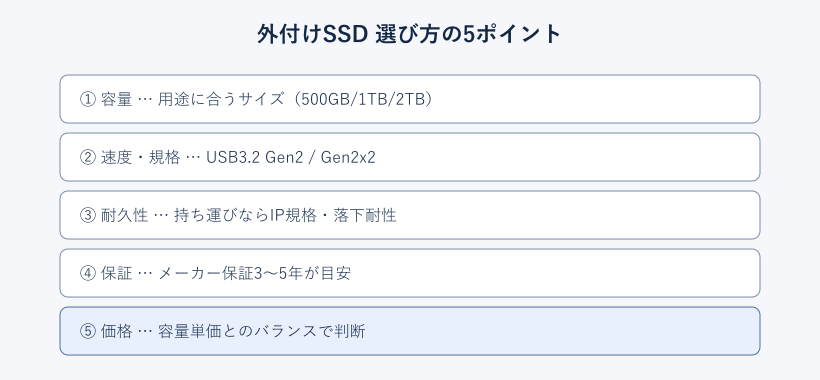
製品選びで迷ったら、容量・速度・耐久性・保証・価格の5点を順番に確認すると失敗しにくくなります。すべてを最高スペックで揃える必要はなく、自分の用途で重要な項目に絞るのがコツです。まずは判断軸を整理しましょう。
①容量で選ぶ(用途別の目安)
まず決めたいのが容量です。容量が大きいほど価格は上がるので、使い方に対して過不足のないサイズを選ぶのが無駄のないやり方です。写真や書類のバックアップ中心なら500GB〜1TB、動画編集やゲームのデータ移動を含むなら1TB〜2TBが一つの目安になります。とりあえず大きめを買っておけば安心ではありますが、その分コストもかさむため、現状の使用量に少し余裕を足したくらいが現実的です。たとえばスマホやカメラの写真のバックアップが中心なら1TBあれば当面困りにくく、動画素材を扱うなら2TB以上が安心です。逆にちょっとしたファイルの持ち運びだけなら、500GBや250GBでも十分に役立ちます。容量は後から増やせないため、買い替えの手間を考えると、用途に対してワンサイズ上を選んでおくと長く使いやすくなります。
②転送速度と接続規格(USB3.2 Gen2/Gen2x2)
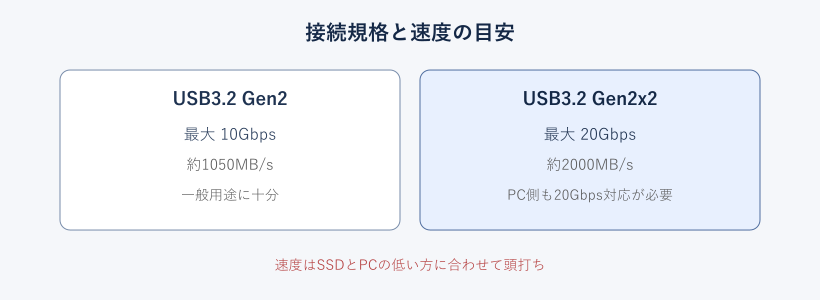
速度は接続規格で大きく変わります。USB3.2 Gen2は最大10Gbps、Gen2x2は最大20Gbpsが目安で、Gen2x2対応モデルは公称2000MB/s前後の高速転送が可能です。ただし注意点として、20Gbps対応のSSDでも、つなぐパソコン側のポートが10Gbpsまでしか対応していなければ、その速度に頭打ちになります。
つまり高速モデルの性能をフルに引き出すには、SSDとパソコンの両方が同じ規格に対応している必要があります。スペック表の速度はあくまで上限値だと理解しておきましょう。なお、接続にはUSB Type-Cが主流ですが、古いパソコンでType-Aしかない場合は変換が必要になることもあります。普段使っているパソコンのポートの種類と世代を、購入前に一度確認しておくと安心です。
③耐久性・防滴防塵(持ち運びならIP規格)
外に持ち出して使うなら、耐久性も重要です。IP規格(防塵防水の等級)や落下耐性が公表されている製品なら、カバンの中での衝撃やちょっとした水濡れに強くなります。たとえばIP65やIP55といった表記があるモデルは、ホコリや水しぶきに対する一定の保護性能を備えています。IPの後ろの2桁は左が防塵、右が防水の等級を表し、数字が大きいほど保護性能が高くなります。あわせて「2m落下耐性」のような表記があれば、机からの落下程度の衝撃に対する目安になります。ただしこれらは試験条件下での性能であり、絶対に壊れない保証ではない点には注意が必要です。据え置きでしか使わないなら、ここは優先度を下げてもかまいません。
④メーカー保証とサポート
SSDは精密機器なので、万一に備えて保証年数も確認しておきたいポイントです。製品によって3年保証と5年保証で差があるため、長く使うつもりなら保証が手厚いモデルが安心です。あわせて、メーカー公式サイトに対応OSやサポート情報が整理されているかも、いざというときの心強さにつながります。保証期間が長い製品は、それだけメーカーが品質に自信を持っているとも読み取れます。ただし保証は本体の故障をカバーするもので、中のデータまで元に戻してくれるわけではありません。保証があるからとデータのバックアップを怠らないことが大切です。
⑤価格と容量単価のバランス
最後は価格です。同じ容量でも規格や耐久性で価格は変わります。容量あたりの単価で見ると、極端に小さい容量や逆に大きすぎる容量は割高になりがちです。セール時期によって価格が大きく動くこともあるため、急ぎでなければ価格推移を見て購入するのも一つの手です。安さだけで選ぶと規格や保証で妥協することになるので、用途に必要な性能を満たしたうえで価格を比べるのが失敗しないコツです。一般的に、1TBクラスは容量単価のバランスが良く、最初の1台として選ばれやすい容量帯です。あまりに安すぎる製品は、規格が一世代前だったり保証が短かったりすることもあるため、価格だけでなくスペック表とあわせて確認しましょう。大型セールの時期には人気モデルが値下がりすることもあるので、急がない買い物なら時期を選ぶのも賢い方法です。
用途別のおすすめ外付けSSD比較
ここからは用途別に、向いているタイプと代表的な製品を整理します。価格は変動するため、ここでは規格・耐久性・保証といった変わりにくいスペックを中心に比較します。具体的な実売価格は購入時に確認してください。
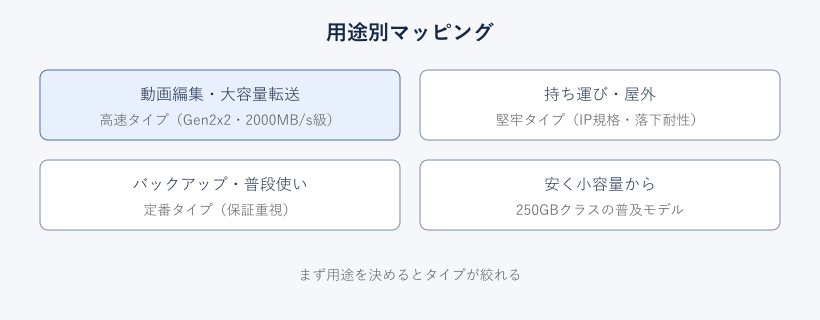
動画編集・大容量転送向け(高速タイプ)
動画編集や大量のデータ転送を頻繁に行うなら、USB3.2 Gen2x2対応の高速タイプが向いています。代表的なのがSamsung T9(最大2000MB/s・5年保証・3m落下耐性)や、Crucial X10 Pro(最大2100MB/s・IP55)です。いずれも公称速度が高く、4K動画など大きなファイルの読み書きを快適にこなせます。動画編集では、外付けSSDから直接素材を読み込んで編集するワークフローも現実的になり、内蔵ストレージの空き不足に悩まされにくくなります。前述のとおり、この速度を活かすにはパソコン側も20Gbps対応が必要な点だけ注意しましょう。対応していない場合でも下位互換で動作はしますが、その際は10Gbps相当の速度に落ち着きます。
持ち運び・屋外向け(堅牢タイプ)
外に持ち出すことが多いなら、耐久性に振った堅牢タイプが安心です。Samsung T7 ShieldはIP65の防塵防水に対応し、Crucial X9 ProはIP55かつ約2mの落下耐性をうたっています。SanDisk Extreme(V2/SDSSDE61)もIP55対応で、持ち運び用途で選ばれてきたモデルです。カバンに放り込んで持ち歩くような使い方では、こうした保護性能の有無が安心感に直結します。出張や撮影現場、学校や職場への持ち運びなど、移動が多いほど落下や粉塵、急な雨に遭うリスクは高まります。堅牢タイプは一般的なモデルよりやや価格が上がる傾向がありますが、大切なデータを持ち歩く前提なら、その差額は保険のようなものです。サイズや重さもモデルによって異なるため、毎日持ち歩くなら軽量さも比較しておくとよいでしょう。
バックアップ・普段使い向け(定番)
自宅でのバックアップや普段使いが中心なら、速度よりも保証や安定性を重視した定番モデルが扱いやすいです。WD My Passport SSDは5年保証とAES256のハードウェア暗号化に対応し、Samsung T7はバックアップ用途の定番として広く使われています。国産メーカーの安心感を求めるなら、バッファローのポータブルSSDも候補になります。これらは飛び抜けた速度ではないものの、日常的なバックアップやファイルの保管には必要十分で、価格と安定性のバランスが取れています。バックアップ用途では速度よりも、いざというときに確実に読み出せる信頼性のほうが重要になるため、保証年数やメーカーの実績を重視して選ぶと後悔しにくくなります。
安く小容量から始めたい人向け
「まずは手頃に試したい」「データの一時的な持ち運び用」といった用途なら、250GBクラスの普及モデルが手頃です。エレコムやアイ・オー・データの250GBモデルは、比較的安価で入手しやすいのが魅力です。容量は控えめですが、書類や写真の受け渡し、サブの保存先としては十分役立ちます。はじめての外付けSSDで使い勝手を試したい人や、特定のデータだけを分けて保管したい人にも向いています。小容量モデルから始めて、足りなくなったら用途に合った大容量モデルを買い足す、という使い方も無駄がありません。
主要モデルの公式スペック比較(価格は変動するため要確認)
| 製品 | 規格・速度 | 耐久・保証 | 向く用途 |
|---|---|---|---|
| Samsung T9 | Gen2x2・約2000MB/s | 5年保証・3m落下 | 動画編集・高速転送 |
| Crucial X10 Pro | Gen2x2・約2100MB/s | IP55 | 動画編集・高速転送 |
| Samsung T7 Shield | Gen2・約1050MB/s | IP65 | 持ち運び・屋外 |
| Crucial X9 Pro | Gen2・約1050MB/s | IP55・2m落下 | 持ち運び・屋外 |
| WD My Passport SSD | Gen2・約1050MB/s | 5年保証・AES256 | バックアップ |
| Samsung T7 | Gen2・約1050MB/s | 3年保証 | バックアップ・普段使い |
PS5・ゲーム機で使うときの注意
PS5の拡張ストレージとして使う場合、容量は250GB〜8TB、接続はUSB 5Gbps以上が条件です。今回紹介したモデルはいずれも条件を満たします。ただし大切な注意点として、PS5のゲームはUSB外付けストレージから直接プレイできません。外付けSSDはPS4ゲームの動作や、遊ばないPS5ゲームの一時保管(コールドストレージ)に使う形になります。この仕様を知らずに買うと「思っていた使い方ができない」となりがちなので、購入前に確認しておきましょう。とはいえ、容量がいっぱいになりがちなPS5にとって、遊ばないゲームを外付けに退避させ、また遊ぶときに本体へ戻すという使い方は十分に実用的です。内蔵ストレージの空きを確保する目的なら、外付けSSDは有効な選択肢になります。なお、ゲーム機での利用は対応状況が本体のアップデートで変わることもあるため、最新の公式情報もあわせて確認すると安心です。
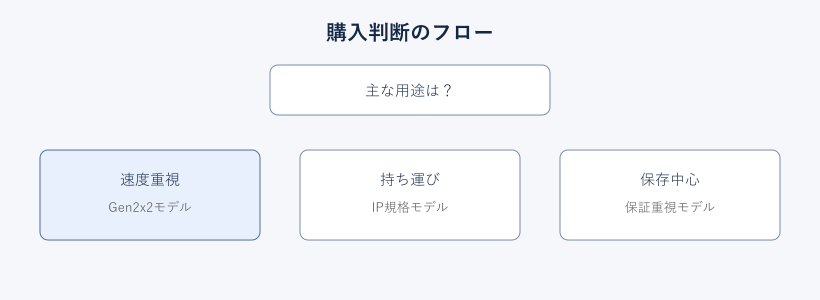
購入前の最終チェックリスト
- 容量は用途に対して過不足ないか(後から増やせない)
- パソコン側のUSBポートが規格に対応しているか
- 持ち運ぶならIP規格・落下耐性があるか
- 保証年数とメーカーのサポート体制を確認したか
外付けSSDはどれも同じに見えて、速度・耐久性・保証のどこに振っているかで性格が分かれます。最高スペックを狙うより、自分の用途で外せない1点を決めてから比べると、選択肢がぐっと絞れて失敗しにくくなります。
なお、購入したSSDがうまく認識しないときの対処は、外付けSSDが認識しないときの対処法で詳しく解説しています。あわせて読んでおくと、購入後のトラブルにも落ち着いて対応できます。各製品の詳細仕様は、Samsung公式・Crucial公式・バッファロー公式などのメーカーサイトで最新情報を確認してください。
まとめ:外付けSSDのおすすめと選び方
外付けSSDのおすすめは、用途によって変わります。動画編集など速度が必要ならGen2x2の高速タイプ、持ち運び中心ならIP規格対応の堅牢タイプ、バックアップ中心なら保証の手厚い定番タイプ、お試しなら250GBクラスの普及モデルが向いています。まず用途を決め、容量・速度・耐久性・保証・価格の5点で絞り込むのが、失敗しない選び方の基本です。迷ったときは、今回紹介した用途別マッピングと最終チェックリストに立ち返ると、自分に必要な条件が整理できます。高い製品が必ずしも自分にとっての正解とは限らず、用途に合っているかどうかが満足度を左右します。
そして忘れてはいけないのが、外付けSSDは故障し得る前提で使うという視点です。どんなに良い製品でも、大切なデータは1台に依存せず2か所に保存しておくのが安心につながります。自分の使い方に合った1台を選んで、快適でトラブルに強いデータ環境を整えていきましょう。
買い替えを考えているとき