スイッチ2のSDカードの入れ方は?挿す場所と注意点を解説
こんにちは!えぬです。
スイッチ2を買って、さっそくSDカードを挿そうとした人は多いはずです。
ところが差し込み口が見当たらず、手が止まってしまうことがあります。
特に向きを間違えて無理に押し込むと本体を傷めそうで不安になります。
そこで今回は、スイッチ2のSDカードを挿す場所と正しい入れ方を公式の情報に沿って解説します!
ぜひ最後まで読んでみてください!
この記事で分かること
- スイッチ2で使えるSDカードの種類
- SDカードを挿す場所と正しい向き
- 挿した後に認識を確かめる手順
- 使えないときのカードの選び方
<先に結論>
スイッチ2のSDカードは本体の電源を切ってから、背面スタンドの裏にある差し込み口へ決まった向きで差し込みます。
挿した後は本体の設定でカードが認識されているかを必ず確かめましょう。
お急ぎの方は、下記の商品リンクよりご検討ください⇩
この記事のおすすめ(迷ったらこの2つ)
スイッチ2のSDカードとは
差し込み方に入る前に、スイッチ2が受け付けるカードの種類をはっきりさせます。
ここでは対応カードと普通のマイクロSDとの違いを確かめます。
まずはスイッチ2専用のカード規格から見ていきましょう。
スイッチ2はマイクロSDエクスプレス専用
スイッチ2で後から使えるSDカードは、microSD Expressという規格のカードだけです。
これは任天堂が公式に示している条件です。
普通のmicroSDカードを挿しても、ゲーム用としては使えません。
対応するカードにはパッケージやカード本体に「microSD Express」の表記と小さな「EX」のマークが入っています。
容量は最大2TBまで対応すると案内されています。
初めてカードを使うときは、インターネットにつないで本体の更新が必要です。
更新をしないまま使おうとすると、カードを入れても先に進めない場合があります。
microSD Expressは読み書きの速さが大きく上がった規格です。
ゲームの読み込みを速くするために、スイッチ2へ採用されました。
任天堂のライセンス商品としてサムスン製やサンディスク製などが出ており、選べる製品は増えてきました。
見た目は普通のmicroSDとそっくりなので、買うときは表記をよく見ることが大切です。
スイッチ2で使えるのはmicroSD Expressだけです。
「EX」マークと最大2TBの対応が、カード選びの出発点になります。
◆えぬのワンポイントアドバイス
私がまずお伝えしたいのは、スイッチ2のカード選びが「EX」の2文字を確かめることから始まる点です。見た目がそっくりな普通のmicroSDと並んでいるとつい間違えて買ってしまいます。あなたが買う前に、カードの表記をもう一度見ておくと安心できます。
普通のマイクロSDが使えない理由
では初代スイッチで使えた普通のmicroSDが、なぜスイッチ2のゲームでは使えないのでしょうか。
いちばんの理由はデータのやり取りの速さにあります。
普通のmicroSDはUHS-Iと呼ばれる仕組みで動きます。
この場合の読み込みの速さは、およそ毎秒104MBが上限です。
一方でmicroSD Expressはパソコンのストレージに近い仕組みを使います。
こちらは規格上毎秒985MBほどまで速くなり、新しい仕様ではさらに上を目指しています。
スイッチ2はこの速さを前提に作られているので、普通のmicroSDでは性能が足りません。
ただし以前のスイッチで撮った画面写真や動画を見るだけなら普通のmicroSDでも読み込める場合があります。
とはいえゲームを保存して遊ぶ用途では、microSD Expressカードを用意する必要があります。
つまり速さの差が、そのまま使えるかどうかの差になっています。
遅いカードでゲームを無理に動かすと読み込みが追いつかないため、規格そのものを分けている仕組みです。
初代スイッチのカードとの違い
ここで初代スイッチとの違いを並べて見てみましょう。
初代スイッチはmicroSDHCとmicroSDXCに対応し、最大2TBまで使えました。
microSDXCを初めて使うときは本体更新が必要でしたが、普通のmicroSDはそのまま挿して遊べました。
スイッチ2は見た目が似たカードでもゲーム用にはmicroSD Expressしか受け付けません。
つまり手持ちのカードをそのまま使い回せるとは限らない点が、いちばん大きな違いです。
初代スイッチから乗り換える人は、ここで手持ちのカードが無駄になる心配をしがちです。
古いカードのデータは、後から新しいカードへ移せる仕組みも用意されています。
下の表で、2つの本体の対応をまとめました。
| 項目 | 初代スイッチ | スイッチ2 |
|---|---|---|
| 使えるカード | microSDHC・microSDXC | microSD Expressのみ |
| 最大容量 | 2TB | 2TB |
| 初回の本体更新 | microSDXCは必要 | 必要 |
| 普通のmicroSD | ゲームに使える | ゲームには使えない |
(出典:任天堂公式サポート「Nintendo Switch 2で使用できるmicroSDカードについて」)
スイッチ2のSDカードの入れ方
カードの種類が分かったら、次はいよいよ差し込みの手順です。
この章では挿す場所から取り出しの前に知っておく向きまでを順番に説明します。
はじめに差し込み口の位置から確認します。
SDカードの差し込み口の位置
スイッチ2のSDカードの差し込み口は本体の背面にあります。
テレビにつなぐときに立てる調整できるスタンドを開くと、その裏に四角いスロットが現れます。
スタンドを閉じると差し込み口は隠れる作りです。
そのため正面や側面をいくら探しても、スロットは見つかりません。
差し込み口はスタンドの裏にあると覚えておくと、迷わずに作業を進められます。
作業の前にスタンドを大きく開けばスロットの位置がはっきり分かります。
暗い場所では、スロットの向きが見えにくいこともあります。
明るい場所で落ち着いて探すと、迷わずに見つけられます。
初代スイッチと同じようにスタンドの裏なので、以前使っていた人なら感覚で分かるはずです。
スタンドは奥まで開くタイプなので、途中で止めずにしっかり開くとスロットが見やすくなります。
本体の電源を切ってから挿す
差し込み口を見つけたら、すぐに挿したくなります。
その前に必ず本体の電源を切ってください。
電源の切り方は、電源ボタンを3秒以上押し続けて「電源オプション」から「電源を切る」を選ぶ流れです。
スリープではなく完全に電源を切った状態にするのが大切です。
電源が入ったまま抜き挿しをすると保存データが壊れるおそれがあります。
少し手間に感じても、この一手間が大切なデータを守ります。
テレビにつないでいる場合は、ドックから本体を外しておくと作業しやすくなります。
充電ケーブルもいったん抜いておくと、落ち着いて向きを合わせられます。
電源を入れたままの抜き挿しは避けてください。
読み書きの途中でカードを抜くと、保存したデータが壊れることがあります。
正しい向きで差し込む手順
電源を切ったら、スタンドを開いてカードを差し込みます。
向きはカードの文字が書かれたラベル面を本体の外側に向けるのが正しい置き方です。
ラベル面を本体側に向けると、カードはうまく入りません。
向きを合わせたらスロットに差し込み、カチッと音がするまでゆっくり押し込みます。
大きな力は要りません。
うまく入らないときは、たいてい向きが逆になっています。
差し込みが終わったらスタンドを元に戻して本体を立てられます。
初めてカードを使うときは本体更新が必要なので、画面の案内に沿って更新を済ませてください。
更新はインターネットにつないだ状態で進めます。
一度済ませてしまえば、次からはそのまますぐに使えます。
(出典:任天堂公式サポート「Nintendo Switch 2でのmicroSD Expressカードの入れ方・取り出し方」)
挿す手順はまず電源を切ることから始まります。
次にラベル面を外に向けて、カチッと鳴るまで押し込めば完了です。
◆えぬのワンポイントアドバイス
私が公式の手順を見ていていちばん大事だと思うのは、挿す前に電源を切る一手間です。あなたも早く遊びたいはずですが、この一手間が保存データを守ってくれます。向きで迷ったときは文字の面を外側と覚えておけば間違えません。
挿した後の確認と取り出し方
差し込みが終わったら、本当に使える状態になったかを確かめます。
ここでは認識の確認からデータの置き方、取り出しの手順までを見ていきます。
最初にカードが認識されているかの確認から始めます。
カードが認識されているか確認
カードを挿して本体を起動したら、ちゃんと認識されているかを確かめます。
本体設定の「データ管理」を開くと、カードの状態や空き容量を確認できます。
ここに容量が表示されていればカードは正しく読み込まれています。
初めて使うカードは本体更新のあとに認識されるので、更新前に慌てる必要はありません。
もし表示されない場合は、一度電源を切ってから挿し直すと直ることがあります。
向きが逆になっていないか、もう一度見直すのも有効です。
それでも認識しないときの対処はスイッチでSDカードが認識しない原因と対処法の記事でくわしく解説しています。
認識を確かめておけば、ゲームの保存中にあわてることがなくなります。
挿した後は認識の確認を忘れないでください。
本体設定の「データ管理」に容量が出ていれば、準備は完了です。
データの保存先を切り替える
カードが認識されたら、写真やソフトの保存先として使えます。
スイッチ2では、ゲームソフトのデータや画面写真をカードに保存できます。
保存先は本体設定の「データ管理」から選べます。
本体の中の空きが少なくなってきたら、データをカードへ移す操作も用意されています。
ただしセーブデータの扱いは本体内が基本なので、移せる範囲は公式の案内で確かめてください。
どのデータをどこに置くかは遊び方や空き容量に合わせて決めれば十分です。
迷ったときは、まずよく遊ぶソフトをカードに入れておくと快適です。
ダウンロード版を中心に遊ぶ人ほど、カードの空きが効いてきます。
容量に余裕があると、新しいソフトを入れるたびに片付ける手間も減ります。
SDカードの取り出し方
カードを別のものに入れ替えたいときは、取り出しの手順も知っておくと安心です。
取り出すときも、まず本体の電源を切ります。
電源を切ったらスタンドを開いて差し込み口を出します。
カードの上の端を、カチッと音がするまで軽く押し込みます。
すると固定が外れて少し飛び出すので、そのまま指でつまんで引き抜きます。
いきなり爪を立てて引っぱるとカードやスロットを傷めることがあります。
落ち着いて外せば、カードも本体も長く使えます。
外したカードは端子に触れないように持ち、ケースに入れて保管すると安心です。
入れ方と取り出し方は手順がほぼ同じなので、一度覚えれば迷いません。
スイッチ2で使えるSDカードの選び方
手持ちのカードが使えなかった人は、ここで買い替えの目安を確かめましょう。
この章ではカードの見分け方と容量の考え方を扱います。
まずは店頭やネットでの見分け方から説明します。
エクスプレス対応をロゴで見分ける
手持ちのカードが使えなかった人は、新しく買うときの見分け方を押さえましょう。
選ぶときは、パッケージやカード本体に「microSD Express」と書かれているかを確かめます。
あわせて小さな「EX」のマークが入っているかも見てください。
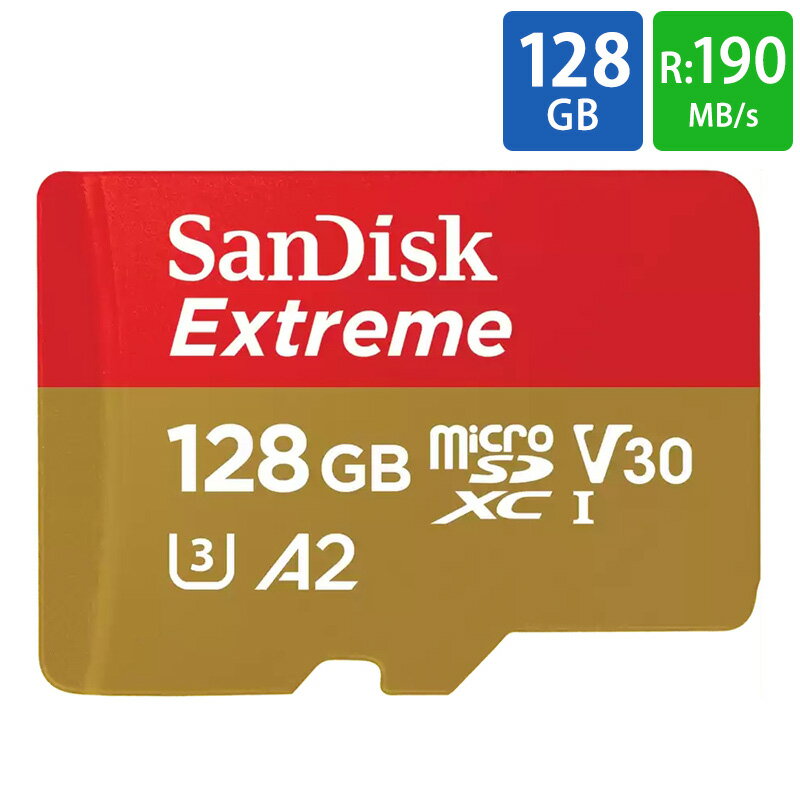
注意したいのは、名前が似た「Extreme」や「エクストリーム」の表記です。
これらは普通のmicroSDの速さを表す言葉で、microSD Expressとは別物です。
遊ぶために買うなら「microSD Express」と明記された対応カードを選べば間違いありません。
買い替えを考えているとき
KIOXIA EXCERIAを実際に使った人の声(楽天市場のレビューより)
手持ちのカードリーダーで認識しました。 手持ちのカード(ノーブランド)が読み取り不可になってしまったので、今回は容量の大きいものを購入。手持ちのカードリーダー2種(サンワサプライ)で認識しました。 1度抜き差ししたら表面の青色の塗装が剥がれてしまいました。このままどんどん色落ちしたらみっともなさそうだから、黒ベースのほうが良い気がします。長持ちしますように。
とりあえず買っておく! ドラレコの純正MicroSDが48Gbだった。 ドラレコの説明書で128Gbまで対応と記載があったので今回購入しました。 画像その他の記録がされているか確認したところ正常に記録されていました。 毎週データ保存してドラレコに戻しますがこの価格であれば何枚か用意してローテで使用できます。 MicroSDはPCで作成したデータやスマホデータの保存にも使えるし、このクオリティと価格はありがたいです。
国内メーカーのキオクシア製という安心感があり、価格も手頃だったので購入しました。128GBと容量も十分で、スマートフォンやデジカメの写真・動画保存に便利です。読み込みや書き込みも普段使いでは特に問題なく、快適に使用できています。認識もスムーズで、今のところ不具合はありません。有名メーカーの製品なので信頼感があり、コストパフォーマンスも良いと思います。容量と価格のバランスが良く、満足しています。
「Switch 2対応」と書かれているかどうかも、分かりやすい目印になります。
カードごとの評判や選び方は、マイクロSDカードをSwitchで使うときの選び方も参考になります。
容量の目安と本数の考え方
どの容量を選べばいいかは、遊ぶソフトの数で考えると分かりやすいです。
スイッチ2のソフトは1本あたりおよそ24GBが目安とされ、容量が大きいほど多くのソフトを置けます。
256GBならおよそ8本から10本が入る計算です。
512GBなら、およそ18本から22本が目安になります。
最近は1TBの製品も出てきました。
対応の上限は2TBですが、2TBのカードはまだ数が少なく価格も高めです。
遊ぶ本数が多くないなら256GBや512GBのmicroSD Expressカードから選ぶと無駄がありません。
PR
SanDiskの製品を通販で見てみる
容量・規格(SD/microSD・速度クラス)が使う機器に合うかを確かめてから選んでください。
※リンク先は海外パッケージ品(並行輸入品)です。国内正規品とは保証の条件が異なります。
※リンク先は海外パッケージ品(並行輸入品)です。国内正規品とは保証の条件が異なります。
ここで挙げた本数はあくまでおよその目安です。
ソフトのデータ量や追加のデータによって、実際に入る本数は前後します。
容量と規格のくわしい組み合わせ方は、別の記事でまとめています。
容量は遊ぶソフトの本数から逆算すると選びやすいです。
迷ったら、少し余裕のある容量にしておくと後から安心できます。
【比較表】偽物や容量偽装に注意する
最後に、カードを安く買うときの注意点にも触れておきます。
SDカードで多いトラブルが容量偽装です。
中身は32GBなのに、128GBと表示させるような偽物が出回っています。
表示された容量を超えた分は正常に使えず、保存したデータが消えることもあります。
見分けるにはメーカーの公式ラインアップにある容量かどうかを確かめるのが確実です。
極端に安い大容量のカードには用心してください。
大切なデータを預けるものなので、信頼できる正規の販売店で買うのが安心です。
価格だけでなく、保証やサポートの中身も合わせて見ておくと失敗が減ります。
極端に安い大容量カードには注意してください。
容量偽装の製品は、保存したデータが突然消えるおそれがあります。
◆えぬのワンポイントアドバイス
カード選びで迷ったら、私はまず「microSD Express」の表記と対応容量を公式で確かめるようにおすすめしています。あなたの遊び方に合う容量を選べば後から足りなくなる心配も減ります。安さだけで選ぶより、長く安心して使えるカードを選ぶほうが結局は得だと思います。
【比較表】KIOXIA EXCERIAと候補を比べる
 KIOXIA EXCERIA写真・動画用に |
 SanDisk Extreme旧スイッチ向け |
 SanDisk USBメモリデータ移行用に |
|
|---|---|---|---|
| 対応規格 | 通常microSD(非対応) | 通常microSD(非対応) | ― |
| 向いている用途 | 写真・動画の視聴 | 写真・動画の視聴 | ― |
| メーカー | KIOXIA | SanDisk | SanDisk |
| 購入 | 楽天市場で見る |
※リンク先は海外パッケージ品(並行輸入品)です。国内正規品とは保証の条件が異なります。 |
※リンク先は海外パッケージ品(並行輸入品)です。国内正規品とは保証の条件が異なります。 |
スイッチ2のSDカードの入れ方のよくある質問
ここまでの内容に関して、よく出てくる疑問をまとめました。
気になる項目があれば、ここで確かめておきましょう。
普通のSDカードは使えますか
遊ぶためには使えません。
スイッチ2のゲームで使えるのはmicroSD Expressカードだけです。
普通のmicroSDは、以前撮った画面写真や動画を見る用途に限られます。
ゲームを保存して遊ぶなら、対応カードへの買い替えが必要です。
初めて使うとき更新は必要ですか
はい、インターネットにつないで本体更新をする必要があります。
更新を済ませないと、カードを挿しても使えるようになりません。
初回だけの手順なので画面の案内に沿って進めれば問題ありません。
挿したのに認識しないときは
まず一度電源を切ってから、カードを挿し直してみてください。
向きが逆になっていないか端子に汚れがないかも確認します。
初回は本体更新のあとに認識されるので、更新前なら慌てる必要はありません。
それでも直らないときは、記事の中で紹介した対処法を試してみてください。
使える容量は2TBまでですか
はい、対応の上限は2TBまでです。
ただし2TBのカードはまだ少なく、価格も高めです。
多くの人には256GBから512GBあたりが選びやすい容量です。
遊ぶソフトの数に合わせて選べば、容量で困ることは少ないです。
初代のカードはそのまま使えますか
ゲーム用としては、そのままでは使えません。
初代スイッチで使っていた普通のmicroSDは、スイッチ2のゲームには対応していません。
読み込めるのは以前保存した画面写真や動画などに限られます。
ゲームを遊ぶには、microSD Expressカードを新しく用意してください。
スイッチ2のSDカードの入れ方のまとめ
スイッチ2のSDカードは、電源を切ってから背面スタンドの裏へ差し込むのが基本です。
向きはラベル面を外側に向け、カチッと鳴るまで押し込めば入ります。
挿した後は本体設定の「データ管理」で認識されているかを必ず確かめてください。
まだカードを持っていない人は、「microSD Express」と書かれた対応カードを選びましょう。
PR
KIOXIAの製品を通販で見てみる
容量・規格(SD/microSD・速度クラス)が使う機器に合うかを確かめてから選んでください。
※リンク先は海外パッケージ品(並行輸入品)です。国内正規品とは保証の条件が異なります。
※リンク先は海外パッケージ品(並行輸入品)です。国内正規品とは保証の条件が異なります。
手持ちのカードが使えなかった人も、同じく対応カードへの買い替えが必要です。
どの容量にするか迷う人は遊ぶソフトの本数を目安に選べば失敗が少ないです。
まずは電源を切り正しい向きで差し込んで認識を確かめる、この基本さえ押さえれば安心して使い始められます。
容量と規格のくわしい選び方は、別の記事も合わせて確かめてから購入してください。