外付けSSDが認識しない原因は?対処法をわかりやすく解説!
外付けSSDをパソコンにつないだのに、エクスプローラーに出てこない。そんなとき、多くの人は「SSDが壊れた」と早合点してしまいがちです。ですが実際には、ケーブルやポート、ドライバー、ドライブ文字の割り当てといった本体以外が原因のケースがかなりの割合を占めます。あわてて初期化すると、本来は無事だったデータまで消してしまうことになりかねません。
この記事では、外付けSSDが認識しないときに考えられる原因を切り分けたうえで、Windows11・Windows10での対処法を順番に解説します。特別な知識がなくても、上から順番に試していけるように手順を整理しました。新品が認識しない場合と、これまで使えていたものが急に認識しなくなった場合の両方をカバーします。
なお当編集部は、実機を使ったレビューではなく、Microsoftやメーカーが公開している公式情報・手順をもとに内容を整理しています。むやみにフォーマットしてデータを失う前に、まずは落ち着いて原因の見当をつけていきましょう。
この記事で分かること
- 外付けSSDが認識しない主な原因の切り分け方
- Windows11・Windows10での具体的な対処手順
- 「パラメーターが間違っています」など代表的なエラーの対処
- 直らない・故障が疑われるときのデータ復旧と買い替えの判断
外付けSSDが認識しない主な原因
「認識しない」と一口に言っても、症状によって疑うべき場所は変わります。電源ランプが点くか、デバイスマネージャーに表示されるか、ディスクの管理に出てくるか——この3点を確認するだけで、原因はかなり絞り込めます。やみくもに試すより、まず状況を観察するのが解決への近道です。ここでは大きく5つの原因に分けて整理します。
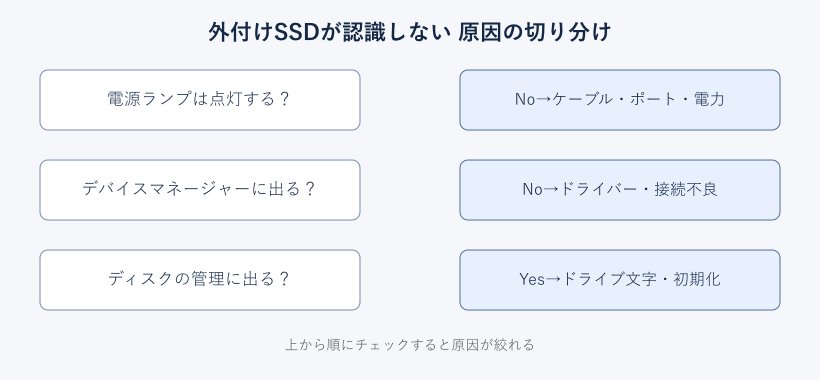
ケーブルやUSBポートなど物理的な接続の問題
もっとも多いのが、ケーブルやポート側の問題です。とくに付属品ではない汎用ケーブルを使っている場合、「充電専用」でデータ通信に対応していないことがあります。見た目はUSB Type-Cでも、中の結線が充電用しかないケーブルは珍しくありません。USBハブ経由でつないでいるときは電力不足で認識が不安定になりやすく、これも見落とされがちなポイントです。
まずは別のケーブル、パソコン本体の別のポート(できれば背面のUSB3.0以上)に直接つなぎ替えて、症状が変わるか確認します。フロントパネルのポートは電力供給が弱いことがあるため、デスクトップなら背面の直結ポートが基本です。電源ランプが点かない、あるいは接続音すら鳴らない場合は、この物理層をいちばんに疑ってください。ケーブルを変えるだけで直るケースは、体感的にもかなり多い部類に入ります。
ドライバーやWindows側のトラブル
接続は問題ないのに認識しないときは、ドライバーの不整合やWindowsの一時的な不具合が疑われます。Windows Updateの直後や、スリープ復帰後に急に認識しなくなるケースもこの分類です。デバイスマネージャーで「不明なデバイス」や黄色い警告マークが出ていれば、ドライバー側の問題である可能性が高くなります。
また、USBの省電力設定が原因で、一定時間後にポートへの電力供給が止まり、認識が切れることもあります。電源プランの「USBのセレクティブサスペンド」を無効にすると改善する場合があります。再起動だけで直ることも多いので、まずはパソコンを一度しっかり再起動してから判断するのがおすすめです。
ドライブ文字・フォーマット・パーティションの問題
「ディスクの管理」にはディスクとして表示されるのに、エクスプローラーに出てこない——これはドライブ文字が割り当てられていないか、パーティションが未割り当て・未フォーマットの状態です。新品のSSDを初めてつないだときによく起こる症状で、本体は正常なので慌てる必要はありません。
新品の場合は初期化とフォーマットが必要ですし、以前使えていたものなら、何かの拍子にドライブ文字が外れただけのこともあります。後者であれば文字を割り当て直すだけで中身もそのまま見えるようになります。フォーマットとドライブ文字割り当ては意味が違うので、データの有無で対応を分けることが大切です。
SSD本体の故障や寿命
どのパソコンにつないでも、どのケーブルでも一切反応しない場合は、本体故障や寿命の可能性が出てきます。SSDはHDDのように異音で予兆が分かりにくく、ある日突然認識しなくなることもあります。コントローラーチップの故障や、内部基板の接触不良が原因のこともあり、こうなると個人での修復は難しくなります。
なお、外付けSSDの寿命は使い方や製品によって差が大きく、「何年で必ず壊れる」と断定できるものではありません。書き込み量の目安としてTBW(総書き込みバイト数)という指標がありますが、一般的な個人利用でそこに到達する前に、別の要因で寿命を迎えることも少なくありません。過信せず、定期的にバックアップを取る前提で使うのが現実的です。なお、SSDの健康状態は無料の診断ソフトである程度確認でき、書き込みの総量や代替処理されたブロックの数などが目安になります。これらの数値が急に悪化したときは、故障の前兆として早めのバックアップと買い替えを検討すると安心です。
Macとの相性・フォーマット形式の違い
WindowsとMacの両方で使おうとして認識しない場合、フォーマット形式の違いが原因のことがあります。Mac専用のAPFSやHFS+でフォーマットされたSSDは、Windowsの標準状態では中身が読めません。逆にWindows用のNTFSは、Macでは読み取り専用になり書き込めません。
WindowsとMacの両方で読み書きしたいなら、両対応のexFATでフォーマットするのが無難です。ただしexFATは一部の細かな機能でNTFSに劣る面もあるため、Windowsだけで使うならNTFSのままで問題ありません。用途に合わせて選びましょう。
外付けSSDが認識しないときの具体的な対処法
ここからは実際の対処手順です。データが入っているSSDの場合、フォーマットは最後の手段です。先に接続やドライバーを確認し、データを失わない順番で進めていきましょう。順番を飛ばさず、一つ試すごとに認識するか確認するのがコツです。
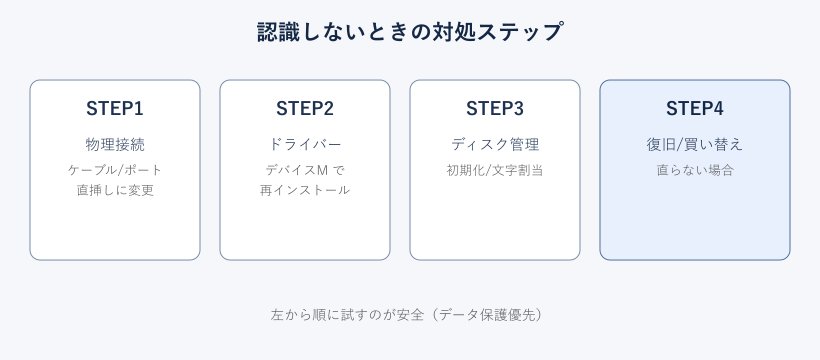
ステップ1 物理的な接続を確認する
最初に行うのは接続の確認です。別のケーブル・別のポートに変えるだけで直ることは珍しくありません。確認の順番は次のとおりです。
- データ通信対応のケーブルに替える(充電専用を避ける)
- パソコン本体のUSBポートに直挿しする(ハブを外す)
- 別のパソコンにつないで症状が再現するか確認する
別のパソコンでは認識する場合、SSDではなく元のパソコン側の設定やポートに原因があると切り分けられます。逆にどのパソコンでも認識しなければ、SSD本体側の問題である可能性が高まります。この「別のパソコンで試す」という一手は、原因をはっきりさせるうえでとても有効なので、可能ならぜひ実施してください。
ステップ2 デバイスマネージャーとドライバーを確認する
接続を変えても認識しないときは、デバイスマネージャーを開きます。「ディスクドライブ」や「ユニバーサルシリアルバスコントローラー」に黄色い警告マークが出ていないか確認し、該当デバイスを右クリックして「デバイスのアンインストール」を実行後、SSDを抜き差しすると、ドライバーが入れ直されて認識することがあります。
表示メニューの「非表示のデバイスの表示」をオンにすると、過去に接続したまま残っている古いデバイス情報が見えることがあります。これが悪さをしている場合は削除してから接続し直すと改善することがあります。USB機器の認識トラブル全般については、Microsoftの公式サポートにも体系的な対処手順がまとまっているので、あわせて参照すると確実です。
ステップ3 ディスクの管理で初期化・ドライブ文字を割り当てる
「ディスクの管理」にディスクとして見えているなら、あと一歩です。未割り当てと表示されていれば、右クリックから新しいシンプルボリュームを作成してフォーマットします。ボリュームはあるのにドライブ文字がない場合は、「ドライブ文字とパスの変更」から文字を割り当てればエクスプローラーに表示されるようになります。
注意したいのは、すでにデータが入っているドライブで安易にフォーマットしないことです。フォーマットは中身を消去する操作なので、データが必要なら先に取り出しを試みます。新品で中身が空のSSDなら、迷わず初期化して使い始めて問題ありません。
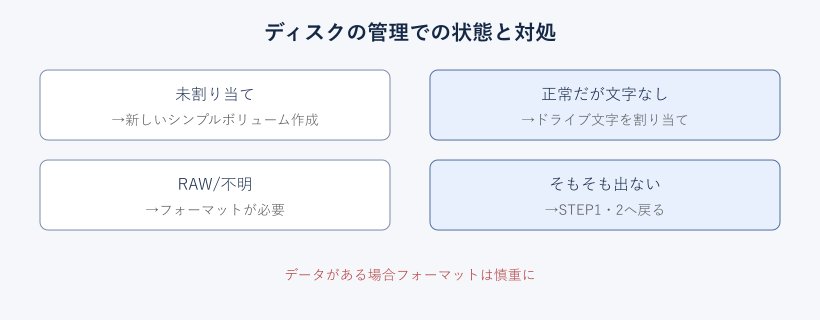
ステップ4 フォーマットと「パラメーターが間違っています」エラーへの対処
外付けハードディスクやSSDで「パラメーターが間違っています」と表示される場合、ファイルシステムが論理的に破損している状態が考えられます。コマンドプロンプトで chkdsk を実行すると修復できることがありますが、症状によっては逆にデータへアクセスしづらくなる場合もあるため、重要なデータがあるなら先にコピーを試みるのが安全です。
同様に「フォーマットする必要があります」というメッセージが出ることもありますが、ここで素直にフォーマットするとデータは消えます。中身が必要なら、このメッセージには従わず、まずデータ復旧ソフトでの読み出しを検討してください。どうしても中身が不要であれば、フォーマットで再び使える状態に戻せます。フォーマット形式は、Windows専用ならNTFS、Macやテレビなどでもあわせて使うならexFATを選ぶとよいでしょう。
症状とまず疑う原因の早見表
| 症状 | まず疑う原因 | 主な対処 |
|---|---|---|
| 電源ランプが点かない | ケーブル・ポート・電力不足 | ケーブル交換・直挿し |
| デバイスMに警告マーク | ドライバーの不整合 | アンインストール後に再接続 |
| ディスク管理に未割り当て | 初期化・文字未割当 | ボリューム作成・文字割当 |
| パラメーターが間違っています | ファイルシステム破損 | chkdsk・データ退避後に対処 |
| どのPCでも無反応 | 本体故障・寿命 | 復旧検討・買い替え |
それでも直らない・故障時のデータ復旧と買い替え
ここまで試しても、どのパソコンでもまったく反応しないなら、本体故障の可能性が高くなります。重要なデータがあるなら、データ復旧ソフトや専門業者を検討します。このとき大切なのは、無駄な通電を繰り返さないことです。何度も抜き差しや通電を繰り返すと、症状が悪化してデータが取り出せなくなることがあります。
外付けSSDは構造上、ある日突然読めなくなることがあるため、重要なデータは1台に依存せず2か所に保存しておくのが安全です。実際、過去には特定の外付けSSDでデータ消失の不具合が報告され、海外で集団訴訟に発展した事例もあります(Tom's Hardwareなどが報道)。これは特定の製品だけを避ければよいという話ではなく、「外付けSSDは壊れる前提で使う」という考え方こそが大切だという教訓といえます。
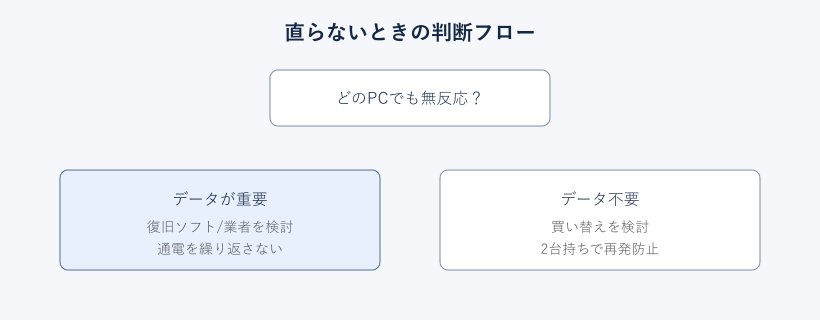
買い替えを検討する場合、用途で選ぶと失敗しにくくなります。動画編集や大容量転送なら高速タイプ、持ち運び中心なら防滴防塵に対応した堅牢タイプ、バックアップ中心なら保証年数の長い製品が向いています。たとえば堅牢性ではIP規格(防塵防水の等級)や落下耐性、安心感ではメーカー保証年数(3〜5年)が、カタログから確認できる客観的な目安になります。また、各メーカーの公式サポート(バッファローやアイ・オー・データなど)には対応OSや保証規定が記載されているので、購入前に目を通しておくと安心です。
外付けSSDは「速さ」だけで選ばれがちですが、トラブルを避けるという観点では、規格と保証、そして堅牢性のバランスを見るのが大切です。公称速度が速い製品でも、パソコン側のポートがその速度に対応していなければ本来の性能は出ません。スペック表の数字は「上限値」だと理解して選びましょう。
買い替え時にチェックしたい客観指標
- 接続規格と公称速度(USB3.2 Gen2/Gen2x2など)とパソコン側の対応
- IP規格・落下耐性(持ち運び用途で重要)
- メーカー保証年数(3〜5年が一つの目安)
具体的な製品ごとの比較は、容量別・用途別にまとめた選び方ガイドで別途詳しく解説する予定です。まずは認識トラブルを解決し、そのうえで「次に備えた1台」を落ち着いて選ぶのがおすすめです。
まとめ:外付けSSDが認識しないときの対処法
外付けSSDが認識しないときは、いきなりフォーマットや買い替えに走らず、物理接続→ドライバー→ディスクの管理の順で切り分けるのが基本です。多くのケースは本体故障ではなく、ケーブルやドライブ文字の割り当てといった本体以外の要因で解決します。新品なら初期化、急に認識しなくなったならドライバーや接続を疑う、と原因の傾向を押さえておくと判断が早くなります。
それでもまったく反応しない場合は本体故障を疑い、データの重要度に応じて復旧か買い替えを判断します。そして再発を防ぐ最大のポイントは、大切なデータを必ず2か所に保存しておくことです。外付けSSDが認識しないというトラブルは不安になりますが、落ち着いて上から順に試していけば、その多くは自分の手で対処できます。
買い替えを考えているとき