PCマイクのホワイトノイズ(サー音)の原因は?消す方法を解説!
オンライン会議や配信、録音をしようとマイクを使い始めたら、声の裏で「サーッ」というホワイトノイズが常に鳴っている。そんな悩みを抱えてこのページにたどり着いた方は多いはずです。マイク本体の故障を疑う前に、まず確認したいのが入力ゲインと電源まわり、そしてWindows側のノイズ抑制設定です。
当サイトの運営者「えぬ」は、実機を長時間使い込むレビュアーではなく、メーカー公式情報やMicrosoftのサポート文書、各種公開データを突き合わせて整理する調査・比較編集の立場で記事を書いています。そのため本記事でも「私はこう直した」という体験談ではなく、一次情報をもとにした原因の切り分け手順を中心にまとめています。
この記事では、PCマイクのホワイトノイズ(サー音)の原因を体系的に整理し、ゲイン調整・電源対策・ソフトのノイズ抑制という順番で、自分の環境に合った対処法を見つけられるように解説していきます。
この記事で分かること
- PCマイクにホワイトノイズ(サー音)が乗る主な原因の全体像
- 入力ゲインとマイクブーストを下げてノイズを減らす具体的な手順
- USBバスパワーやグランドループなど電源由来ノイズの切り分け方
- Windowsの音声強調やアプリのノイズ抑制を活用する方法と限界
PCマイクのホワイトノイズ(サー音)の原因は?
ホワイトノイズは、特定の周波数だけが鳴る「ジー」「ブーン」といった音とは違い、全帯域にわたって「サーッ」と一定して鳴り続けるのが特徴です。原因は一つに絞れないことが多く、入力ゲイン・電源・ソフト処理・マイク自体の品質という複数の要素が重なって発生します。まずは原因の全体像をつかみ、影響の大きい順に切り分けていくのが近道です。
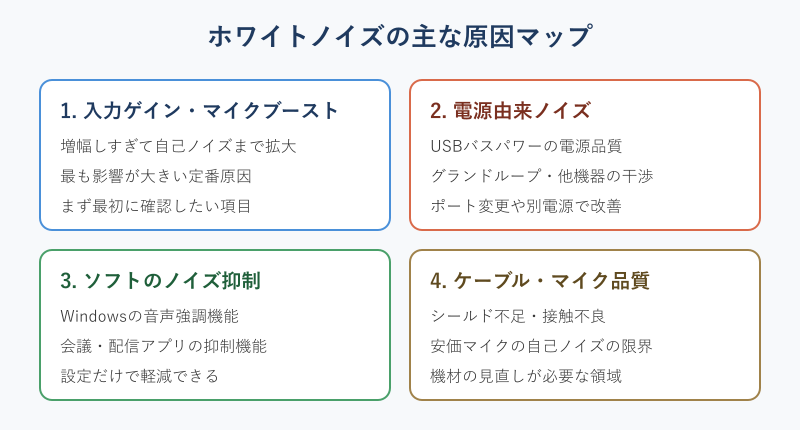
入力ゲインとマイクブーストの上げすぎが最大の原因
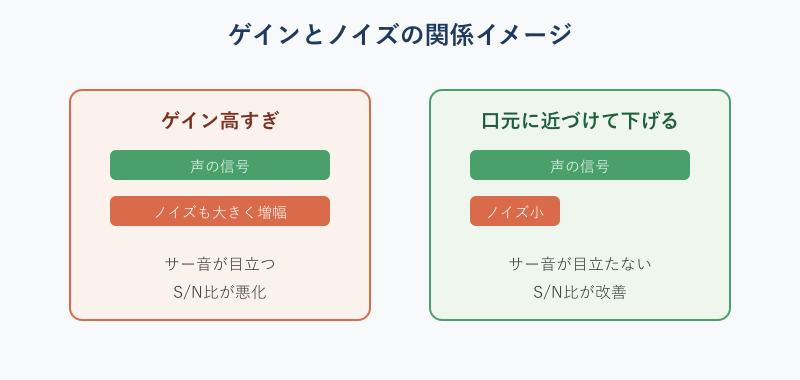
PCマイクのホワイトノイズで最も多い原因が、入力ゲイン(マイク音量)とマイクブーストの設定が高すぎることです。マイクが拾う音の信号はとても小さいため、PCやオーディオインターフェイスは内部の増幅回路(プリアンプ)でこれを大きく持ち上げています。このとき、声だけでなく回路自体がわずかに発する電気的な自己ノイズも一緒に増幅されてしまいます。
特にマイクブーストは、入力が小さいときに音量を底上げするための機能ですが、その分ノイズも一緒に持ち上がります。検索で見つかる解説でも、ゲインやブーストを最大近くまで上げた状態がホワイトノイズの典型的な発生条件として繰り返し指摘されています。声が小さいからとつい上げたくなりますが、増幅率が上がるほどサー音は目立っていきます。
対策の基本は「マイクをできるだけ口元に近づけて、その分ゲインを下げる」ことです。マイクと口の距離が近いほど届く声は大きくなり、相対的に背景ノイズの比率(シグナル・ノイズ比)が改善します。Windowsの設定では、マイクのプロパティから入力ボリュームを下げ、マイクブーストがある場合は段階的に下げて、声が十分聞こえる範囲で最も低い値を探っていくのが現実的な調整方法です。
オーディオインターフェイスを使っている場合は、機器側のゲインつまみとWindows側のボリュームの両方が増幅段になっています。どちらか一方を上げすぎないよう、まず機器側で適切な入力レベルを確保し、Windows側は控えめにするとノイズを抑えやすくなります。
調整の目安として、まずはWindowsのマイクボリュームを100%付近に置いたまま声を入れてみて、波形やメーターが振り切れず、かつ十分に動く位置を探します。声を出していないときにメーターがほとんど動かないのが理想的な状態です。無音時にもメーターが上がっているなら、それはノイズを拾っている量が多いサインなので、ゲインを少しずつ下げていきます。マイクブーストは0dBから始めて、声が小さすぎて聞こえない場合だけ最小限だけ足すという考え方にすると、ノイズの増幅を抑えながら必要な音量を確保しやすくなります。声量や録音環境は人によって違うため、一度で正解を出そうとせず、少しずつ動かして比較するのがコツです。
電源由来のノイズ(USBバスパワー・グランドループ)
ゲインを下げてもサー音やジーというノイズが残る場合、電源まわりが原因になっていることがあります。USB接続のマイクやオーディオインターフェイスは、USBポートから供給される電力(バスパワー)で動いています。このとき、PC内部のノイズの多い電源ラインがそのままマイク回路に影響し、ノイズとして音に乗ってしまうことがあります。
もう一つよく知られているのがグランドループ(アースの回り込み)です。PC、モニター、オーディオ機器など複数の機器がそれぞれ別の経路でアースされていると、機器間にわずかな電位差が生まれ、その電流がオーディオ回路に流れ込んで「ブーン」「ジー」というノイズになります。ホワイトノイズというより低めのハム音として現れることが多いですが、サー音と混ざって聞こえることもあります。
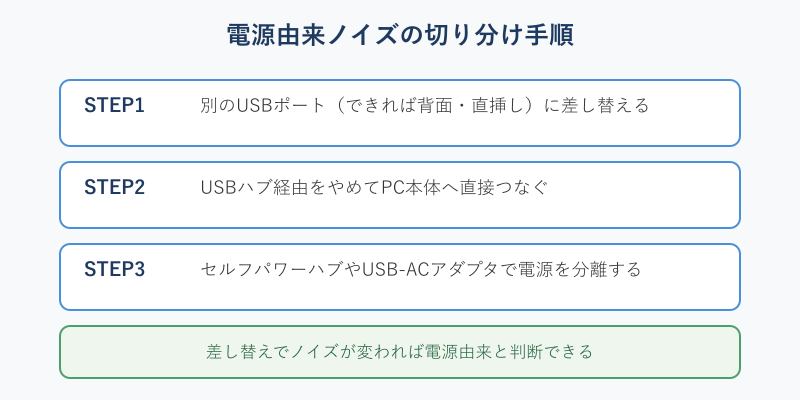
切り分けとしては、まずマイクやインターフェイスを別のUSBポート、特にPC背面の直挿しに変えてみます。USBハブ経由だとハブ自体や他の接続機器のノイズを拾うことがあるため、いったんハブをやめて本体直結にするのも有効です。それでも改善しない場合は、外部電源を持つセルフパワーのUSBハブや、機器が対応していればUSB-ACアダプタからの給電に切り替えると、PCの電源ラインからノイズを分離できることがあります。
電源対策のポイント
差し替えてノイズの量が変化したら、原因は電源側にあると判断できます。逆に、どのポートでも全く同じノイズが乗るなら、ゲインやマイク自体の問題である可能性が高くなります。一つずつ条件を変えて、何を変えたときに音が変わるかを確認していくのが切り分けの基本です。
ケーブルのシールド不足と接触不良
アナログ接続のマイク(3.5mmや標準プラグ)を使っている場合は、ケーブルのシールド性能や接触状態もノイズの原因になります。シールドが弱いケーブルは周囲の電磁ノイズを拾いやすく、これがサー音やジー音として混入します。マイクケーブルを電源タップやACアダプタ、ディスプレイの近くから離すだけで改善することもあります。
また、プラグの差し込みが甘かったり、端子が酸化・汚れていたりすると接触不良が起こり、断続的なノイズや一定のサー音につながることがあります。一度プラグを抜き差しして奥までしっかり挿し直す、別のケーブルに交換して比較する、といった確認も有効です。USB接続でも、ケーブルの品質や長さによってノイズの乗りやすさが変わるため、付属や信頼できるケーブルを使うのが無難です。
これらのアナログ的な要因は、デジタル接続のUSBマイクでは比較的起きにくい一方、3.5mmのヘッドセットなどではノイズの一因になりやすい部分です。まずはケーブルの取り回しと接続のやり直しという、お金のかからない確認から進めるのがおすすめです。
延長ケーブルや変換アダプタを挟んでいる場合は、それを一度外して直接つないでみるのも切り分けに役立ちます。接点が増えるほど、わずかな接触抵抗や外来ノイズの入り口が増えるためです。ノートPCでバッテリー駆動とACアダプタ接続でノイズの量が変わるなら、電源アダプタ側のノイズが回り込んでいる可能性も考えられます。このように「何かを一つ変えて音がどう変わるか」を順番に試すことで、ケーブルなのか電源なのか、それともゲインなのかをある程度まで切り分けられます。原因が一つに絞れないときほど、条件を一つずつ変えて比較する地道な確認が効いてきます。
PCマイクのホワイトノイズを消す方法は?
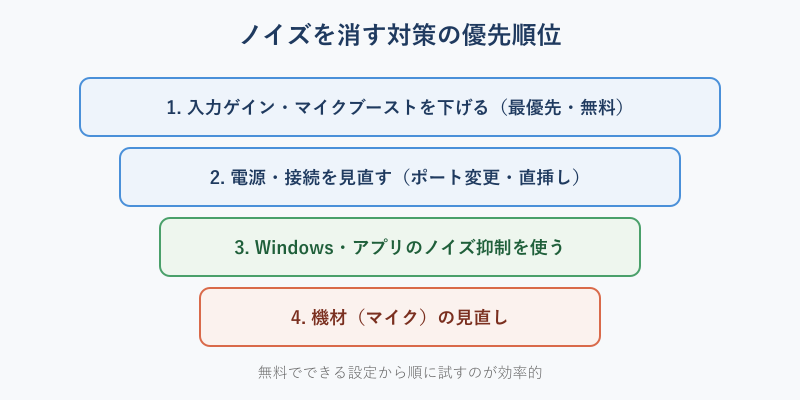
原因の見当がついたら、次は実際にノイズを減らしていきます。ここではWindows側のノイズ抑制機能、会議・配信アプリの抑制機能、そして機材を見直す判断という順番で、設定でできる対策から順に紹介します。費用をかけずに試せるものから着手するのが効率的です。
Windowsの音声強調機能でノイズ抑制を行う
Windows 11やWindows 10には、マイク入力に対して音声を聞き取りやすくする処理が用意されています。設定の「システム」→「サウンド」からマイクのプロパティを開くと、「オーディオの拡張機能(音声強調)」の項目があり、環境によってはノイズ抑制やエコー除去を有効にできます。これをオンにすると、背景の一定ノイズをある程度カットしてくれることがあります。
一方で、この音声強調機能は環境によっては逆効果になることもあります。Microsoftのサポートでも、マイクのテストで信号が表示されないなどの不具合が出るときは、オーディオの拡張機能を無効化して切り分けるよう案内されています。ノイズが増えた、音がこもる、不安定になるといった場合は、いったんオフにして比較してみてください。オン・オフの両方を試し、自分の環境で聞き取りやすいほうを選ぶのが現実的です。
あわせて、マイクのドライバーが最新かどうかも確認しておくとよいでしょう。Microsoftのサポートでは、マイクが正しく認識されない場合の対処として、デバイスマネージャーからオーディオドライバーを更新・再インストールする手順も案内されています。ドライバーの不整合が音質や安定性に影響していることもあるため、設定を一通り見直しても改善しないときの確認項目として覚えておくと役立ちます。
会議・配信アプリ側のノイズ抑制を活用する
オンライン会議や配信で使う場合は、アプリ側のノイズ抑制機能がとても効果的です。多くのコミュニケーションアプリや配信ソフトには、リアルタイムで背景ノイズや一定のサー音を軽減する機能が搭載されています。Windows側の設定をいじらなくても、アプリの音声設定からノイズ抑制をオンにするだけで、相手に届く音が大きく改善することがあります。
これらの機能は、AIや信号処理によって「声」と「それ以外」を分けて、ノイズ側を抑え込む仕組みです。常時鳴っているホワイトノイズは性質上、声と区別して除去しやすいため、ソフトのノイズ抑制と相性が良い対象だといえます。会議や録音のたびに毎回手で消すより、アプリの機能をオンにしておくほうが手間がかかりません。
ただし、抑制を強くかけすぎると、声の自然さが損なわれたり、語尾が途切れたりすることがあります。録音や配信のように音質が重視される用途では、抑制レベルを少し弱めにして、声の聞こえ方とのバランスを取るのがおすすめです。用途に応じて、Windows側とアプリ側のどちらの抑制を主役にするかを決めると、二重に処理がかかって不自然になるのを避けられます。
使い分けの目安としては、相手が聞き取れれば十分な会議用途ではアプリのノイズ抑制を強めにかけて手間を減らし、声のニュアンスを残したい録音・配信用途では抑制を控えめにして、その分ゲインや環境ノイズそのものを下げる方向で詰めていくと失敗しにくくなります。Windowsの音声強調とアプリの抑制を同時にオンにすると、処理が重なって音がこもったり不自然になったりすることがあるため、基本はどちらか一方を主役にし、もう一方はオフか弱めにしておくと結果が安定します。録音した音を一度自分で聞き返し、サー音と声のバランスを確認しながら設定を詰めていくのが、遠回りなようで確実な方法です。
設定だけで消えないときの考え方
ゲインを下げ、電源を見直し、ソフトのノイズ抑制もかけたうえで、それでもサー音が気になるなら、マイク自体の自己ノイズが限界に近い可能性があります。安価なマイクやプリアンプは、構造上どうしても一定のノイズが残ります。設定でできることをやり尽くしたかどうかを基準に、機材の見直しに進むかを判断するとよいでしょう。
安価なマイクの限界と買い替えの判断
設定でできる対策を一通り試してもホワイトノイズが残る場合、マイクやオーディオインターフェイスの品質そのものが限界になっていることがあります。安価なマイクや内蔵マイク、廉価なプリアンプは、回路の自己ノイズが大きく、ゲインを上げたときにサー音が乗りやすい傾向があります。これは設定では完全には消せない領域です。
| 確認した対策 | 主な効果 | 費用 |
|---|---|---|
| ゲイン・マイクブーストを下げる | 自己ノイズの増幅を抑える | 無料 |
| USBポート変更・直挿し | 電源由来ノイズの低減 | 無料 |
| ケーブル交換・取り回し | 外来ノイズ・接触不良の対策 | 低〜中 |
| ソフトのノイズ抑制 | 残るサー音をソフトで軽減 | 無料 |
| マイク・機材の買い替え | 自己ノイズの根本的な改善 | 中〜高 |
買い替えを検討するときは、用途に合った接続方式を選ぶのがポイントです。会議やちょっとした録音であれば、ノイズ抑制機能を備えたUSBマイクやヘッドセットで十分なことが多く、配信や本格的な録音であれば、ゲインに余裕のあるオーディオインターフェイスとダイナミックマイクの組み合わせが選択肢になります。マイクが認識されない、音が出ないといったトラブルがある場合は、ノイズ以前の接続や設定の問題が隠れていることもあるため、そちらの確認も並行して進めるとよいでしょう。
本記事は調査・比較編集の立場でまとめており、特定の製品を断定的におすすめするものではありません。最後に改めて整理すると、pc マイク ホワイトノイズの原因は入力ゲインの上げすぎ・電源由来・ソフト処理・マイク品質の重なりで起こり、消す方法はゲインを下げる→電源と接続を見直す→ソフトのノイズ抑制を使う→必要なら機材を見直す、という順で進めるのが現実的です。無料でできる設定から一つずつ試し、何を変えたときに音が変わるかを確かめながら、自分の環境に合った落としどころを見つけてください。
関連する設定や周辺機器のトラブルについては、音声・映像カテゴリの記事一覧もあわせて参考にしてください。マイク以外の周辺機器が認識しないケースは認識しないトラブルの対処法をまとめた記事が参考になります。当サイトの編集方針については運営者情報をご覧ください。
より詳しい公式情報は、Microsoftサポートのマイクをセットアップしてテストする、マイクの問題を解決する、オーディオ拡張機能を無効にするの各ページも確認してみてください。
買い替えを考えているとき