IODATA外付けSSDおすすめ|用途別に選ぶポイントを解説
こんにちは、周辺機器レスキューのえぬです。パソコンの容量が足りません。スマホの写真を安全に残したいです。PS5のゲームが入りきりません。外付けSSDを探す入り口はいろいろあります。その中でアイ・オー・データ(IODATA)の製品は種類が多いです。だからこそどれを選べばいいのか迷いやすいでしょう。この記事では用途別に分けて、あなたに合う1台を選べるよう道案内をします。公式の情報と公開データをもとに、むずかしい言葉を使わずまとめました。読み終えるころには端子と容量と速度のどこを見ればいいのかがはっきりするはずです。
- IODATA外付けSSDの選び方の基本
- 用途別に合うシリーズの見分け方
- PS5やテレビ録画で使うときの条件
- フォーマットや寿命など使い方の基本
結論から言うと、IODATAの外付けSSDはブランド名だけで選ぶものではありません。つなぐ機器と端子、必要な速度から決めるのが近道です。IODATAはパソコン向けからスマホ直結やテレビ録画向けまで用途ごとに製品が分かれています。だから使いみちを先に決めれば、過剰なスペックにお金を払わずにすみます。
IODATA外付けSSDの選び方の基本
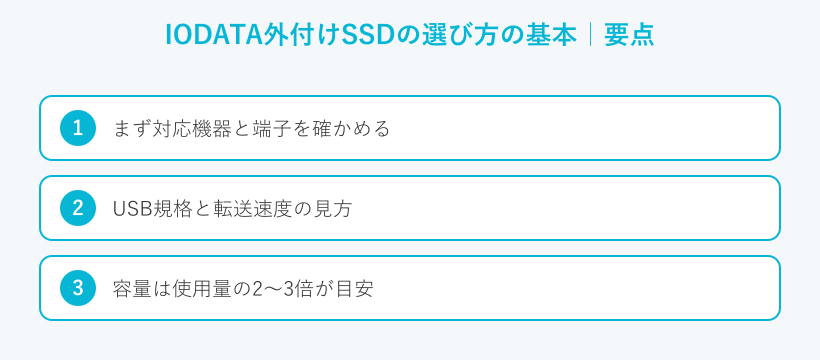
IODATAの外付けSSDは種類が多いぶん、選ぶ前に見るべき点をそろえておくと迷いません。ここではどの製品にも共通する土台を先に押さえます。端子と速度と容量、そして内部の方式です。順番に見ていきましょう。
選ぶ前に見る土台は端子と速度、容量と方式の4つです。まず手元の機器に合う端子を選びます。つぎにUSB規格で速さを見ます。そして使用量の2〜3倍を目安に容量を決めます。最後に用途に合う方式を選べば大きく外しません。
まず対応機器と端子を確かめる
いちばん最初に見るのはつなぐ機器の端子です。ここを外すとせっかくのSSDが挿さりません。最近のノートパソコンやAndroidスマホ、USB-Cを備えたiPhoneではType-Cが中心です。古いデスクトップや一部のゲーム機は平たいUSB Type-Aを使います。IODATAにはType-C向けのモデルもあります。USB-AとType-Cの両方に挿せるモデルも用意されています。手元の機器の差し込み口を見て、それに合う端子の製品を選ぶのがまず第一歩です。これが遠回りに見えて近道になります。変換アダプターでしのぐ方法もありますが、速度や相性でつまずく場合があります。
USB規格と転送速度の見方
つぎに見るのはUSBの規格です。これが速さのおおもとになります。おおまかな目安を挙げます。USB 3.2 Gen1は5Gbpsです。USB 3.2 Gen2は10Gbpsで、外付けSSDなら読み書き1,000MB/s級が目安になります。さらに速いUSB 3.2 Gen2x2は20Gbpsです。USB4は製品により20〜80Gbpsまで幅があります。IODATAでもスティック型はUSB 10Gbpsです。MagSafe対応モデルはUSB 20Gbps、上位のポータブルはUSB4の40Gbpsと段階が分かれています。ここで気をつけたいのは単位です。GbpsはビットでMB/sはバイトという別の見方です。8倍の差に加えて制御の手間もかかります。だから10Gbpsがそのまま1,250MB/sになるわけではありません。バックアップが主な使い道なら10Gbpsで十分でしょう。動画やゲームをきびきび動かしたいなら1,000MB/s以上を目安にしてみてください。
容量は使用量の2〜3倍が目安
容量は多すぎても少なすぎても落ち着きません。目安は今の使用量の2〜3倍です。用途ごとにざっくり分けてみます。書類やOSの移行が中心なら500GB前後で足ります。写真や動画をためたりパソコンを定期的にバックアップするなら、万能な1TBが扱いやすいでしょう。1TBあれば写真も動画もまとめて置けます。4K動画やRAWを多く抱えるなら2TB以上を考えてみてください。なお、これらはあくまで一般的な目安です。撮り方や画質で前後します。容量を上げると価格も上がります。512GBから1TBは数千円の差ですが、1TBから2TBは1万円から2万円ほど開く場面もあります。迷ったら一歩上の容量にしておくと、あとで足りなくて買い直す手間を省けます。
1TBの容量の目安です。JPEG写真ならおよそ12万〜25万枚です。RAW写真なら2万〜5万枚ほどになります。4K動画で30〜55時間、フルHD動画で80〜160時間が目安です。撮影の設定で前後するので、あくまで参考としてください。
NVMeとSATAの違い
外付けSSDの中身には、大きく2つの方式があります。NVMeとSATAです。NVMeは転送が速いぶん、使い込むと熱を持ちやすい面があります。SATAは速さでは一歩ゆずりますが、価格が落ち着いていて安定して使えます。ふだんのバックアップや持ち歩きが中心ならSATA系でも不満は出にくいでしょう。動画編集のように大きなデータを続けて読み書きするならNVMe系の速さが生きてきます。IODATAではスティック型が手軽さ重視、上位のポータブルが速さ重視です。方式のちがいが製品の性格に出ています。熱が気になる使い方なら放熱に配慮した金属ボディのモデルを選ぶ手もあります。
IODATA外付けSSDの主なシリーズ
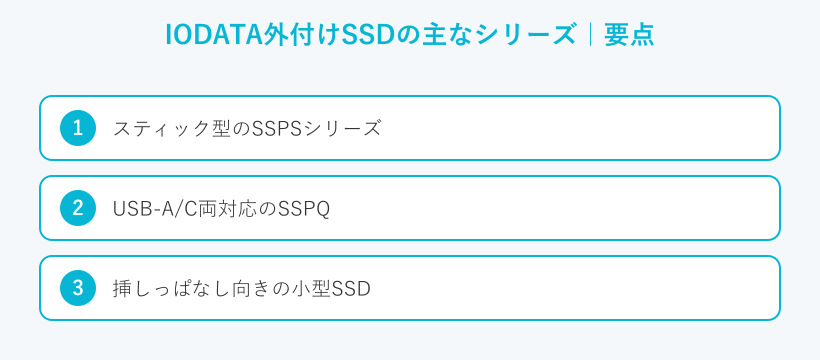
ここからはIODATAの代表的なシリーズを、タイプ別に見ていきます。大きく分けて3つのタイプがあります。挿しっぱなし向きの小型と持ち運びのスティック型、そして速さを求めるポータブル型です。まずは全体像を1つの表でつかんでください。
| シリーズ | タイプ | USB規格 | 容量の目安 | 向く使い方 |
|---|---|---|---|---|
| 小型SSD(SSPJ) | 挿しっぱなしの小型 | USB 5Gbps(USB 3.2 Gen1) | 256GB・512GB | ノートPCやスマホに常時接続 |
| スティックSSD(SSPS) | スティック型 | USB 10Gbps(USB 3.2 Gen2) | 500GB〜2TB | 持ち運びやゲーム機 |
| 両対応モデル(SSPQ) | スティック型 | USB-AとUSB-Cに対応 | 250GB〜2TB | PCとスマホの兼用 |
| 録画向け(AVSSD) | スティック型 | 録画対応モデル | 1TB・2TB | テレビの連続録画やタイムシフト |
| ポータブル(SSMG) | 手のひらサイズ | USB 20Gbps・MagSafe対応 | 1TB〜4TB | 高速転送やiPhone |
| ポータブル(R-SSPT) | 手のひらサイズ | USB 40Gbps(USB4) | 1TB〜4TB | 動画編集など最速志向 |
| ポータブル(SSPU) | 手のひらサイズ | Thunderbolt 5対応 | 2TB〜8TB | 大容量と長期保証 |
(出典:アイ・オー・データ機器 公式「HDD/SSD」製品ページ)
スティック型のSSPSシリーズ
持ち運びを考えるなら、まず候補になるのがスティック型のSSPSシリーズです。USBメモリに近い細長い形で、ポケットやペンケースにもすっと入ります。USB 10Gbpsに対応しふだんの持ち出しには十分な速さを備えます。容量は500GBから2TBまでそろい、用途に合わせて選べます。ケーブルのいらないモデルもあり、パソコンのUSB端子に直接挿して使えます。Amazonや楽天市場で今の価格を見比べてから選ぶと同じ容量でもむだな出費をおさえやすいでしょう。
USB-A/C両対応のSSPQ
パソコンとスマホの両方で使いたいなら、USB-AとUSB-Cの両方に挿せるSSPQシリーズが便利です。本体の端子を切り替えられるので、変換アダプターを持ち歩かずにすみます。容量は250GBから2TBまで用意されています。会社のパソコンは古いUSB-A、手元のスマホはUSB-Cという使い分けにもすっと対応できます。1台で幅広い機器をまかなえるのは、持ち物を減らしたいあなたに向いています。
挿しっぱなし向きの小型SSD
ノートパソコンやスマホに挿したまま使いたいなら、小型のSSPJシリーズが合います。出っ張りの少ない小さな本体で、挿しっぱなしでもじゃまになりにくい作りです。USB 5Gbpsに対応し容量は256GBと512GBから選べます。大きなデータを一気に動かすより、よく使うファイルの置き場として力を発揮します。持ち歩き用というより、机の上で静かに容量を足す一台と考えると分かりやすいでしょう。
高速なポータブルSSD
速さと容量をどちらも求めるなら、ポータブル型の上位モデルが候補になります。MagSafeに対応したSSMGシリーズはUSB 20Gbpsに対応し、iPhoneの背面にぴたっと付けて使えます。さらに速いR-SSPTシリーズはUSB4の40Gbpsに対応します。動画編集のような重い作業にも向きます。大容量と長期保証を重視するなら、Thunderbolt 5対応のSSPUシリーズが8TBまで用意されています。用途が重いほど、速さと容量に余裕のあるモデルが安心でしょう。
用途別に選ぶIODATA外付けSSD
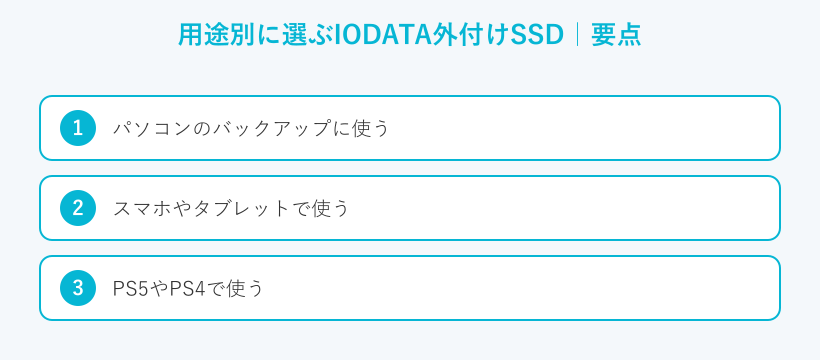
シリーズが分かったら、つぎは使いみちから逆に選んでみます。同じIODATAでもパソコン用とスマホ用、ゲーム機用で見るべき点が変わります。あなたの使い方に当てはまるところを読んでみてください。
パソコンのバックアップに使う
パソコンの中身を守る置き場としては、1TBか2TBのスティック型が扱いやすいでしょう。バックアップは一気に大量のデータを書き込むので、USB 10Gbps対応だと待ち時間が短くなります。IODATAのSSPSシリーズならこの用途にちょうどよい容量と速さがそろっています。大事なのは、同じデータをSSDだけに置かないことです。パソコン本体とSSD、できればもう1か所にも分けておきましょう。片方が壊れても落ち着いていられます。ふだんの保存はSSD、長くしまう分は外付けHDDに回す分け方も使えます。
スマホやタブレットで使う
スマホの写真や動画をSSDに移したいなら、端子とアプリの両方を見ておきましょう。USB-Cを備えたiPhone 15以降なら、USB-CのSSDを直接つないで「ファイル」アプリから保存できます。それより前のiPhoneは端子がちがうため純正の変換アダプターが必要になります。AndroidスマホやiPadもUSB-Cが中心なので、スマホとパソコンで兼用できるType-C対応のモデルを選べばつまずきにくいでしょう。IODATAならMagSafe対応のSSMGや、USB-AとCの両対応モデルがこの場面で活きてきます。対応はiOSの更新で変わる場合もあります。買う前に最新の状況を確かめておくと安心です。
PS5やPS4で使う
ゲーム機で使う場合は、本体が求める条件に合わせる必要があります。ソニーの案内ではPS5の拡張ストレージはSuperSpeed USB 5Gbps以上が条件です(出典:PlayStation公式「PS5のUSB拡張ストレージ」)。容量は250GB以上8TB以下が対象になります。IODATAのスティック型はUSB 10Gbpsに対応し、この条件を満たします。接続は本体のUSB端子に直接つなぎます。USBハブ経由では使えず、一度に使えるのは1台だけです。注意したいのは、PS5のゲームは拡張ストレージから直接は起動できない点です。PS5のゲームはいったん本体へ戻してから遊びます。PS4のゲームは外付けのまま遊べます。くわしい選び方はプレステ5の外付けSSDは使える?の記事でもまとめています。
◆えぬのワンポイントアドバイス
PS5で容量を増やすときは、外付けSSDをPS4のゲームや動画の置き場と考えると気楽です。PS5のゲーム本体は本体ストレージで動かしておきましょう。ふだん遊ばない作品を外付けへ移すと身軽になります。こう割り切ると、どの容量を買えばいいか決めやすくなります。
テレビ録画に使う
テレビ録画に使うなら、まず録画機器の対応表との相性を確かめてください。テレビ側が外付けSSDを認めていないと、つないでも録画できません。IODATAには録画向けのAVSSDシリーズがあります。24時間の連続録画やタイムシフト録画に配慮した作りです。テレビの背面に挿すタイプなら、配線もすっきりまとまります。長時間の録画はSSDに休みなく書き込むため、録画対応をうたうモデルを選ぶと安心でしょう。対応や注意点はテレビ録画に外付けSSDは使える?の記事でもくわしく説明しています。
テレビやレコーダーで使えるかどうかは、必ずメーカーの対応表で確認してください。同じIODATA製でも機種ごとに動作確認の結果が変わります。対応外の組み合わせだと、録画が始まらなかったり途中で止まったりする場合があります。
動画編集や写真の保存に使う
動画編集のように大きなファイルを扱うなら、速さに余裕のあるポータブル型が向きます。IODATAなら映像制作に向けたfloworksのSSCAシリーズや、USB4対応のR-SSPTが候補になります。作業中のデータはSSDに置きます。仕上げて長く残す分は外付けHDDへ回す使い方がよく選ばれます。速さが持ち味のSSDと容量単価の安さが持ち味のHDDを使い分けます。写真が中心なら1TB、RAWや4K動画を多く抱えるなら2TB以上を目安にしてみてください。編集の途中でケーブルが抜けるとデータがこわれる場合があるため、しっかり挿さる端子のモデルを選ぶと落ち着いて作業できます。
IODATA外付けSSDを選ぶ注意点
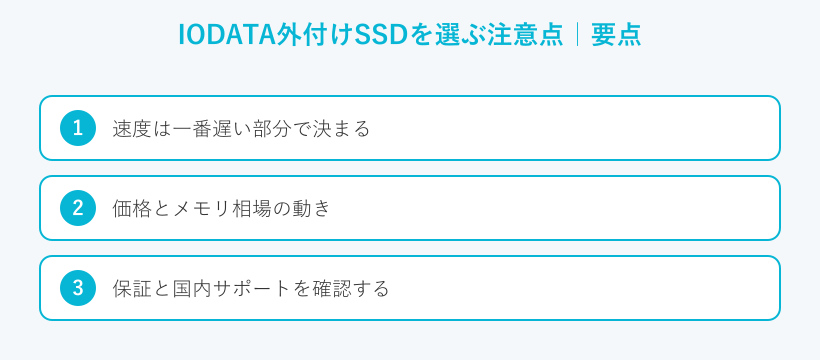
最後に、IODATAの外付けSSDを選ぶときに見落としがちな点をまとめます。どれも知っておくと、買ってから後悔しにくくなります。
速度は一番遅い部分で決まる
カタログの速度が出るかどうかは、つなぐ環境しだいです。速度は「パソコン・ケーブル・ケース・SSD」のうち、いちばん遅い部分に合わせて決まります。SSDがUSB4対応でもパソコン側が古い規格なら本来の速さは出ません。ケーブルの相性で速度が伸びないこともあります。だから速さを求めるなら、機器とケーブルの規格もそろえておきましょう。
◆えぬのワンポイントアドバイス
速度が思ったより出ないとき、犯人はSSDではなくケーブルやポートのことが多いです。古いUSBケーブルを使い回していると、10Gbpsのはずが5Gbpsで頭打ちになる場合があります。付属のケーブルを使って直結のポートにつないでみましょう。これだけで本来の速さに近づくことがあります。
価格とメモリ相場の動き
外付けSSDの価格は、時期によって上がり下がりします。とくに2026年はメモリの相場が上がっていて、SSD全体の値段も高めです。長く大量に保存したいだけなら容量単価の安い外付けHDDのほうが得な場面もあります。SSDは速さと持ち運びやすさ、HDDは安さと大容量が持ち味です。だから使いみちで選び分けるのが賢い買い方です。AmazonやYahoo!ショッピングで価格を確かめておくと、値動きのタイミングもつかみやすいでしょう。
保証と国内サポートを確認する
長く使う道具だからこそ、保証とサポートも見ておきましょう。IODATAは国内のメーカーで、日本語の問い合わせ窓口がそろっています。ポータブルの上位モデルには5年保証が付くものもあります。長く使う人には頼もしい備えになります。保証の年数や範囲は製品ごとに変わるため、買う前に確かめておくと安心でしょう。メーカーごとの保証やサポートの違いは外付けSSDメーカー比較の記事でもまとめています。
IODATA外付けSSDの使い方
選んだあとに迷いやすい、最初の使い方もおさえておきます。フォーマットと取り外し、そして寿命の考え方です。難しくないのでここで一度に見ておきましょう。
フォーマットとファイル形式
買ったばかりのSSDは、使う前にフォーマットが必要になる場合があります。WindowsとMacの両方で使うならexFATが扱いやすい形式です。Macだけで使うならAPFS、WindowsだけならNTFSが基本になります。注意したいのは、形式を間違えると片方のパソコンで読めなくなる点です。フォーマットすると中のデータは消えます。必要なものは先に別の場所へ移しておきましょう。IODATAの製品には、最初からWindows向けの形式で用意されているものもあります。
安全な取り外しと保管のコツ
データを守るうえで、取り外し方も大切です。Windowsなら「ハードウェアの安全な取り外し」を選び、通知を見てから抜きましょう。Macならアイコンをゴミ箱へ入れて取り出してから抜きます。コピーの最中に抜くと、データがこわれるおそれがあります。バックアップ用に使うなら、終わったあとは抜いて別の場所にしまうと安全です。直射日光や熱のこもる場所は避けましょう。落とさないように持ち運んでください。
◆えぬのワンポイントアドバイス
大事なデータは、SSD1台にすべてをまかせないほうが安心です。外付けSSDとパソコン本体、できればクラウドにも分けて置きましょう。手間はかかりますがどれか1つが止まっても慌てずにすみます。SSDは急に認識しなくなることもあるので、分けて持つくせをつけておくと気が楽です。
寿命と書き込み量の考え方
SSDの寿命は、一般には3〜5年ほどが目安です。ただし使い方しだいで、もっと長く使える場合もあります。寿命の指標にはTBWがあります。書き込める総量の上限を指します。ファイルを消しても書き込んだ量は積み上がるため、同じデータの上書きをくり返す使い方は負担になります。ふだんの保存やバックアップが中心なら、個人の使い方で寿命が問題になることは少ないでしょう。気になるなら無料のソフトで書き込み量や健康状態を見ておけます。これらの数字もあくまで目安なので、大事なデータのバックアップは欠かさないでください。
IODATA外付けSSDのよくある質問(FAQ)
Q1. IODATAの外付けSSDはPS5で使えますか?
A. 条件を満たせば使えます。PS5はSuperSpeed USB 5Gbps以上で、250GB以上8TB以下のドライブに対応します。IODATAのUSB 10Gbps対応モデルならこの条件に合います。ただしPS5のゲームは拡張ストレージから直接は起動できません。PS4のゲームは外付けのまま遊べます。
Q2. スマホに直接つないで使えますか?
A. USB-Cを備えたiPhone 15以降やAndroid、iPadならUSB-Cのモデルを直接つないで使えます。それより前のiPhoneは、純正の変換アダプターが必要になります。IODATAにはMagSafe対応やUSB-A/C両対応のモデルもあります。対応はOSの更新で変わる場合があるため、買う前の確認をおすすめします。
Q3. 容量は何GBを選べばいいですか?
A. 今の使用量の2〜3倍が1つの目安です。書類中心なら500GB、写真や動画やバックアップなら1TBが扱いやすいです。4K動画やRAWやゲームを多く抱えるなら2TB以上を考えてみてください。迷ったときは一歩上の容量にしておくと、あとで足りなくなりにくいでしょう。
Q4. テレビ録画にそのまま使えますか?
A. 使える場合もありますが、テレビ側の対応表を必ず確認してください。IODATAには録画向けのAVSSDシリーズがあり、連続録画やタイムシフト録画に配慮しています。対応していない組み合わせだと録画が始まらないことがあります。同じ製品でも機種ごとに結果が変わるため、型番まで照らし合わせると確実です。
Q5. IODATAを選ぶメリットは何ですか?
A. 用途ごとに製品が分かれていて、使い方から選びやすい点がメリットです。国内メーカーで日本語のサポート窓口があり、困ったときに相談しやすいです。上位モデルには5年保証が付くものもあります。ブランド名だけでなく端子と速度と容量を見て選べば、あなたに合う1台が見つかるはずです。
まとめ
IODATAの外付けSSDは種類が多いぶん、選び方のコツさえつかめば自分に合う1台を見つけやすいです。最後に大事な点をふり返ります。
- ブランド名より、つなぐ機器と端子を先に確認する
- 速さはUSB規格で見て、一番遅い部分に合わせて決まる
- 容量は今の使用量の2〜3倍を目安にする
- PS5やテレビ録画は、本体や対応表の条件を必ず確かめる
- 保証とサポートまで見て、長く使える1台を選ぶ
使いみちを先に決めれば、過剰なスペックにお金を払わずにすみます。価格は時期で動くので、Amazonや楽天市場で最新の価格を見比べてから決めるとむだがありません。あなたの使い方にぴたりと合う1台が見つかることを願っています。
買い替えを考えているとき