SanDisk外付けSSDおすすめ|容量・速度・耐久性で比較
こんにちは、周辺機器レスキューのえぬです。
SanDiskの外付けSSDを調べ始めると、ポータブルSSDやエクストリームなど名前がいくつも出てきます。どれも同じに見えて違いが分かりにくいです。あなたも、どれを選べばよいのか決めかねているのではないでしょうか。
この記事では、SanDiskの外付けSSDを容量と速度と耐久性の3つの目線で比べていきます。公式が公表している仕様をもとに用途に合うモデルの決め方をお伝えします。読み終えるころには、あなたの使い方にちょうど合う1台がはっきり見えてきます。
- SanDiskの外付けSSDの主なシリーズと違い
- 容量と速度の失敗しない選び方
- 耐久性と保証で確認したいポイント
- データを守るための安全な使い方
結論から言うと、SanDiskの外付けSSDはシリーズ名だけで決めず容量と速度と耐久性と保証の4点を見比べて選ぶのが失敗しないやり方です。SanDiskはポータブルSSDの種類が多く、同じ「エクストリーム」でも世代や型番で中身が変わります。そして過去にはデータが消える不具合も報じられました。だからこそ大事なデータは1台だけに預けず、バックアップを前提に選ぶことをおすすめします。
SanDiskの外付けSSDの特徴と選び方
まずはSanDiskの外付けSSDがどんな製品なのかと、選ぶときに見るべき場所を押さえておきましょう。ここが分かると、あとのシリーズ選びがぐっと楽になります。
SanDiskという会社と製品の位置づけ
SanDiskは、メモリーカードやUSBメモリで広く知られる記録メディアのブランドです。現在はウエスタンデジタルのもとで展開されていて、外付けSSDでも定番の1つに数えられます。
外付けSSDの世界ではSamsungとSanDiskが速度や性能の面でよく名前の挙がるブランドです。SanDiskは持ち運びを意識したポータブル型が得意で、カメラや動画の仕事で使う人からの支持もあります。
ブランドごとの違いや評判をもっと詳しく知りたい場合は、サンディスクのSSDの評判は?ポータブルSSDの選び方もあわせて読んでみてください。
外付けSSDの仕組みと持ち運びの利点
外付けSSDは、USBケーブルでパソコンやゲーム機につないで使う持ち運びできる記録装置です。中身は内蔵SSDと同じ半導体メモリで、データを電子的に読み書きします。ハードディスクのように回転する部品がありません。
この仕組みのおかげで、落下や振動といった衝撃に耐えやすいです。動作音も静かで発熱や消費電力もおさえられています。多くのモデルはケーブル1本で電気をまかなえるので、ACアダプターなしで動きます。
重い写真や動画をまとめて移すときも、ハードディスクより読み書きが速くて待ち時間が短くなります。持ち歩く機会が多いなら、この手軽さはうれしいところです。
選ぶときに見る4つのポイント
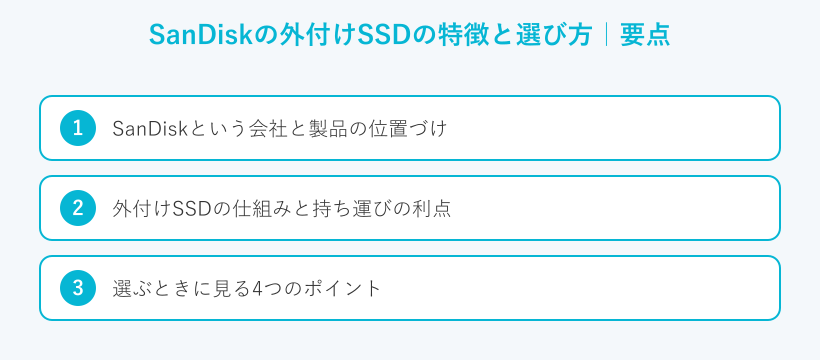
SanDiskの外付けSSDを選ぶとき、見るべき場所は大きく4つです。この順番で考えると迷いにくくなります。
SanDisk外付けSSDを選ぶ4つの目線
1つ目は容量です。写真や動画など保存したい量に合わせます。
2つ目は速度です。使うパソコンのUSB規格とそろえます。
3つ目は耐久性です。持ち歩くなら防水防塵や耐衝撃を確認します。
4つ目は保証です。長く使うほど保証年数が効いてきます。
この4つを順番に見ていけば、あなたの使い方に合う容量と速度の組み合わせが自然としぼれてきます。次の章から1つずつ掘り下げていきましょう。
SanDisk外付けSSDの主なシリーズ比較
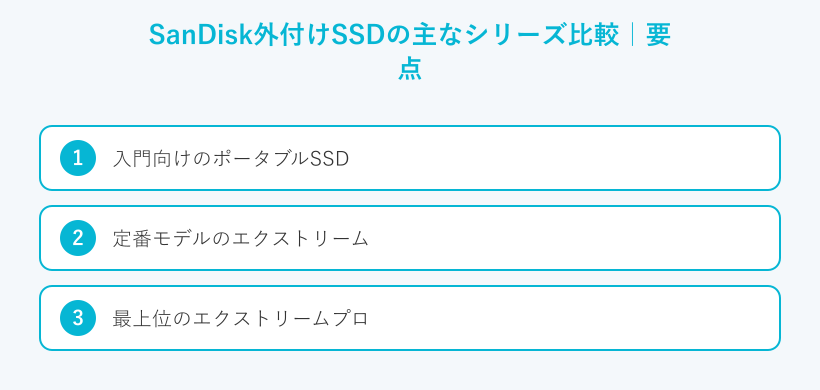
SanDiskの外付けSSDは、入門向けから仕事で使う上位モデルまで幅があります。ここでは代表的なシリーズを並べて、速度や容量の違いを見比べていきます。
| シリーズ | 接続(USB規格) | 公称の最大読み出し速度 | 防水防塵・耐衝撃 | 主な容量 | 保証 |
|---|---|---|---|---|---|
| ポータブルSSD(入門) | USB 3.2 Gen1 など | おおよそ520〜1,000MB/s | モデルによる | 1TB・2TB ほか | 公式サイトで確認 |
| エクストリーム ポータブルSSD | USB 3.2 Gen2(10Gbps) | 約1,050MB/s | 防水防塵・約2mの落下に対応 | 500GB〜4TB | 5年(限定保証) |
| エクストリーム プロ | USB 3.2 Gen2×2(20Gbps) | 約2,000MB/s | 防水防塵・約2mの落下に対応 | 1TB〜4TB | 5年(限定保証) |
※上の数値は公称値の目安です。仕様と保証は型番や世代で変わるため、購入前に必ず公式サイトで最新の情報を確認してください。
入門向けのポータブルSSD
いちばん手に取りやすいのが、スティックに近い形のポータブルSSDです。USBメモリのように挿して使えるモデルもあり、書類や写真を気軽に持ち運ぶのに向いています。
速度は上位モデルほど出ませんが日々のバックアップや資料の持ち出しなら十分に足ります。価格も手ごろなので、外付けSSDを初めて使う人の入り口にちょうどよいです。
定番モデルのエクストリーム
SanDiskの外付けSSDで中心になるのが、エクストリーム ポータブルSSDです。読み出しの速さはおよそ1,050MB/sで、写真や動画をまとめて扱っても快適に動きます。
このシリーズの魅力は、速さと持ち運びやすさのバランスです。防水防塵や落下への耐性を備えていて外へ持ち出す使い方にも向いています。容量は500GBから4TBまでそろうので、用途に合わせて選べます。
自分に合う容量を決めたうえでAmazonや楽天市場、Yahoo!ショッピングで価格と在庫を確認してみてください。セールの時期によって値段が動くことがあります。
最上位のエクストリームプロ
もっと速さを求めるなら、エクストリーム プロが候補になります。読み書きの速さはおよそ2,000MB/sに達し、重い動画データの編集でもストレスがたまりにくいです。
ただしこの速さを出すには、パソコン側がUSB 3.2 Gen2×2という20Gbpsの規格に対応している必要があります。対応していないと、せっかくの速さが頭打ちになります。仕事で大量のデータを動かす人向けの1台です。
◆えぬのワンポイントアドバイス
シリーズ名だけで決めてしまうと、同じ「エクストリーム」でも世代や型番で速度が違って後悔することがあります。私がいつもおすすめするのは型番まで見て公称の速度と容量を確かめることです。箱や商品ページに書かれた数字を1つずつ確認すれば、イメージと違う買い物を避けられます。
容量で選ぶときの考え方
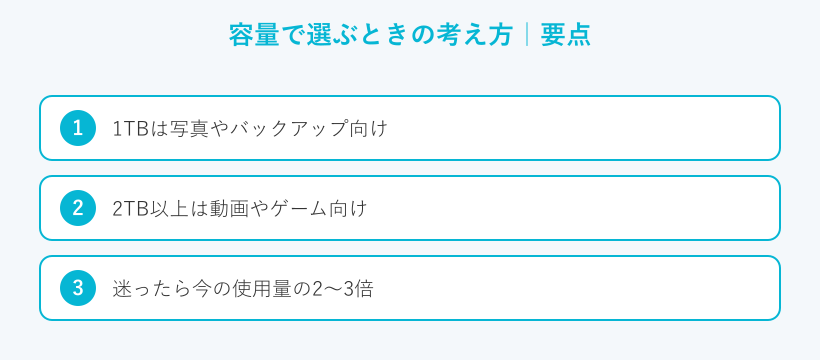
外付けSSD選びでいちばん迷いやすいのが容量です。ここでは代表的な容量ごとに、どんな使い方に向くのかを見ていきます。
1TBは写真やバックアップ向け
まず定番サイズとして挙げたいのが1TBです。写真や動画をまとめて保存したり、パソコンを丸ごと定期的に控えとして残したりできる万能サイズです。
1TBにどれくらい入るのか、目安を挙げてみます。
1TBに保存できる量の目安
スマホの写真なら、およそ12万〜25万枚ほどです。
4K動画ならおよそ30〜55時間ぶんが目安です。
フルHD動画なら、80〜160時間ほど入ります。
※保存形式や画質で変わるため、あくまで目安です。
1TBの具体的なおすすめや価格帯をもっと見たい場合は、外付けSSD 1TBおすすめ|価格と速度で選ぶ定番モデルも参考にしてみてください。
2TB以上は動画やゲーム向け
4K動画やRAW写真をたくさん扱う人、ゲームのデータを大量に置いておきたい人には2TB以上が向いています。1TBでは足りなくなりやすい使い方だからです。
容量は大きいほど安心できますが価格も上がります。512GBから1TBへは数千円の差でも、1TBから2TBへは1万円から2万円ほど差が出ることがあります。大容量モデルは値段の動きが大きいので、最新の価格を見比べてから選ぶとよいです。
2TBモデルの選び方は、外付けSSD 2TBおすすめ|用途別に失敗しない選び方を解説でくわしくまとめています。
迷ったら今の使用量の2〜3倍
どの容量にするか最後まで迷ったら、今あなたが使っているデータ量の2倍から3倍を目安に選ぶのがおすすめです。データは使ううちに必ず増えていくからです。
ぴったりの容量を選ぶと、すぐにいっぱいになって買い直す羽目になりがちです。少し余裕を持たせておけば長く使い続けられて結果的に安く済みます。写真や動画が趣味なら、思っているより早く容量は埋まっていきます。
速度と接続規格で選ぶ
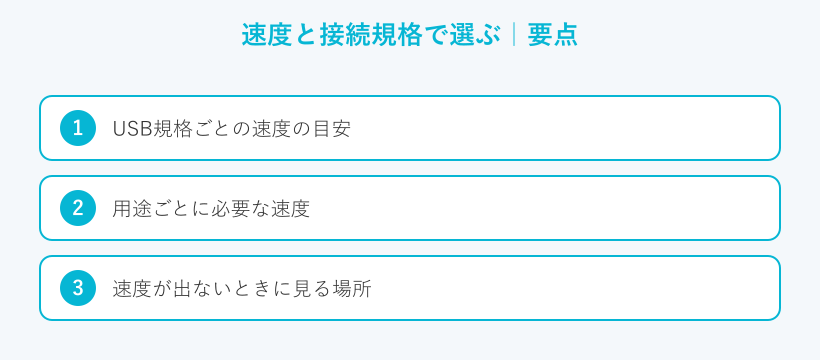
外付けSSDは、速さの数字だけを見て選ぶと肩透かしを食らうことがあります。ここではUSB規格と速度の関係を、できるだけやさしく解説します。
USB規格ごとの速度の目安
外付けSSDの速さは、つなぐUSB規格で上限が決まります。主な規格と理論上の速さは次のとおりです。
| USB規格 | 理論上の速さ | 外付けSSDでの目安 |
|---|---|---|
| USB 3.2 Gen1 | 5Gbps | 約400〜500MB/s |
| USB 3.2 Gen2 | 10Gbps | 約1,000MB/s級 |
| USB 3.2 Gen2×2 | 20Gbps | 約2,000MB/s級 |
| USB4 / Thunderbolt 3 | 40Gbps | 製品により大きく異なる |
ここで気をつけたいのが、Gbpsとメガバイト毎秒は単位が違うことです。制御のためのやり取りもあるので、10Gbpsがそのまま1,250MB/sになるわけではありません。表の数字はあくまで目安として見てください。
用途ごとに必要な速度
必要な速さは、使い方によって変わります。全部入りの高速モデルが、だれにとっても正解というわけではありません。
日々のバックアップや書類の持ち出しが中心なら、10Gbps対応で読み書き1,000MB/s前後あれば十分に快適です。一方で4K動画の編集や大容量ゲームの読み込みが目的なら、1,000MB/s以上を目安にすると作業が気持ちよく進みます。使い方に対して速すぎるモデルはお金を余分に払うだけになりがちです。
速度が出ないときに見る場所
買ったのに思ったより速くないことがあります。そんな相談は少なくありません。外付けSSDの速さは、つなぐ相手の中でいちばん待たせる部分に合わせて決まるからです。
たとえばSSD本体が2,000MB/sに対応していても、パソコンのポートが10Gbpsまでならそこで頭打ちになります。
ケーブルの質や相性で速さが落ちることもあります。本体とパソコンとケーブルの3つがそろって、はじめて本来の速さが出ます。接続する端子の種類も、買う前に確認しておくと安心です。
耐久性と保証とデータの守り方
外付けSSDは持ち歩く機会が多いからこそ、耐久性と保証も見ておきたいところです。ここではデータを守る使い方まで、まとめてお伝えします。
防水防塵と耐衝撃の等級
持ち歩くなら、防水防塵と耐衝撃の表記を確認しておきましょう。SanDiskのエクストリーム系は、IP55やIP65といった等級が設定されています。これは水やほこりにどれだけ耐えるかを示す目印です。
IPのあとの数字のうち左はほこりへの耐性を表します。右は水への耐性を表します。数字が大きいほど、より細かいほこりや多くの水にも耐えられます。
カバンに入れて毎日持ち運んだり屋外の撮影で使ったりする場面が多いなら、落下への耐性もあわせて見ておくと安心です。机の上に置いたまま使うことがほとんどなら、そこまで神経質にならなくても大丈夫です。
保証年数と購入後のサポート
長く使う道具だからこそ、保証の年数は見逃せません。SanDiskのエクストリーム系には長めの限定保証が付くとされています。万が一の故障のときに、保証があると交換の相談がしやすいです。
ただし保証の条件や年数は、型番や販売の形で変わることがあります。購入前にSanDisk公式の保証ポリシーで、対象や期間を確かめておくと確実です。保証書やレシートは故障のときまで大事に取っておきましょう。
過去の不具合とバックアップの徹底
過去のデータ消失トラブルに注意
SanDiskのエクストリーム系の一部では、2023年にデータが突然消える不具合が報じられました。ウエスタンデジタルは対象の型番に向けてファームウェアの更新を出しましたが、その後も心配の声が続きました。
この一件からわかることがあります。どんなに信頼できるメーカーの製品でも、機械である以上こわれる可能性はゼロにはできません。だからこそ大事なデータは、外付けSSD1台だけに預けてはいけません。
写真や仕事のファイルなど失いたくないものは、別のドライブやクラウドにもう1か所控えを残しておきましょう。2か所に分けておけば片方がこわれても元に戻せます。これはSanDiskに限らず、すべての外付けSSDに共通する守りの基本です。
SanDiskのポータブルSSDで起きた不具合の中身と対処については、サンディスクのポータブルSSDで不具合?データ消失の原因と対処を解説!でくわしく解説しています。最新の対象型番やファームウェアは、SanDisk公式サイトで確認するのが確実です。
◆えぬのワンポイントアドバイス
外付けSSDは、つけっぱなしにしているとデータが壊れる原因になることがあります。私がおすすめするのはバックアップが終わったらパソコンから外して保管する使い方です。ふだんは棚にしまっておき、必要なときだけつなぎます。これだけで不意のトラブルからデータを守りやすくなります。
用途別に見るおすすめの選び方
最後に、使う目的ごとにどのモデルが向くのかをまとめます。あなたの使い方に近いところを見てみてください。
ゲーム機で使うなら
プレイステーション5やプレイステーション4で使うなら、まず対応の条件を確認しましょう。本体の背面にあるUSB端子に、直接つなぐのが基本です。
速さは5Gbps以上の規格が必要で、10Gbps対応だとより安心して使えます。SanDiskのエクストリーム系ならこの条件は問題なく満たせます。PS4のゲームは外付けから直接遊べます。一方PS5のゲームは保存用として使い、遊ぶときは本体へ戻す形になります。
MacやiPhoneで使うなら
Macで使うなら機種ごとに端子や速さが違うため、買う前に対応を確かめておきましょう。新しいMacはUSB-CやThunderboltに対応していて、エクストリーム系の速さを活かしやすいです。
iPhoneは15以降ならUSB-Cの端子に直接つなげます。写真や動画を「ファイル」アプリから保存でき、本体の空き容量を気にせず撮り続けられます。古いiPhoneはLightningなので、別途アダプターが必要になります。
写真や動画編集で使うなら
写真が中心なら1TB、動画やRAWを多く扱うなら2TB以上が目安になります。動画編集では、作業用のドライブをSSDにすると書き出しや読み込みが速くなります。
仕事で使うなら、速さのあるエクストリーム プロが頼りになります。完成した動画の長期保存は容量単価の安いハードディスクに回すやり方も便利です。作業はSSDで保存はハードディスクと役割を分けておくと、機材選びが楽になります。
◆えぬのワンポイントアドバイス
どのモデルにするか迷ったら、まずは今いちばん困っていることから逆算するのがおすすめです。足りないのは容量でしょうか。それとも速さでしょうか。持ち運びやすさでしょうか。この1点がはっきりすると、選ぶべきシリーズと容量が自然に決まってきます。
SanDisk外付けSSDに関するよくある質問
Q1. SanDiskの外付けSSDはどのシリーズがおすすめですか?
A. 用途で変わります。日々のバックアップや持ち運びが中心なら、速さと価格のバランスがよいエクストリーム ポータブルSSDが選びやすいです。動画編集など速さを重視するならエクストリーム プロが向いています。まずは必要な容量と速さを決めてから、シリーズを選ぶのがおすすめです。
Q2. SanDisk外付けSSDの1TBと2TBはどちらを選べばいいですか?
A. 写真やパソコンのバックアップが中心なら1TBで足りることが多いです。4K動画やRAW写真、ゲームのデータを多く置くなら2TB以上が安心です。迷ったときは、今の使用量の2倍から3倍を目安にすると後悔しにくいです。
Q3. SanDiskの外付けSSDは壊れやすいと聞きましたが大丈夫ですか?
A. 過去に一部のモデルでデータ消失の不具合が報じられたのは事実です。ただしこれはどのメーカーの製品でも起こりうることです。大事なデータは1台だけに預けないでください。別のドライブやクラウドにも控えを残しておけば、万が一のときも安心できます。
Q4. WindowsとMacの両方で使うにはどう設定すればいいですか?
A. 両方で使うなら、フォーマット形式を「exFAT」にするのがいちばん扱いやすいです。exFATならWindowsとMacのどちらでも読み書きできます。ただしフォーマットすると中のデータは消えるため、必ず事前に控えを取ってから行ってください。
Q5. SanDisk外付けSSDの保証は何年ですか?
A. エクストリーム系には長めの限定保証が付くとされていますが、年数や条件は型番や販売の形で変わります。正確な内容は購入前にSanDisk公式の保証ページで確認するのが確実です。保証書やレシートは、故障のときまで保管しておきましょう。
SanDisk外付けSSD選びのまとめ
ここまで、SanDiskの外付けSSDを容量と速度と耐久性の目線で見てきました。最後に大事な点をまとめておきます。
- シリーズ名だけで決めず、容量・速度・耐久性・保証の4点で選ぶ
- 容量は今の使用量の2〜3倍、写真中心は1TB・動画やゲームは2TB以上が目安
- 速さは本体とパソコンとケーブルのいちばん待たせる部分で決まる
- 持ち運ぶなら防水防塵と耐衝撃、長く使うなら保証年数を確認する
- 過去の不具合をふまえ、大事なデータは必ずもう1か所にも控えを残す
SanDiskは種類が多いぶん、自分の使い方さえ決まればぴったりの1台が見つかります。まずは必要な容量と速さをはっきりさせましょう。これが失敗しない選び方の近道です。気になるモデルは、通販サイトで最新の価格と在庫を確認してみてください。あなたのデータを安心して預けられる1台を選べます。
PR
SanDiskの製品を通販で見てみる
容量・規格(SD/microSD・速度クラス)が使う機器に合うかを確かめてから選んでください。