ゲーミングPCに外付けSSDは使える?選び方と注意点を解説!
ゲーミングPCのストレージがゲームのインストールであっという間に埋まってしまう、という悩みはとても多いです。最新タイトルは1本で100GBを超えることも珍しくなく、内蔵SSDだけでは容量がすぐに足りなくなります。そこで候補になるのが外付けSSDです。
ただ「ゲーミングPCに外付けSSDは本当に使えるのか」「ゲームをそこに入れて快適に遊べるのか」は、接続規格や用途によって答えが変わります。SteamやEpicのライブラリ移動は問題なくできますが、PS5のネイティブゲームはUSB外付けから直接起動できないなど、正確に切り分けておくべき注意点もあります。
この記事では、実機レビューではなく公式情報と公開スペックをもとに、ゲーミングPCで外付けSSDを使うときの選び方と注意点を、調査・比較する編集者の立場で整理します。なお私(えぬ)は製品を実際に使ってはおらず、メーカー公称値や公式サポート情報を根拠にしています。
この記事で分かること
- ゲーミングPCで外付けSSDをゲーム保存先として使えるのか
- SteamやEpicのライブラリ移動とPS5での扱いの違い
- 必要な接続規格(USB 10Gbps/20Gbps)と容量の目安
- 用途別に失敗しない外付けSSDの選び方
ゲーミングPCに外付けSSDは使える?ゲーム保存先としての実力
結論から言うと、ゲーミングPCの保存先として外付けSSDは十分に活用できます。ただし「どのゲーム環境で使うか」によって、できることとできないことがはっきり分かれます。まずはPC(Windows)とゲーム機(PS5)での扱いの違いを正確に押さえておきましょう。
ゲーミングPCで外付けSSDをゲームの保存先にできるか
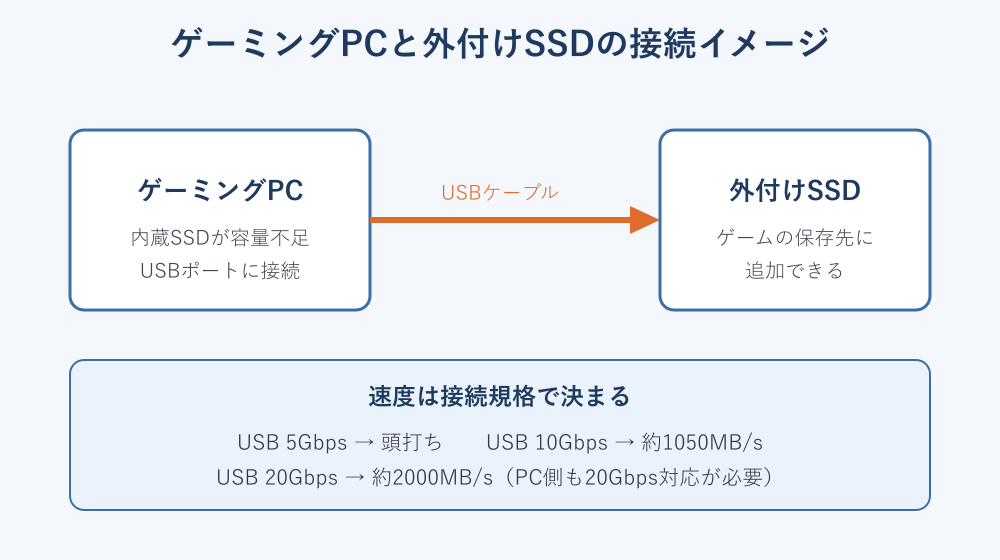
WindowsのゲーミングPCでは、外付けSSDをゲームのインストール先として使えます。フォーマットしてドライブとして認識させれば、内蔵ストレージと同じように扱えるため、容量不足の解消策として現実的です。とくにNVMe内蔵SSDが少容量(512GBや1TB)のモデルでは、プレイ頻度の低いタイトルを外付けへ逃がす運用が向いています。
SSDはHDDと違って物理的な読み取りヘッドを持たないため、ランダムアクセスが速く、ゲームのロード待ちが短くなりやすいのが利点です。外付けHDDにゲームを入れるとマップ読み込みやテクスチャ展開でもたつくことがありますが、外付けSSDなら内蔵に近い体感を得られるケースが多いとされています。
ただし注意したいのは、外付けSSDの速度は接続規格(USBの世代)に強く依存する点です。SSD自体が高速でも、USB 5Gbps接続では理論値が頭打ちになり、内蔵NVMeほどの速度は出ません。競技性の高いFPSなどで0.1秒を争う読み込みが必要な場合は、メインの対戦タイトルは内蔵に、容量を食うシングルプレイ作品を外付けに、という使い分けが無難です。
もう一歩踏み込むと、ゲームの読み込み速度には「連続して大きなデータを読む速さ(シーケンシャル)」と「細かいデータを次々読む速さ(ランダム)」の2種類が関係します。広いオープンワールドを移動しながらテクスチャを読み込むような場面では後者が効いてくるため、公称のシーケンシャル速度が速いモデルでも、体感のロード短縮が頭打ちになることがあります。それでも外付けHDDと比べれば、外付けSSDは待ち時間が大幅に短くなるのが一般的です。
また、ゲーミングPCはストレージだけでなくCPUやメモリ、グラフィックボードの性能も読み込みに影響します。外付けSSDに替えたのにロードが速くならない場合、ボトルネックがストレージ以外にある可能性も考えられます。導入前後でロード時間を実際に比べてみて、効果が薄ければ常駐ソフトの整理やドライバー更新も検討すると、原因の切り分けがしやすくなります。容量が逼迫したときは、まず内蔵側の整理も並行すると効果的で、外付けSSDが遅いと感じたときの高速化の対策も合わせて確認しておくと、導入後のもたつきを防ぎやすくなります。
SteamやEpicのゲームライブラリは外付けSSDへ移動できる
PCゲームのプラットフォームであるSteamやEpic Gamesでは、ゲームのインストール先を外付けSSDに指定したり、すでに入れたゲームを後から移動したりできます。Steamの場合は「ストレージ管理」からライブラリフォルダーを追加し、外付けSSDを保存先として登録すれば、新規インストールも移動も画面の操作だけで完結します。
ゲームを丸ごと再ダウンロードせずに移せるため、回線が遅い環境でも内蔵の空き容量を一気に確保できます。具体的な手順はメーカー公式の案内が正確なので、Steam公式のインストール場所を変更するサポートページを参照しながら作業するのが確実です。
外付けSSDを保存先にするときは、ゲームプレイ中にケーブルが抜けないよう、本体に固定できる短いケーブルや、しっかり差し込めるType-Cポートを選ぶと安心です。プレイ中に切断されると、最悪セーブデータの破損につながる可能性があります。
Epic Games Launcherの場合も、設定からインストール先のフォルダーを外付けSSDに変更できます。すでにインストール済みのタイトルは、いったんアンインストールしてから外付け側へ入れ直す形になることがあるため、移動前に再ダウンロードにかかる容量と時間を見込んでおくと安心です。プラットフォームごとに操作の細部は異なりますが、「ライブラリの保存先を外付けに向ける」という考え方は共通しています。
注意点として、外付けSSDは取り外しできる便利さの裏返しで、接続が不安定だとゲームが起動しない、進行が止まるといったトラブルが起きやすくなります。USBハブ経由ではなくPC本体のポートに直結し、給電が安定した状態で使うことをおすすめします。バスパワー駆動の外付けSSDは、電力供給が足りないポートだと認識が不安定になることもあるため、できればPCの背面など給電が安定した端子を選ぶと良いです。なお外付けSSDを初めて使うときのフォーマット手順は、外付けSSDのフォーマット方法の解説記事にまとめています。ゲーム用途では大容量ファイルを扱うため、フォーマット形式はexFATやNTFSなど、4GB超のファイルに対応した形式を選んでおくと、後からつまずきにくくなります。
PS5では外付けSSDの扱いに重要な制限がある
ゲーム機での利用を考えている場合、PS5には見落としやすい制限があります。PS5にUSB外付けSSDを接続すると「USB拡張ストレージ」として使えますが、PS5のネイティブゲーム(PS5タイトル)はUSB外付けSSDから直接起動できません。PlayStation公式も明確にこの仕様を案内しています。
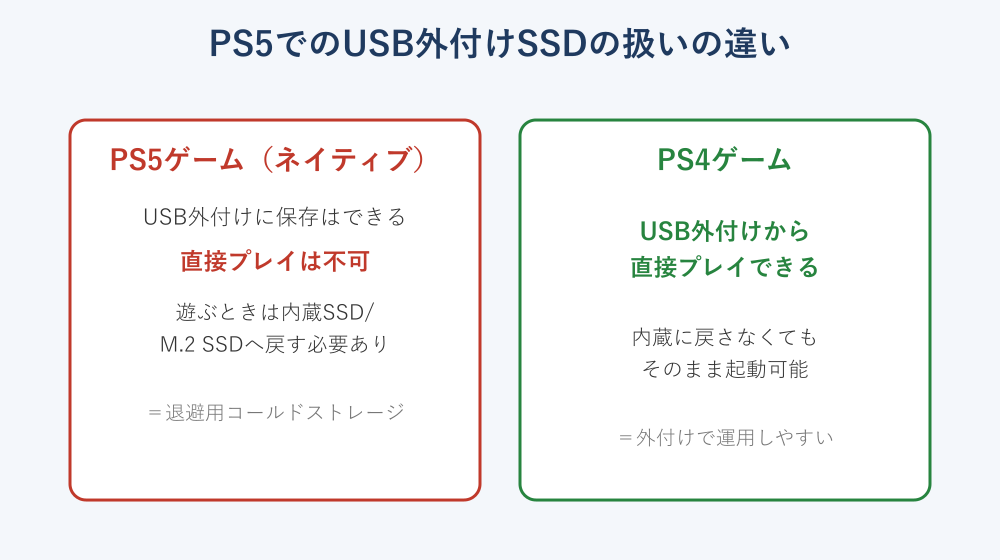
つまりPS5タイトルについては、USB外付けSSDはあくまで「使わないゲームを退避させておくコールドストレージ」としての役割になります。遊ぶときは内蔵SSDまたはM.2 SSDへ戻す必要があり、外付けに入れたまま起動することはできません。とはいえ、内蔵に戻すといっても再ダウンロードよりは速く済むことが多く、容量が足りないときに一度落としたゲームを外付けに保管しておき、遊ぶときだけ戻すという運用には十分役立ちます。一方でPS4ゲームについてはUSB外付けSSDから直接プレイできます。この「PS5ゲームは退避用・PS4ゲームは直接プレイ可」という切り分けが重要です。
USB拡張ストレージとして使うには、PS5側が求める接続条件(おおむねUSB 5Gbps以上の高速タイプで、一定容量以上)を満たす必要があります。今回紹介しているようなUSB 10Gbps/20Gbps対応の外付けSSDはこの条件を満たすため、ゲーミングPCとPS5を1台のSSDで兼用したい人にも候補になります。ただし接続するとPS5側でフォーマットが必要になり、その時点でPC用のデータは消えるため、兼用する場合は用途を切り替えるたびに中身を整理する前提で考えておくと安全です。
詳しい条件はPlayStation公式のUSB拡張ストレージのサポートページに記載されています。PS5でネイティブゲームを高速に動かしたいなら外付けではなくM.2 SSDの増設が必要、という前提を押さえておくと、買ってから「直接遊べない」と慌てずに済みます。ゲーミングPC用と兼用で選ぶ場合も、この違いを理解しておくと用途を間違えにくくなります。
ゲーミングPC向け外付けSSDの選び方と注意点
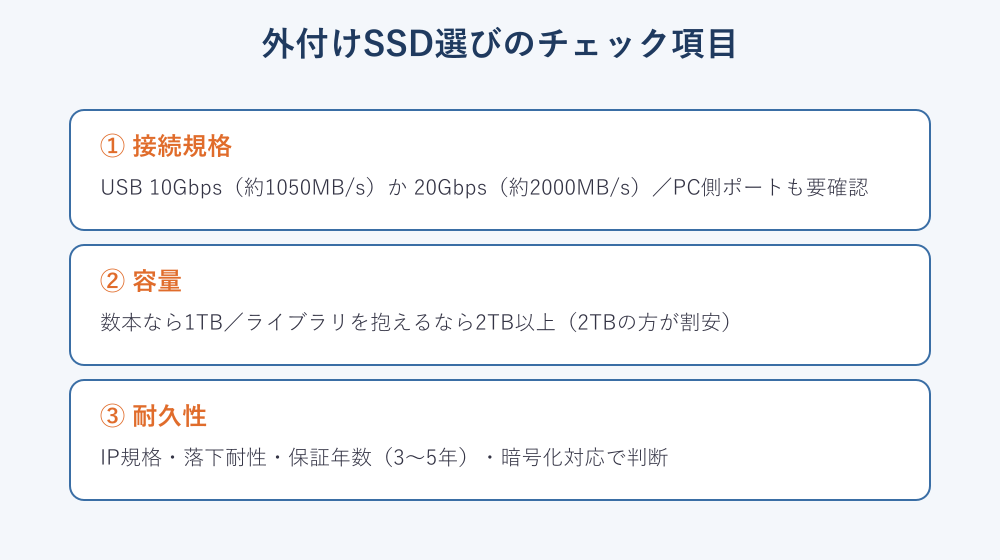
外付けSSDがゲーム用途で使えると分かったら、次は「どれを選ぶか」です。ゲーミング用途では、接続規格・容量・耐久性の3点を押さえると失敗しにくくなります。ここでは公称スペックをもとに、客観的な比較の視点を整理します。
接続規格はUSB 10Gbps/20Gbpsを確認する
ゲーミング用途で最も重要なのが接続規格です。外付けSSDには大きく分けて、USB 3.2 Gen2(10Gbps)対応モデルと、USB 3.2 Gen2x2(20Gbps)対応モデルがあります。10Gbps対応のSamsung T7 Shieldなどは公称で読み込み毎秒約1,050MB、20Gbps対応のSamsung T9やCrucial X10 Proは公称で毎秒約2,000MB前後とされています。
最重要の注意点として、20Gbps対応SSDの速度をフルに出すには、PC側にも20Gbps(USB 3.2 Gen2x2)対応ポートが必要です。10Gbpsポートに20Gbps対応SSDをつなぐと、実速はおおよそ半分まで落ちます。ご自身のゲーミングPCがどの規格のポートを備えているか、購入前に必ず確認してください。
ゲームのロード時間短縮を狙うなら10Gbps対応で多くの場合は十分です。20Gbpsは大容量データの転送や動画編集も兼ねる人向けで、ポート要件を満たせない環境ではコストに見合いません。自分のPCのポートを調べるには、Windowsのデバイスマネージャーや、PCメーカーの仕様表でUSB端子の世代(Gen2/Gen2x2)を確認するのが確実です。端子の形がType-Cでも、中身が5Gbpsや10Gbpsのことは珍しくないため、形だけで判断しないよう気をつけてください。自分のPCのポートに合った規格を選ぶことが、後悔しない最大のポイントです。下の比較表で代表的なモデルの規格と公称速度を確認してください。
| 製品名 | 接続規格 | 公称速度(読込) | 耐久・保証 | 主な用途 |
|---|---|---|---|---|
| Samsung T9 | USB3.2 Gen2x2 20Gbps | 約2,000MB/s | 5年保証・3m落下 | 高速・大容量転送 |
| Crucial X10 Pro | USB3.2 Gen2x2 20Gbps | 約2,100MB/s | IP55 | 高速・動画編集兼用 |
| Samsung T7 Shield | USB3.2 Gen2 10Gbps | 約1,050MB/s | IP65防塵防水 | 持ち運び・堅牢 |
| WD My Passport SSD | USB3.2 Gen2 10Gbps | 約1,050MB/s | 5年保証・暗号化 | バックアップ全般 |
容量と耐久性は用途とプレイ本数で決める
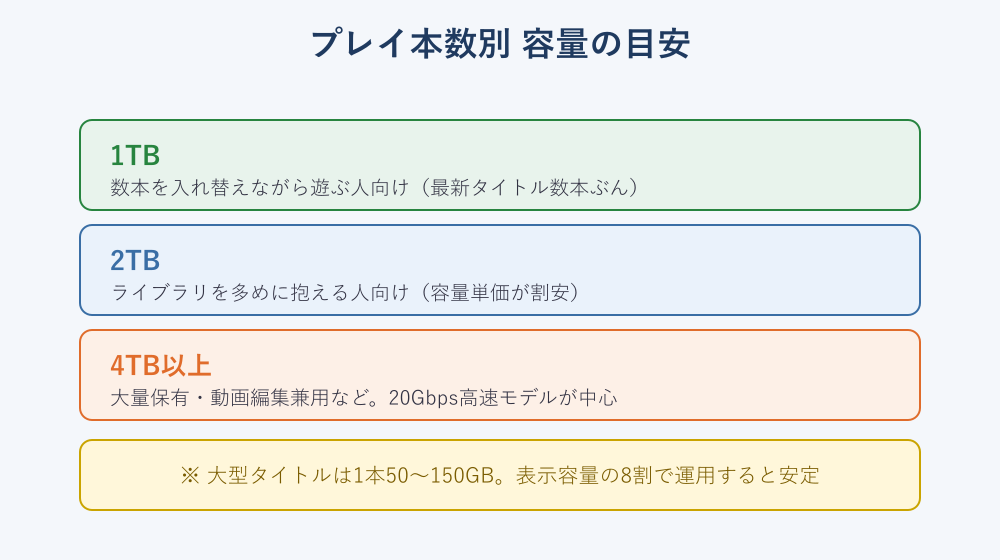
容量は「同時にどれだけのゲームを入れておきたいか」で決めます。最新の大型タイトルは1本で50〜150GB程度になることもあるため、数本を快適に入れ替えなく遊ぶなら1TB、ライブラリを大きく抱えたいなら2TB以上が目安です。容量単価は1TBより2TBの方が割安になりやすく、長く使うなら少し余裕を持たせると後悔しにくいです。SSDは空き容量が極端に少ない状態が続くと書き込み性能や寿命の面で不利になりやすいため、表示容量の8割程度で運用できるサイズを選ぶと安定します。
耐久性については、定量的な故障率(MTBFなど)は公開データが乏しく「数字で壊れにくい」とは断言できません。代わりに客観的な指標として、IP規格(IP55やIP65などの防塵防水)・落下耐性・保証年数・暗号化対応を見ます。Samsung T7 ShieldはIP65、Crucial X10 ProはIP55、WD My Passport SSDは5年保証と公称されており、持ち運びが多いなら堅牢系を選ぶと安心です。
容量と耐久性の選び方の目安
- 数本を入れ替えながら遊ぶ→1TBで十分なことが多い
- ライブラリを大量に抱える→2TB以上が割安で安心
- 外に持ち出して使う→IP規格や落下耐性のある堅牢モデル
- 長期保有→保証年数(3〜5年)と暗号化対応を確認
ゲーミング用途では、ベンチマークの数値そのものよりも「自分の遊び方で困らないか」を基準にすると選びやすくなります。週末に腰を据えて1本のRPGを遊ぶなら容量重視、対戦ゲームのロードを少しでも詰めたいなら規格重視、というように優先順位を決めておくと、スペック表に振り回されずに済みます。価格は時期によって大きく変動するため、購入直前に複数の販売ページで最新の実売価格を確認することをおすすめします。
なお、製品選びの全体像をもっと詳しく知りたい場合は、外付けSSDのおすすめと失敗しない選び方もあわせて読むと判断材料が増えます。各メーカーの最新スペックは、たとえばSamsung公式のポータブルSSD製品ページなどの一次情報で確認するのが確実です。
ゲーミングpcと外付けssdを安全に使うための注意点
最後に、ゲーミングPCと外付けSSDを長く安全に使うための注意点をまとめます。まず大前提として、外付けSSDは故障し得る機器です。過去には一部メーカーのポータブルSSDで、設計上の問題からデータ消失の不具合が報告され、海外で集団訴訟に発展した事例もあります。特定製品を否定する意図ではなく、「外付けSSDはいつ壊れてもおかしくない前提で使う」という姿勢が大切です。
セーブデータや録画したプレイ動画など、失いたくない重要データは1台のSSDだけに保存せず、別のドライブやクラウドにも複製する「2台持ち」を強く推奨します。ゲーム本体は再ダウンロードできても、進行状況や思い出のスクリーンショットは戻りません。
運用面では、ゲームのプレイ中にケーブルを抜かない、PC本体のポートに直結する、発熱しやすい20Gbpsモデルは通気のよい場所に置く、といった基本を守るとトラブルを減らせます。長時間の高負荷でSSDが熱を持つと速度が落ちる場合があるため、ケースの素材や放熱設計も選定材料になります。金属筐体のモデルは放熱性で有利なことが多く、長時間プレイが前提なら検討する価値があります。
また、外付けSSDが急に認識されなくなったときは、別のUSBポートやケーブルで試す、別のPCにつないで切り分ける、といった基本対応で復帰することもあります。慌てて初期化すると中のデータが消えてしまうため、原因が分かるまではフォーマットを急がないことも大切です。日頃からこまめにバックアップを取っておけば、いざというときの被害を最小限にできます。
まとめると、ゲーミングpcで外付けssdはゲームの保存先として有効で、SteamやEpicのライブラリ移動も問題なくできます。一方でPS5のネイティブゲームは直接起動できないなど、環境ごとの制限を理解したうえで、自分のPCのポート規格に合った容量・耐久性のモデルを選ぶことが、失敗しない外付けSSD選びの近道です。重要データの2台持ちを忘れずに、快適なゲーム環境を整えてください。
買い替えを考えているとき