外付けSSDが遅い原因は?高速化の対策を解説!
外付けSSDといえば「速い」のが魅力のはずなのに、実際に使ってみると読み書きが妙に遅い——そんな経験はないでしょうか。ファイルのコピーに何分もかかったり、動画の再生がカクついたりすると、せっかくのSSDの良さが台無しに感じてしまいます。
外付けSSDが遅くなる原因は、SSD本体ではなく接続環境やパソコン側の設定にあることが少なくありません。規格に合わないケーブルやポート、空き容量の不足、発熱など、いくつかの要因が重なって本来の速度が出ていないケースが多いのです。
この記事では、外付けSSDが遅くなる主な原因を切り分けたうえで、高速化のための具体的な対策を順番に解説します。当編集部は実機の比較計測ではなく、メーカー公式の仕様や公開情報をもとに整理しています。原因を一つずつ確認すれば、多くの場合は自分で改善できます。
この記事で分かること
- 外付けSSDが遅くなる主な原因
- 接続規格・ケーブル・空き容量が速度に与える影響
- 外付けSSDを高速化する具体的な対策
- 速度を計測して状態を確認する方法
外付けSSDが遅くなる主な原因
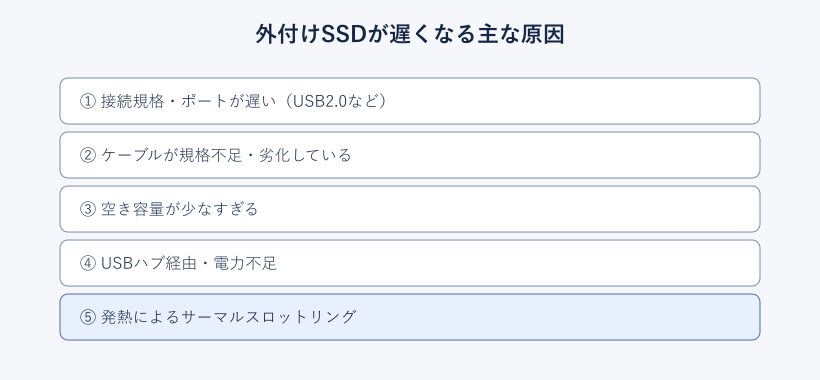
外付けSSDの速度が出ないとき、原因は一つとは限りません。接続規格、ケーブル、空き容量、発熱など、複数の要因が絡んでいることがよくあります。まずはどこにボトルネックがあるのかを把握するために、代表的な原因を整理していきましょう。原因の見当がつけば、対策もぐっと絞り込めます。
接続規格・ポートが速度に合っていない
もっとも多い原因が、接続している規格やポートが遅いケースです。外付けSSDがUSB3.2 Gen2に対応していても、つないでいるパソコン側のポートがUSB2.0だと、速度はUSB2.0の上限(理論値で最大480Mbps)に制限されてしまいます。これはSSDの性能とは関係なく、遅いほうの規格に合わせて頭打ちになるためです。
とくにデスクトップパソコンでは、ポートによって対応規格が異なることがあります。USB3.0以上のポートは内部が青色だったり「SS(SuperSpeed)」マークが付いていたりするので、まずは高速規格のポートに挿し替えてみるのが第一歩です。古いパソコンの場合、そもそも高速ポートが搭載されていないこともあります。その場合は、いくら高性能なSSDをつないでも、パソコン側の上限を超える速度は出せません。自分のパソコンがどの規格のポートを備えているかは、メーカーの仕様ページや本体のマークで確認できます。ノートパソコンでは側面のポートに小さく「SS」や「10」といった数字が刻印されていることもあるので、一度よく見てみるとよいでしょう。規格を把握しておけば、そもそも速度が出ない構成なのか、改善の余地があるのかが判断できます。
ケーブルが規格不足・劣化している
意外と見落とされがちなのがケーブルの問題です。USB Type-Cの形をしていても、中身が古い規格にしか対応していないケーブルだと、本来の速度が出ません。付属品ではない汎用ケーブルや、充電用として買ったケーブルを流用している場合は特に注意が必要です。
また、ケーブルは消耗品でもあります。何度も抜き差ししたり、強く曲げて使っていると内部で断線しかけ、速度が不安定になることがあります。speedが急に落ちたと感じたら、SSD付属またはメーカー推奨の規格に合ったケーブルに交換して、症状が変わるか確認してみましょう。
空き容量が少なすぎる
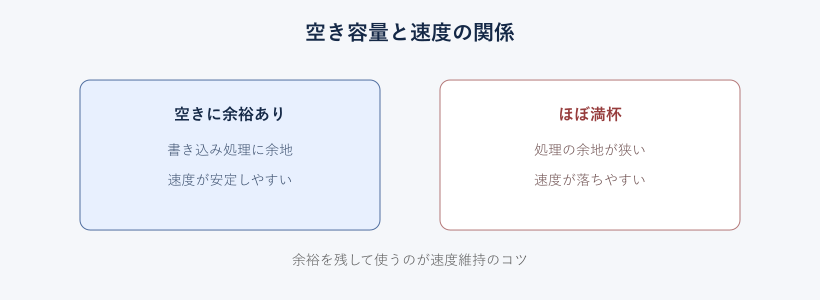
SSDは空き容量が極端に少なくなると、速度が落ちやすくなります。これはSSDが内部で書き込み先を分散させて寿命を平準化する仕組みを持っており、空きが少ないとその処理の余地が狭くなるためです。容量がほぼ満杯の状態で使い続けていると、書き込み速度の低下を体感しやすくなります。
目安として、ある程度の空き容量を残して使うほうが、速度の面でも安定します。不要なファイルを整理したり、使わないデータを別のドライブに移したりして、余裕を持たせておくと改善することがあります。とくに、SSDをいっぱいまで使い込んでから「最近遅くなった」と感じる場合は、この空き容量不足が関係している可能性があります。データを大量に溜め込む使い方をするなら、最初から余裕のある容量を選んでおくほうが、長く快適に使えます。空き容量は速度だけでなく、書き込みの安定性にも関わるため、常にパンパンの状態で使い続けるのは避けたいところです。
USBハブ経由・電力不足による速度低下
USBハブを経由して接続していると、速度が落ちたり動作が不安定になったりすることがあります。とくに複数の機器を一つのハブにつないでいると、帯域や電力が分散され、SSDに十分な性能が回らないことがあります。電力不足は速度低下だけでなく、認識が途切れる原因にもなります。
速度を重視するなら、ハブを介さずパソコン本体のポートに直接つなぐのが基本です。どうしてもハブを使う場合は、電源付き(セルフパワー)のハブを選ぶと安定しやすくなります。認識自体が不安定なときは、外付けSSDが認識しないときの対処法もあわせて確認すると原因を切り分けやすくなります。
SSDの経年劣化・発熱(サーマルスロットリング)
長く使ったSSDは、経年によって速度が落ちることがあります。また、高速な転送を続けるとSSDは発熱し、一定の温度を超えると自分を守るために速度を意図的に下げる「サーマルスロットリング」という動作をすることがあります。大きなファイルを連続で書き込んだときに、最初は速いのに途中から急に遅くなる場合は、発熱が関係している可能性があります。
速度低下が経年によるものか、寿命のサインなのかが気になる場合は、外付けSSDの寿命の見分け方をまとめた外付けSSDの寿命と長持ちのコツも参考になります。
主なUB規格と理論上の最大速度の目安
| 規格 | 理論上の最大速度 | 体感 |
|---|---|---|
| USB2.0 | 480Mbps(約60MB/s) | かなり遅い |
| USB3.2 Gen1 | 5Gbps(約500MB/s) | 十分速い |
| USB3.2 Gen2 | 10Gbps(約1000MB/s) | 高速 |
| USB3.2 Gen2x2 | 20Gbps(約2000MB/s) | 最速クラス |
外付けSSDを高速化する対策
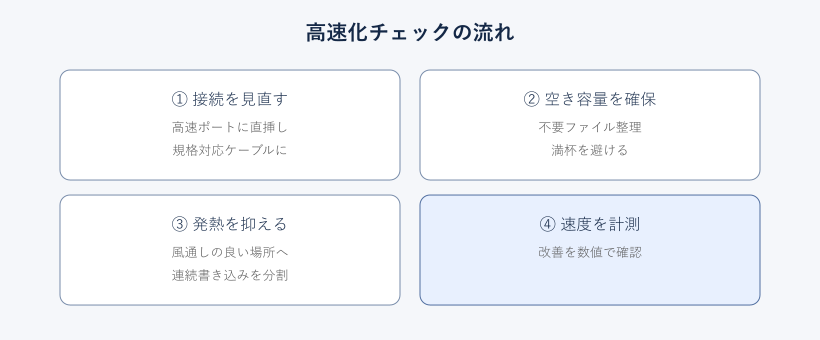
原因の見当がついたら、次は対策です。多くの場合、特別な道具は必要なく、接続環境の見直しや簡単な設定変更で改善が見込めます。効果の出やすいものから順に試していきましょう。一つ試すごとに速度が変わるかを確認すると、何が効いたのかが分かりやすくなります。
接続環境を見直す(ポート・ケーブル)
まず取り組みたいのが接続環境の見直しです。パソコン本体の高速ポート(USB3.0以上)に直接つなぎ、規格に対応したケーブルを使う——これだけで速度が大きく改善することがあります。ハブを使っているなら一度外し、本体のポートに直挿しして比べてみましょう。
ケーブルは、SSDに付属のものか、SSDの規格(USB3.2 Gen2など)に対応した製品を使うのが基本です。古いケーブルや充電専用ケーブルを流用していた場合は、ここを変えるだけで本来の速度に戻ることがあります。買い替える際は、対応する転送速度(10Gbpsなど)が明記されたケーブルを選ぶと失敗しにくくなります。見た目では規格の違いが分かりにくいので、パッケージや商品説明の表記を必ず確認しましょう。なお、ケーブルを長いものに替えると、製品によっては速度や安定性に影響することがあります。基本的には、必要以上に長すぎない、規格を満たしたケーブルを選ぶのが無難です。
空き容量を確保する・整理する
空き容量が少ないと速度が落ちやすいため、不要なファイルを整理して余裕を持たせるのも有効な対策です。長く使っていないデータや、重複したファイルを別の場所に移すだけでも、書き込みの効率が改善することがあります。容量がギリギリの状態を続けないことが、速度維持のポイントです。
フォーマット形式を見直す(exFAT/NTFS)
フォーマット形式が用途に合っていないと、扱いづらさや速度の体感に影響することがあります。Windowsだけで使うならNTFS、WindowsとMacの両方やテレビなどでも使うならexFATが一般的な選択です。なお、フォーマットは中のデータを消去する操作なので、実行する前には必ず必要なデータのバックアップを取っておきましょう。
大きな単一ファイル(高画質の動画など)を頻繁に扱う場合は、ファイルシステムの仕様による制限がないかも確認しておくと安心です。たとえば古いFAT32形式のままだと、1ファイル4GBまでという制限があり、大きな動画ファイルが保存できないことがあります。心当たりがあれば、用途に合わせてexFATやNTFSへフォーマットし直すと解消します。用途に合った形式を選ぶことで、速度の体感だけでなく、無用なトラブルも避けられます。フォーマットの際は形式の選択を誤らないよう、保存したいデータの種類と使う機器を先に整理しておきましょう。
発熱対策と設置環境
発熱による速度低下が疑われる場合は、SSDを風通しの良い場所に置くのが基本の対策です。ノートパソコンの排熱口の近くや、ほかの機器に挟まれた密閉空間は避けましょう。大量のデータを一度に書き込むと熱がこもりやすいので、可能であれば作業を分割するのも有効です。
金属ボディの製品は放熱性に優れる傾向があり、発熱が気になる用途では選択時の参考になります。設置環境を少し工夫するだけでも、連続作業時の速度の落ち込みを抑えられることがあります。具体的には、SSDを布団やクッションの上、カバンの中など熱がこもる場所で長時間使うのは避け、机の上など空気が流れる場所に置くのがおすすめです。動画の書き出しや大量のバックアップなど、長時間の連続書き込みを行うときは特に発熱しやすいので、作業をいくつかに分けたり、合間に少し休ませたりするのも有効です。サーマルスロットリングは故障ではなくSSDを守るための正常な動作なので、過度に心配する必要はありませんが、速度を安定させたいなら熱対策は効果的です。
速度を計測して状態を把握する
対策の効果を確かめるには、速度計測ツールで数値を確認するのがおすすめです。無料のベンチマークソフトを使えば、読み込み・書き込みの速度を具体的な数値で把握できます。対策の前後で計測すれば、何が効いたのかがはっきり分かります。
計測した数値が、その規格の理論値に対して極端に低い場合は、まだどこかにボトルネックが残っている可能性があります。逆に規格相応の数値が出ていれば、それがそのSSDと環境での実力ということになります。買い替えを検討する段階なら、用途に合った高速モデルの選び方を外付けSSDのおすすめと選び方で確認しておくとよいでしょう。

高速化対策のポイントまとめ
- 高速ポートに直挿し・規格対応ケーブルを使う
- ハブを外し、電力を安定させる
- 空き容量に余裕を持たせる
- 発熱を避け、速度を計測して効果を確認する
外付けSSDの速度は、SSD単体ではなく「SSD・ケーブル・ポート・空き容量・温度」の組み合わせで決まります。一番遅い要素がボトルネックになるため、どれか一つでも条件が悪いと本来の速度は出ません。逆に言えば、弱い部分を一つずつ整えれば、買い替えなくても改善できることが多いのです。
覚えておきたいポイント
- 「遅い」と感じたら、まず接続規格とケーブルを疑う
- 速度はSSD・ケーブル・ポートの一番遅い部分で頭打ちになる
- 計測して数値で確認すると、原因の切り分けがしやすい
まとめ:外付けSSDが遅いときの原因と対策
外付けSSDが遅いと感じたら、まず疑うべきは接続規格・ケーブル・空き容量・発熱です。SSD本体の性能が高くても、つなぐポートが古かったり、ケーブルが規格不足だったりすると、本来の速度は出ません。多くの場合、高速ポートへの直挿しやケーブルの交換、空き容量の確保といった対策で改善が見込めます。
対策の効果は、速度計測ツールで数値を確認すると分かりやすくなります。色々試しても規格相応の速度しか出ない場合は、それがそのSSDと環境での実力です。用途に対して速度が足りないなら、高速規格に対応した新しいモデルへの買い替えも視野に入れるとよいでしょう。原因を一つずつ切り分けていけば、外付けSSDの「遅い」は多くの場合で改善できます。各製品の対応規格はCrucial公式・バッファロー公式・Microsoftサポートで確認できます。
買い替えを考えているとき