SDカードの捨て方は?安全な処分とデータ消去を解説!
使わなくなったSDカードの捨て方で迷っていませんか。小さなカードでも中には写真や書類などの個人情報がそのまま残っていることが多く、ただゴミ箱に入れるだけでは情報漏れの心配があります。
この記事では、捨てる前のデータ消去から物理破壊、自治体ごみや回収ボックスへの出し方まで、安全な処分の流れをまとめて解説します。パソコンが苦手な方でも順番どおりに進められる内容にしています。
買い替えで古いカードが出たときにも、そのまま応用できます。大切なのは、写真や書類といった中身が第三者の手に渡らないようにしてから手放すことです。むずかしい知識はいりませんので、まずは「消してから壊して捨てる」という大きな流れを、一緒に順を追って押さえていきましょう。
- SDカードを捨てる前にデータ消去が必要な理由と正しいやり方
- フォーマットや暗号化で中身を復元させない具体的な手順
- ハサミなどでの安全な物理破壊と、破片の分別の考え方
- 不燃ごみ・小型家電リサイクル・売却それぞれの向き不向き
SDカードを捨てる前に必ずやるデータ消去
SDカードを処分するとき、いちばん大切なのが捨てる前のデータ消去です。ここを飛ばすと、拾った第三者に中身を復元される危険があります。まずは消去が必要な理由と、確実に消すための方法を順番に見ていきます。
捨てる前にデータ消去が欠かせない理由
SDカードには思っている以上に個人情報が詰まっています。スマホやカメラで使っていたカードには、家族の写真、位置情報つきの画像、仕事の書類、住所や電話番号のメモなどが残っていることがあります。これをそのまま捨てるのは、住所や通帳をゴミ袋に入れて出すのと同じくらいのリスクだと考えてください。
なぜここまで注意するかというと、ゴミとして出された記憶媒体からデータを復元し、悪用しようとする動きが実際にあるからです。SD規格を策定するSD関連の団体や、国のセキュリティ機関も、廃棄する前にデータを読めなくしておくことを繰り返しすすめています。カード一枚の油断が、思わぬトラブルの入り口になりかねません。
たとえば、数年前に使っていたスマホのカードには、当時撮った家族旅行の写真や、うっかり保存した書類が残っていることがあります。「もう削除したから大丈夫」と思っても、後で説明するとおり削除やクイックフォーマットだけでは中身は残ったままです。だからこそ、捨てる前に一手間かけて確実に消しておくことが、いちばんの防御になります。まずは消してから捨てるのが大前提だと覚えておいてください。
もう一つ意識したいのが、SDカードは他人から見えにくい分だけ油断しやすい、という点です。パソコン本体やスマホなら手放すときに身構えますが、カードは小さくてつい財布の隅やごみ箱へ入れてしまいがちです。だからこそ、大きな機器と同じ基準で扱う習慣をつけておくと、思わぬ流出を未然に防げます。捨てると決めた瞬間に、まず消す作業を思い出せるようにしておきましょう。
削除やクイックフォーマットでは消えない仕組み
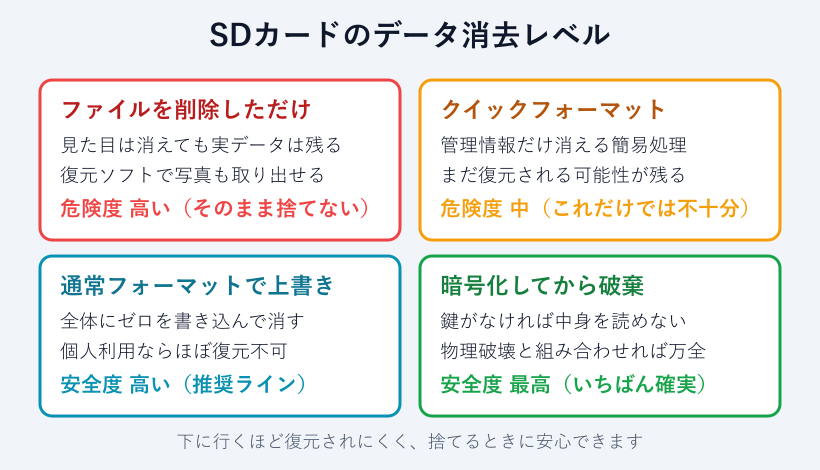
ファイルを削除しても、データそのものは消えていません。パソコンやスマホの削除は、いわば本の目次から見出しの一行を消す作業に近く、本文のページはそっくりそのまま残っています。目次から消えたので画面に出てこなくなっただけで、専用のソフトを使えば本文のページ、つまり実データを読み出せてしまうのです。
クイックフォーマットも考え方は同じです。カードの管理情報を初期化して「空っぽに見える」状態にするだけなので、上書きされていない領域からは写真や動画が丸ごと復元できます。理由は、フォーマットが場所の目印をリセットするだけで、記録そのものを塗りつぶしてはいないからです。無料の復元ソフトでも、フォーマット直後のカードならかなりの確率でデータを取り出せてしまいます。
「フォーマットしたのに前のデータが出てきた」という声が多いのは、まさにこの仕組みが原因です。つまり、見えなくすることと、消すことはまったくの別物だということです。捨てるときに本当に必要なのは、あとから読み出せないように実データそのものを別のデータで上書きしてしまうことだと理解しておきましょう。この一点を押さえるだけで、処分の安心感が大きく変わります。
この仕組みを知っておくと、なぜ上書きが必要なのかも自然に納得できます。データは目印を消しても本体が残るため、その本体を別の情報で塗りつぶさない限り、時間がたっても取り出せてしまうのです。逆に言えば、一度しっかり上書きしてしまえば、専用ソフトを使っても読み出しはほぼできなくなります。見えなくする段階で止めず、塗りつぶす段階まで進めることが安全の分かれ目になります。
通常フォーマットで上書きして消す方法
個人利用でいちばん現実的なのが、上書きをともなう通常フォーマットです。ウィンドウズのフォーマット画面を開き、「クイックフォーマット」のチェックを外して実行すると、カード全体を確認しながらデータを書き直します。簡易処理と違って中身を塗りつぶすため、復元される可能性がぐっと下がります。少し時間はかかりますが、その分だけ安全度は上がります。
より丁寧に消したいときは、SD規格の団体が無料で配布している専用のフォーマットソフトを使う方法もあります。上書き消去に対応したモードを選べば、カード全体をまとめて書き直せるので、標準のフォーマットより確実です。どちらを使う場合も、作業前に消して困るデータが残っていないかを必ず確認してください。一度上書きすると、基本的にはもう元に戻せません。
そのため迷ったときは、まず新しいカードへ必要なデータを移してから消すと安心です。データの移し方はSDカードからSDカードへデータ移行する方法でも手順を追って解説しています。大事な写真や書類をきちんと救出したうえで、心置きなく上書き消去へ進みましょう。順番を守るだけで、消しすぎて後悔する失敗を防げます。
作業の目安としては、容量の大きいカードほど上書きに時間がかかると覚えておくと安心です。数分で終わることもあれば、大容量なら十分以上かかることもあります。途中で電源が切れると中途半端な状態になるので、ノートパソコンなら電源につないだまま、最後まで一気に終わらせるのがおすすめです。焦らず終わるのを待つ姿勢が、確実な消去につながります。
diskpartのclean allで消す手順
もっとしっかり消したいなら、ウィンドウズ標準のディスクパートという機能が便利です。コマンドを打ち込む操作になるので身構えてしまいますが、順番どおりに進めればむずかしくありません。まずは画面下の検索欄に「diskpart」と入力し、表示されたものを管理者として実行します。黒い画面が開いたら準備完了です。
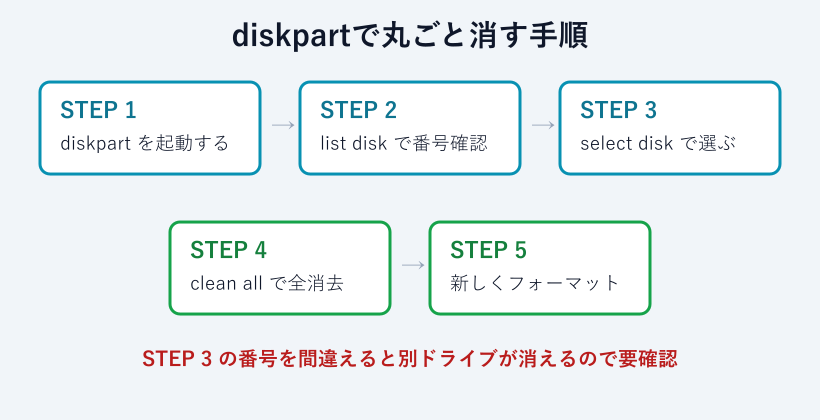
起動したらlist diskと入力してディスクの一覧を表示し、SDカードの番号を容量から見分けます。次にselect disk 番号で対象のカードを選び、clean allを実行すると、カード全体にゼロが書き込まれて中身が丸ごと消えます。処理には容量に応じて時間がかかりますが、待つだけで確実に上書きしてくれます。最後に通常どおりフォーマットし直せば、また使える空のカードに戻ります。
ここでいちばん怖いのが、番号の選び間違いです。別の番号を選ぶと外付けドライブや大切な別のカードが消えてしまうため、実行する前に容量表示を二度も三度も確認してください。少しでも不安があるときは、消したいカード以外のUSB機器や外付けドライブをすべて外してから作業すると、取り違えの事故を確実に防げます。慎重すぎるくらいでちょうどよい操作です。
コマンドの操作に慣れていない方は、入力を一文字ずつ声に出して確認しながら進めると、打ち間違いを減らせます。とくに番号を選ぶ場面では、容量の数字が消したいカードと一致しているかを指さし確認するくらいの丁寧さがちょうどよいです。もし表示の意味が分からなくなったら、いったん閉じて最初からやり直す方が安全です。無理に進めず、確信が持てる状態でだけ実行しましょう。
暗号化してから消すいちばん確実な方法
フラッシュメモリの特性を考えると、暗号化してから消す方法がもっとも確実です。SDカードは、同じ場所ばかり傷まないように書き込む位置を自動で分散させる仕組み(ウェアレベリング)を持っています。この働きのおかげで長持ちする反面、上書きしても一部の古いデータが別の場所に物理的に残ってしまう場合があります。ここが磁気のハードディスクとは違う、少しやっかいな点です。
そこで役立つのが、消す前にカード全体を暗号化しておく方法です。ウィンドウズのビットロッカーなどでカードを暗号化すると、鍵となるパスワードがなければ中身をまったく読めない状態になります。この状態にしてからフォーマットすれば、たとえ断片がどこかに残っていても、鍵がない限り解読はほぼ不可能です。上書きの取りこぼしを、暗号の力で補うイメージになります。
実際の手順としては、暗号化を有効にしてから通常フォーマットをかけ、もう使わないなら物理破壊まで組み合わせるのが理想です。少し手間はかかりますが、仕事の資料や人に見られたくない写真が入っていたカードは、この方法でしっかり守っておくと安心して手放せます。大事なデータほど、面倒がらずにこの二重三重の備えをしておく価値があります。
暗号化と聞くとむずかしそうに感じますが、実際の操作はカードを右クリックして機能を選ぶだけで始められます。設定したパスワードは自分でも忘れないよう、別の安全な場所に控えておくと安心です。もっとも、捨てる前提のカードであれば、暗号化したあとにフォーマットや破壊まで進めるので、鍵を厳密に管理し続ける必要はありません。手放すための下ごしらえと考えれば、気軽に取り入れられます。
スマホやカメラのSDカードを消す手順
スマホやカメラで使っていたカードは、機器側からも消しておくと安全です。アンドロイド端末なら、設定のストレージ画面からSDカードを選び、消去やフォーマットの項目を実行します。取り外す前に「SDカードのマウント解除」または「取り外し」を選んでおくと、データの破損や機器のエラーを防げるので、この一手間を忘れないでください。
デジタルカメラの場合は、本体のメニューにあるフォーマット機能を使います。ただしカメラやスマホのフォーマットは簡易処理のことが多く、これだけでは復元される余地が残ります。理由は、機器側の初期化が「早く空にする」ことを優先しているからです。より確実に消したいときは、抜き取ったカードをパソコンにつないで、先ほどの上書き消去まで行うと安心です。
スマホやカメラの機種が違っても、考え方は共通しています。まず機器で一度消し、必要ならパソコンで上書きするという二段構えが基本です。カードの種類が分からず選び方に迷ったらSDカードとUSBメモリの違いも参考にしてください。そして最後に物理破壊まで進めれば、機器から消し切れなかった分もまとめて断ち切れて、より万全になります。
機種によっては、SDカードを内部ストレージとして取り込んで使っている場合もあります。その状態のまま抜くと不具合が出やすいので、設定画面で通常の外部ストレージに戻してから取り外すと安全です。取り込み設定の考え方は関連記事でも触れていますが、迷ったら一度端末をシャットダウンしてから抜くと、余計なトラブルを避けられます。あわてず順を追って外していきましょう。
SDカードの安全な捨て方と処分の方法
データを消したら、いよいよ処分の段階です。ここでは、もっとも確実な物理破壊のやり方と、破片をどのごみに出すか、回収ボックスや売却という選択肢まで、具体的な捨て方を順番に整理していきます。
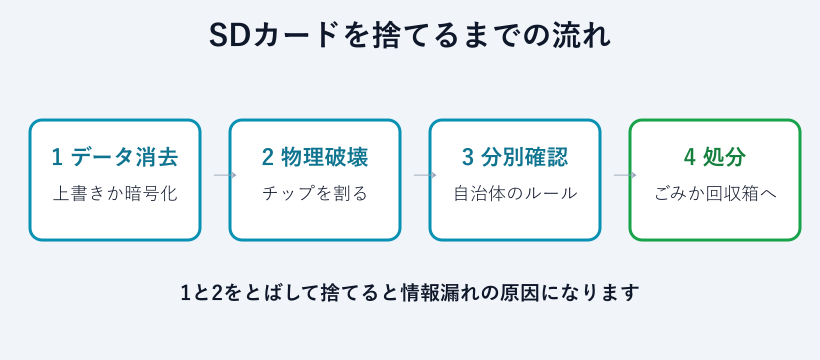
最も確実なのは物理破壊でチップを壊す
再利用しないなら、物理的に壊してしまうのがいちばん確実です。データ消去の操作に少し不安が残っても、カードそのものを読めない状態にしてしまえば、あとから復元される心配はほぼなくなります。ソフトの操作に自信がない方ほど、この物理破壊という方法が向いています。手を動かすだけで完結するので、結果が目に見えて分かりやすいのも利点です。
大切なポイントは、金色の端子部分ではなく、カードの中にある黒いチップを壊すことです。データはこのチップの中に記録されているため、端子だけを折り曲げてもチップが無傷なら、専門的な機材を持つ相手には読み出せてしまう場合があります。ですから、カードの中央あたりをしっかり割る、あるいは断ち切るイメージで作業するのが正解です。表面のラベルではなく、中身を壊すと意識してください。
「そこまでする必要があるの」と感じる方もいるかもしれません。ですが、写真や書類が流出したときの被害を考えれば、ほんの数十秒の作業で大きな安心を買えると考えると、気持ちがずいぶん楽になります。データ消去と物理破壊の両方をやっておけば、まず流出は防げます。迷ったら、この二段構えを基本にしておくと確実です。
物理破壊のもう一つの利点は、家族みんなで実践しやすいことです。ソフトの操作は人によって得手不得手がありますが、はさみで切る作業なら誰でも同じ結果を出せます。高齢の家族が使っていたカードを片づけるときなども、消去の細かな操作を頼むより、いっしょに壊してしまう方が確実で分かりやすいです。難しい設定を覚えなくても安全を確保できるのが、この方法の心強いところです。
ハサミやペンチでの安全な壊し方
物理破壊は身近な道具で十分できますが、けがには注意が必要です。標準サイズのSDカードなら、丈夫なハサミやニッパーで中央を含む数か所を切断します。マイクロSDカードは小さくて硬いので、ハサミが滑りやすい場合はペンチではさんで割るか、チップのある位置を狙ってしっかり切ると確実です。力任せにせず、道具に合ったやり方を選びましょう。
作業をするときは、破片が飛び散らないように透明な袋やポリ袋の中で切るのが大きなコツです。小さな破片は思いのほか鋭く、指に刺さりやすいので、軍手をはめておくと安全に進められます。ハンマーで叩いたり、ドリルで穴を開けたりする方法もありますが、これらは力の加減で破片が勢いよく跳ねやすいため、袋に入れて作業する工夫はどのやり方でも共通して大切です。
ここで気をつけたいのが、一か所だけ切って満足してしまわないことです。端子側だけ切れていてチップが残っていては意味が薄いので、チップまで確実に断ち切れているかを目で見て確かめ、必要なら向きを変えて複数回に分けて割ります。安全と確実さを両立させるために、無理な力をかけず、落ち着いて一枚ずつ丁寧に作業するのが結局は近道です。
もし数が多くてまとめて処分したいときは、一枚ずつ袋に入れて切るのを繰り返すのが結局は早道です。まとめて握って切ろうとすると、力が逃げて中途半端に折れるだけになりがちで、かえって手間が増えます。急がば回れで、一枚ごとに確実にチップを断つ方が、やり直しがなく安全です。作業後は袋の口をしっかり閉じて、破片が散らばらないようにしてから捨てましょう。
壊した破片は不燃ごみか自治体ルールを確認
破壊した破片の分別は、住んでいる自治体のルールで決まります。SDカードは非常に小さいため、多くの地域では不燃ごみ(燃えないごみ)として扱われますが、可燃ごみに分類する自治体もあり、全国で統一されているわけではありません。同じ「捨てる」でも、隣の市とルールが違うことは珍しくないのです。
| 処分方法 | 復元のされにくさ | 手間 | 向いている人 |
|---|---|---|---|
| 削除・クイックフォーマットのみ | 低い(危険) | とても楽 | おすすめできない |
| 上書きフォーマット | 高い | ふつう | 再利用したい人 |
| 暗号化+フォーマット | 非常に高い | やや多い | 大事な情報がある人 |
| 物理破壊して処分 | ほぼ復元不可 | 楽 | もう使わない人 |
迷ったときは、お住まいの市区町村のホームページで「小型家電」や「SDカード」と調べると、分別名や出し方がすぐに確認できます。ルールに沿って出すことが、結局はいちばん早くてトラブルのない捨て方につながります。分からないまま自己判断で出すより、数分の確認をはさむほうが安心です。
自治体によっては、金属を含む小物として専用の出し方を指定しているところもあります。たとえば透明な袋に入れて中身が見えるようにする、といった細かな決まりが設けられている場合です。こうした指定は、収集する方の安全や資源回収のために用意されています。少し面倒に感じても、地域の決まりに合わせて出すことが、結果的にいちばんスムーズで気持ちのよい捨て方になります。
破壊した破片は、そのままバラバラに出さず、小さな袋にまとめてから指定のごみに出すと、収集する方のけがも防げて親切な捨て方になります。
小型家電リサイクル回収ボックスに出す方法
資源を無駄にしたくないなら、小型家電リサイクルの回収ボックスという選択肢があります。SDカードやメモリーカードは、パソコンなどの補助記憶装置として小型家電リサイクル法の対象品目に含まれており、中に含まれる金属資源やレアメタルを回収して再利用する取り組みの一部になっています。捨てるだけでなく、資源として役立てられるのが利点です。
回収ボックスは、市区町村の役所や公共施設、家電量販店やショッピングモールなどに設置されています。投入口の大きさ(目安として縦十一センチ横二十四センチほど)に入るものが対象で、SDカードのような小物はそのまま投函できます。ただし、細かな仕組みや対象品目は自治体や店舗によって違うため、出かける前に設置場所と受け入れ品目を確認しておくと無駄足になりません。
ここで絶対に外せないのが、投函する前のデータ消去です。回収された機器はこのあとリサイクル業者へ渡っていきますが、データを消しておく責任は、あくまで出す側にあります。「リサイクルに出すから安心」と考えず、ボックスに入れる前に必ず上書き消去か物理破壊を済ませておきましょう。制度の詳しい内容は、環境省や政府広報の案内も参考になります。
回収ボックスを利用すると、限りある金属資源をむだにせずに済むという利点もあります。SDカードのような小さな機器にも、貴重な金属がわずかに使われています。一枚では小さくても、多くの人が正しく出せば、まとまった資源として生かされます。捨てる手間はごみに出すのと大きく変わらないので、近くにボックスがある方は選択肢に入れてみる価値があります。
メルカリや譲渡で手放すときの注意点
まだ新しく問題なく動くカードなら、売ったり譲ったりする道もあります。フリマアプリやリサイクルショップでは、状態の良いSDカードに一定の需要があります。買い替えで容量を増やしたときなど、古い方がまだ十分使えるなら、捨ててしまうより誰かに使ってもらう方が、資源のうえでもお財布のうえでも合理的です。
ただし、人の手に渡るこの場合こそ、データ消去は必須です。相手に中身が渡ってしまえば取り返しがつかないため、上書きフォーマットや暗号化まで丁寧に行ってから出品してください。反対に、動作に不安があるカードや、明らかに寿命が近いものは、相手とのトラブルのもとになるので、売らずに処分すると割り切る判断も大切です。カードの寿命の見分け方はSDカードの寿命は何年かで解説しています。
少しでも安く手に入れたくて中古カードを探す人もいますが、売る側としては、傷や使用期間など正直な状態説明を心がけるとお互い気持ちよく取引できます。とはいえ、個人で確実さをいちばんに考えるなら、無理に売らずに物理破壊して捨ててしまう方が、情報漏れの心配がなく気持ちのうえでも安心できます。手間と安心を天秤にかけて選びましょう。
売るか捨てるかで迷ったときは、そのカードを自分が中古で買いたいと思えるかどうかを基準にすると判断しやすいです。年数が浅く動作も安定しているなら売る価値がありますが、少しでも読み書きに不安があるなら、手放さず処分する方がお互いのためです。相手の満足と自分の安心、その両方を見比べて、無理のない選択をしてください。迷いが残るなら破壊して捨てるのが無難です。
まとめ SDカードの捨て方はデータ消去と破壊が基本
SDカードの捨て方は、消してから壊して分別する、という三つの流れが基本です。削除やクイックフォーマットだけでは中身が残ってしまうため、上書きフォーマットや暗号化で確実に消し、もう使わないカードはチップまで物理破壊してから処分します。この順番さえ守れば、どんなカードでも安全に手放せます。
難しく考える必要はなく、要は「読めなくしてから捨てる」だけです。データを上書きするか暗号化し、もう使わないなら物理的に壊す、この二つを済ませれば、あとは地域のごみルールに沿って出すだけになります。手順を一つずつ確認しながら進めれば、パソコンが苦手な方でも十分に対応できます。
破片は不燃ごみとして出す地域が多いものの、可燃ごみや小型家電リサイクルなど自治体によってルールが違うので、出す前に必ず確認してください。資源を生かしたいなら回収ボックス、状態が良ければ売却という選び方もあります。自分の状況に合わせて、無理のない方法を選ぶのがいちばんです。
とくに買い替えでカードが余ったときは、新しいカードへデータを移し終えた古い方をそのまま放置しがちです。放置は紛失や流出のもとになるので、移行が済んだ時点で処分まで一気に片づけてしまうのがおすすめです。次に使うカードを気持ちよく迎えるためにも、古いカードの後始末をていねいにしておきましょう。
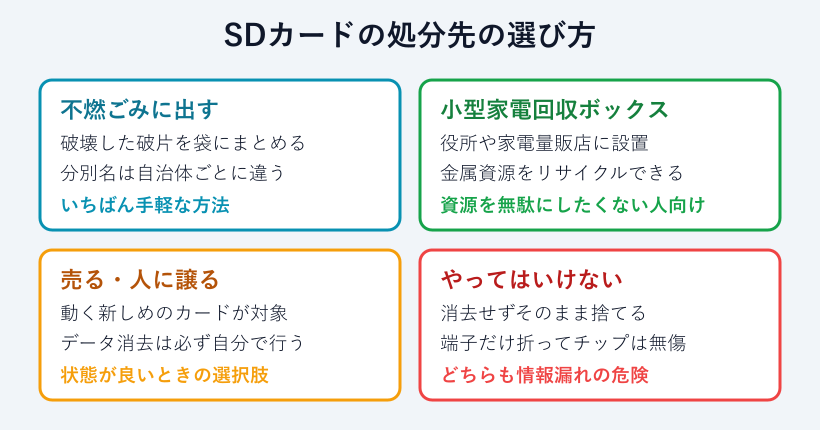
迷ったら「上書き消去 → 物理破壊 → 不燃ごみか回収ボックス」の順で進めれば、どんなSDカードでも安全に手放せます。
ひと手間かけるだけで、写真や個人情報の流出という大きなリスクを防げます。正しいSDカードの捨て方を知っておけば、次の買い替えのときも迷わず、気持ちよく新しいカードへ移れます。
SDカードの捨て方に関するよくある質問
ここからは、SDカードの処分でよく寄せられる疑問に答えていきます。本文と合わせて読むと、自分の状況に合った捨て方が見つけやすくなります。
SDカードはそのまま燃えるごみに捨ててもいい?
おすすめできません。データを消さないまま捨てると、拾われて中身を復元される危険があるからです。まずは上書き消去や物理破壊で中身を読めなくしてから、自治体の分別に従って出してください。分別については不燃ごみとする地域が多いものの、可燃ごみ扱いのところもあり、地域によって扱いが違います。出す前にホームページで確認しておくと安心です。
「消す」「壊す」「調べて出す」の三つを守れば、どの地域でも大きな失敗はまず起きません。
壊れて認識しないSDカードはどう捨てる?
認識しないカードでも、内部のチップにデータが残っている可能性があります。パソコンで消せないからと油断せず、ハサミやペンチでチップごと物理破壊してから処分するのが安全です。壊れて読めないことと、データがきちんと消えていることはまったく別の話なので、見た目だけで判断せず、必ず物理的に破壊してから捨てるようにしましょう。破片は袋にまとめて分別ルールに従って出します。
どうしても中身が気になる場合は、破壊したうえで小型家電の回収ボックスに出すと、資源としても生かせて安心感が高まります。
マイクロSDカードも同じ捨て方でいい?
基本の流れは同じで、データ消去のあとに物理破壊して分別します。ただしマイクロSDはとても小さいうえに硬いので、切ったときに破片が飛びやすく、指にも刺さりやすい点に注意が必要です。袋の中でペンチを使って割る、軍手をはめるといったけが対策をしっかりしてから作業すると、安全にチップまで壊して処分できます。小さいからと素手で扱わないようにしてください。
数が多いときは、まとめてテープで固定してから切ると、破片が飛び散りにくく、より安全に処分できます。
データ消去ソフトは無料のものでも大丈夫?
上書き消去にきちんと対応した無料ソフトであれば、個人利用では十分に使えます。ウィンドウズ標準のディスクパートや、SD規格団体が配布している公式ツールも無料で利用できます。より確実にしたい場合は、ソフトで消去したあとに物理破壊も加えると、無料の範囲でも安心できる仕上がりになります。有料ソフトが必ず必要になるわけではないので、まずは無料の方法から試してみてください。
なお、会社や学校で使っていた業務用のカードなど、機密性の高いデータが入っていた場合は、専門の消去サービスに依頼して証明書を発行してもらう方法もあります。個人利用であればそこまでは不要ですが、扱う情報の重さに応じて手段を選ぶと、過不足のない安心が得られます。
参考として、廃棄やリサイクルの制度は環境省の小型家電リサイクル案内、政府広報オンラインの使用済み小型家電のリサイクル、データ消去の考え方はIPAの情報セキュリティ対策のポイントも確認できます。
買い替えを考えているとき